
Сделать новые вкладки Firefox тёмными: простой userChrome/userContent CSS фикс
Быстрые ссылки
Тёмный режим отличен, но белая «вспышка» раздражает
Забудьте об расширениях — измените свою Chrome-папку
Если вы любите тёмную тему для удобства ночной работы и используете Mozilla Firefox, возможно, вы уже встречали одну неприятную проблему: новые вкладки и загрузки страниц ослепляют белым светом. Ниже — подробное руководство, как сделать новые вкладки дружественными к тёмной теме и дополнительные рекомендации по тестированию и отладке.
Тёмный режим отличен, но белая «вспышка» раздражает
Проблема: даже при включённой тёмной теме Firefox новая пустая вкладка выглядит ослепительно белой. Ещё хуже: при загрузке страниц, которые поддерживают тёмный режим, часто видно кратковременную «вспышку» белого фона до того, как страница применит свои стили.
Это не катастрофа, но при работе в ночной тишине или при чувствительности к яркому свету такая вспышка неприятна и отвлекает.
Важно: решение ниже локальное — оно меняет только ваш профиль Firefox и не требует установки сторонних расширений.
Забудьте об расширениях — измените свою Chrome-папку
Если задачу можно решить простым, локальным и низкорисковым способом — лучше выбрать его. Расширения браузера повышают риски с точки зрения приватности и безопасности: каждый дополнительный плагин — потенциальная уязвимость. Поэтому мы используем встроенный механизм кастомизации интерфейса через файлы:
userChrome.cssи
userContent.cssuserChrome.css — набор пользовательских стилей для интерфейса браузера (browser chrome). userContent.css применяется к содержимому страниц (в том числе вкладке about:blank).
Включите поддержку legacy-стилей
- Запустите Firefox и в адресной строке введите
about:configПодтвердите предупреждение, если оно появится.
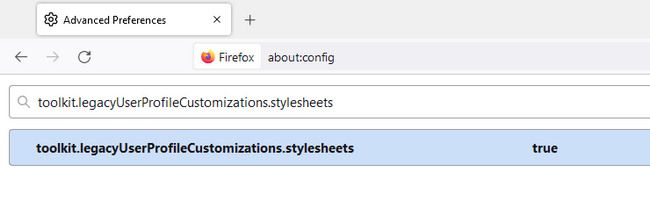
В поле поиска найдите
toolkit.legacyUserProfileCustomizations.stylesheets- По умолчанию значение false — дважды кликните по записи, чтобы установить true.
Найдите каталог профиля
- В адресной строке введите
about:profiles- Откроется список профилей Firefox и кнопка «Открыть папку» рядом с «Корневой папкой» (Root Directory). Выберите профиль, в который хотите внести изменение, и нажмите «Открыть папку».
Для Windows путь будет похож на
C:\Users\[ВашеИмя]\AppData\Roaming\Mozilla\Firefox\Profiles\[ИмяПрофиля]где ИмяПрофиля — строка вроде
fxxd088p.default-release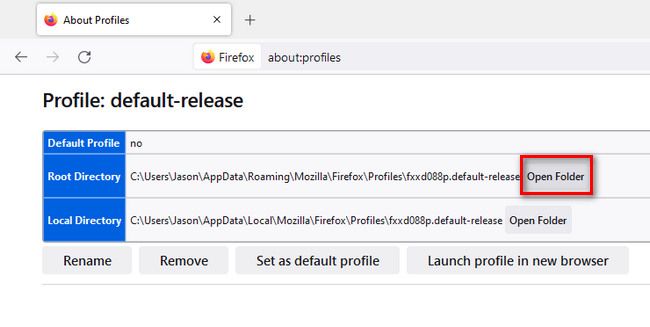
Создайте папку chrome и файлы стилей
Внутри каталога профиля создайте подпапку с именем
chromeВ ней нужно создать два текстовых файла и сохранить их как userChrome.css и userContent.css.
userChrome.css (устранение белой вспышки между загрузками):
tabbrowser tabpanels { background-color: rgb(19,19,20) !important; }

browser { background-color: #131314 !important; }
Сохраните содержимое как userChrome.css. Эта простая правило задаёт фон элементов интерфейса вкладок и окна браузера тёмным цветом и снижает эффект яркой белой «перебивки» между сменой страниц.
userContent.css (делает пустые вкладки тёмными):
@-moz-document url-prefix(about:blank) {

html > body:empty {

background-color: rgb(19,19,20) !important;

}

}

@-moz-document url(about:blank) {

html > body:empty {

background-color: rgb(19,19,20) !important;

}

}
Сохраните как userContent.css. Это правило применяется к страницам about:blank и делает пустую вкладку тёмно-серой вместо ярко-белой.
Примечание: вы можете заменить цвета на любые значения RGB или hex. Например, почти чёрный: 0,0,0 и #0A0A0A. Для экзотики — неоновый цвет: 117,225,51 или #75FF33.
После создания файлов полностью перезапустите Firefox. При некорректном эффекте проверьте, что вы включили toolkit.legacyUserProfileCustomizations.stylesheets и что файлы действительно сохранены в подпапке chrome внутри правильного профиля.
Проверьте about:blank, чтобы увидеть цвет пустой вкладки. Для проверки вспышки загрузки откройте несколько ссылок в новых вкладках и наблюдайте цвет между состояниями загрузки и окончательной отрисовкой.

Почему этот подход лучше расширений
Локальный контроль: изменения живут только в вашем профиле и не передают данные третьим сторонам.
Безопасность: нет новых разрешений или фоновых процессов.
Простота отката: достаточно удалить файлы или вернуть настройку в about:config.
Когда это может не сработать
Если профиль использует политику корпоративного управления, файлы могут игнорироваться.
Если вы используете внешний менеджер профилей или синхронизацию, убедитесь, что правите правильный профиль.
Некоторые страницы с агрессивной политикой CSP или inline-стилями могут временно показывать свой белый фон до применения своих тёмных стилей. Наш подход влияет на фон браузера и about:blank, а не на такие страницы до полной загрузки.
Важно: если эффект не появляется после перезапуска, проверьте корректность пути профиля, регистр имён файлов и отсутствие расширений, которые активно перезаписывают CSS (маловероятно).
Альтернативные подходы
Установить расширение, которое инжектит CSS для всех страниц. Плюсы: гибкость, быстрый переключатель. Минусы: потенциальные риски приватности и баги с производительностью.
Включить системный тёмный режим и оставить авто-переключение тем для сайтов. В некоторых случаях это уменьшит контраст, но не решит about:blank.
Использовать пользовательский стиль в менеджере стилей вроде Stylus. Требует расширения.
На уровне ОС: уменьшить яркость экрана и включить ночной режим/фильтр синего света.
Пошаговая инструкция (SOP)
- Откройте Firefox -> about:config.
- Установите toolkit.legacyUserProfileCustomizations.stylesheets = true.
- Откройте about:profiles и нажмите «Открыть папку» для нужного профиля.
- Внутри папки профиля создайте папку chrome, если её нет.
- Создайте userChrome.css с кодом для фона интерфейса.
- Создайте userContent.css с кодом для about:blank.
- Перезапустите Firefox полностью (включая фоновые процессы).
- Проверьте about:blank и откройте несколько ссылок в новых вкладках.
- Если не работает — проверьте путь и флаг в about:config.
Критерии приёмки
- При открытии about:blank фон соответствует заданному цвету.
- Между сменой страниц не видно ярко-белой вспышки; фон тёмный и плавный.
- Откат выполняется удалением файлов или установкой флага в false.
Чек-листы по ролям
Для домашнего пользователя
- Включил флаг toolkit.legacyUserProfileCustomizations.stylesheets
- Создал chrome/userChrome.css и chrome/userContent.css
- Перезапустил браузер
Для администратора IT
- Проверил, не применяются ли групповые политики к профилям
- Документировал изменение для пользователей
- Поставил инструкцию отката в базу знаний
Тесты приёмки
- Тест 1: Открыть новую пустую вкладку -> ожидание: фон тёмный.
- Тест 2: Открыть несколько ссылок в фоне и переключаться между вкладками -> ожидание: нет ярких белых вспышек между загрузками.
- Тест 3: Переключить флаг toolkit в false и перезапустить -> ожидание: поведение вернулось к дефолтному.
Отладка и частые проблемы
Неправильная кодировка или BOM в файлах CSS может помешать их чтению. Сохраняйте файлы в UTF-8 без BOM.
Убедитесь, что расширение файлов действительно .css, а не .css.txt (частая ошибка в Windows).
Если вы используете более одного профиля — правьте тот профиль, который реально запускаете.
Для быстрой проверки откройте консоль браузера (Ctrl+Shift+K) и смотрите на ошибки загрузки файлов профиля (редко появляется сообщение, но может подсказать о проблеме).
Ментальные модели и рекомендации
Правило минимального воздействия: сначала пробуйте локальные конфигурации, прежде чем устанавливать сторонний софт.
Разделяйте интерфейс и контент: userChrome.css трогает интерфейс браузера, userContent.css — содержимое страниц и about:blank.
Откат должен быть простым: записывайте, какие файлы вы изменили, чтобы вернуть состояние быстро.
Краткий словарь
- userChrome.css — пользовательские стили интерфейса Firefox.
- userContent.css — пользовательские стили для содержимого страниц (включая about:blank).
- about:config — встроенная страница настроек Firefox.
- about:profiles — управление профилями Firefox.
Риски и способы их снижения
Риски:
Корпоративные политики могут блокировать изменения.
Неправильные правила CSS могут нарушить отображение интерфейса.
Митигаторы:
Храните резервную копию изменённых файлов.
Тестируйте изменения на непроизводственном профиле перед массовым развёртыванием.
Советы по кастомизации цвета
Используйте онлайн RGB/hex-палитру, чтобы подобрать комфортный для глаз оттенок.
Предпочтительнее не использовать чистый чёрный (#000000) для более мягкого восприятия; тёмно-серые оттенки (например #131314) дают меньше контраста и легче для глаз.
Примерный план развертывания для группы пользователей
- Создать инструкцию с шагами SOP и предложениями по цветам.
- Подготовить ZIP с примерами файлов и текстовой инструкцией.
- Тестировать на 2–3 профилях разных ОС.
- Распространить как рекомендованную настройку (не как обязательную) с инструкцией отката.
Краткое резюме
Простое добавление userChrome.css и userContent.css в папку chrome вашего профиля Firefox и включение toolkit.legacyUserProfileCustomizations.stylesheets решает проблему белых вспышек в тёмном режиме. Это локальное, обратимое и безопасное решение без необходимости устанавливать расширения.
Важно: проверяйте правильность пути, имён файлов и кодировок. Если вы управляете большим количеством компьютеров, заранее протестируйте процедуру на нескольких профилях.
Завершение
Теперь вы можете наслаждаться тёмным интерфейсом Firefox без неожиданных ослепляющих вспышек при создании новых вкладок и загрузке страниц. Если потребуется — измените цвет на персональный и сохраните копию файлов для быстрого восстановления.

Похожие материалы

Несколько аккаунтов Skype: Multi Skype Launcher

Журнал для работы: повысить продуктивность

Персональные звуки уведомлений на Android

Скачивание шоу Hulu для офлайн‑просмотра

Microsoft Start: персонализированная новостная лента
