
Умные розетки: как сделать «тупые» приборы умными
Быстрые ссылки
Глупые приборы лучше
Что понадобится
Как настроить
Голосовое управление и управление со смартфона
Расписания и автоматизации
Глупые приборы лучше
Josh Hendrickson / How-To Geek
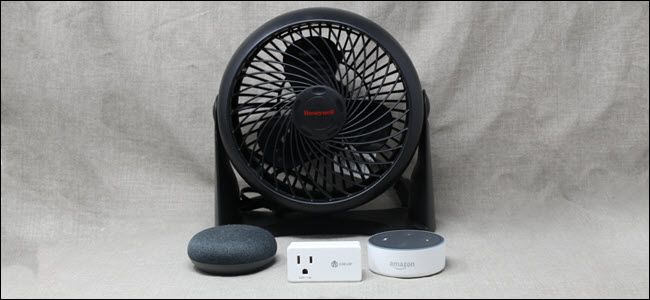
Принцип работы умных розеток прост: вы вставляете розетку в электрическую розетку, вставляете в неё прибор, а умная розетка разрывает и восстанавливает питание, чтобы выключать или включать устройство. По сути это то же самое, что управлять розеткой через настенный выключатель.
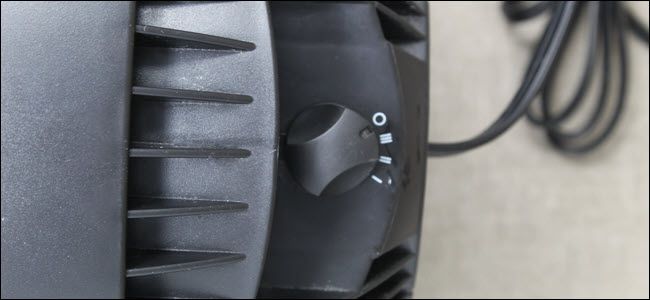
Но этот принцип накладывает ограничения: умная розетка подходит только для приборов с механическим переключателем, который физически разрывает питание. Если прибор использует электронную кнопку, которая хранит состояние в памяти и переключает его программно, восстановление питания не гарантирует возврат в нужный режим.
Определение: механический переключатель — физический контакт, который разрывает или замыкает цепь. Электронный переключатель — кнопка с логикой, зависящей от наличия питания.
Как быстро проверить совместимость
- Включите прибор.
- Выньте вилку из розетки.
- Подождите 5 секунд.
- Вставьте вилку обратно.
Если прибор автоматически включился — совместим. Если после вставки нужно нажать кнопку питания, розетка сработает некорректно.
Подходящие приборы: переносные кондиционеры и обогреватели (обычно с механическими выключателями), вентиляторы и лампы, рожковые приборы для завивки, гирлянды, увлажнители/осушители и т. п.
Связанные материалы: Как сделать умным оконный кондиционер (см. источники по конкретным моделям).
Что понадобится
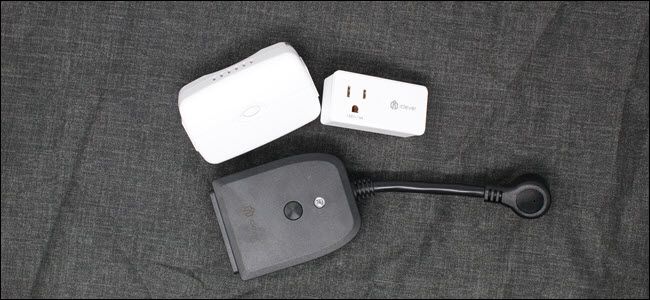
- Умная розетка. Выбирайте по форм-фактору (компактная для соседних розеток, уличная — для садовых ламп), протоколу (Wi‑Fi, Z‑Wave, ZigBee) и совместимости с голосовыми помощниками. Большинство простых моделей стоят в районе 10–30 USD/€ (зависит от рынка).
- Смартфон или планшет для установки и настройки приложения.
- Wi‑Fi роутер (для Wi‑Fi моделей) или умный хаб (для Z‑Wave/ZigBee).
- Голосовой ассистент (опционально): Amazon Echo / Google Home для удобных групп и централизованных сценариев.
Советы по выбору
- Если у вас уже есть хаб (Z‑Wave/ZigBee), используйте соответствующие розетки для локального управления и лучшей надёжности.
- Для большинства пользователей без хаба Wi‑Fi розетки — самый доступный вариант.
- Энергомониторинг полезен, если нужно измерять потребление и считать стоимость работы прибора; для обычной автоматизации это опция, которую можно пропустить.
- Проверяйте региональную совместимость: в Европе ассортимент узкий, часто требуется дополнительный хаб (например, IKEA).
Важно: если розетка не поддерживает ваш голосовой помощник (Alexa/Google), стоит выбирать другую модель — иначе вы потеряете часть удобства.
Как настроить — пошаговое руководство
- Вставьте умную розетку в розетку питания. Многие новые устройства автоматически входят в режим сопряжения.
- Если сопряжение не началось, нажмите и удерживайте физическую кнопку розетки пока индикатор не начнёт мигать (обычно 5–10 с).
- Откройте фирменное приложение на телефоне и выберите «Добавить устройство», «Add Device» или аналог.
- Следуйте инструкциям приложения: подключение к вашей Wi‑Fi сети (обычно 2.4 GHz), ввод учётных данных, ожидание связи.
- Дайте устройству понятное имя (например, “Напольный вентилятор“, “Лампа у гостиной”). Это облегчает голосовое управление.
- Подключите прибор и протестируйте команды включения/выключения в приложении.
Краткая проверочная методика (мини‑SOP)
- После настройки проверьте три сценария: управление из приложения, автоматическое включение по расписанию, включение голосом (если ассистент подключён).
- Убедитесь, что имя устройства уникально и ясно.
- Проверьте устойчивость связи: выньте телефон в комнату через стены и проверьте отклик — важно для Wi‑Fi моделей.
Голосовое управление и смартфон
Подключение к Alexa
- Откройте приложение Alexa.
- Нажмите ☰ (меню) → «Добавить устройство» → выберите категорию “Plug” или производителя.
- Следуйте подсказкам для связи аккаунтов: обычно требуется авторизация в фирменном приложении умной розетки.
- Добавьте устройство в комнату/группу.
Подключение к Google Home
- Откройте приложение Google Home.
- Нажмите “+” → “Настроить устройство” → “Работает с Google” (Works with Google).
- Выберите производителя и свяжите аккаунты.
- Поместите устройство в комнату.
Примечание: многие розетки поддерживают обе платформы; если поддержка есть только для одной — выбирайте в зависимости от того, чем вы пользуетесь.
Управление без голосовых ассистентов
Если вы не используете Alexa или Google Home, всё управление идёт через фирменное приложение: включение/выключение, расписания, энергопотребление (если доступно).
Преимущества использования единого приложения (Google/Alexa)
- Можно объединять устройства разных производителей в единые сценарии.
- Проще запомнить где какая автоматизация.
- Голосовые команды работают для всей группы устройств.
Расписания и автоматизации
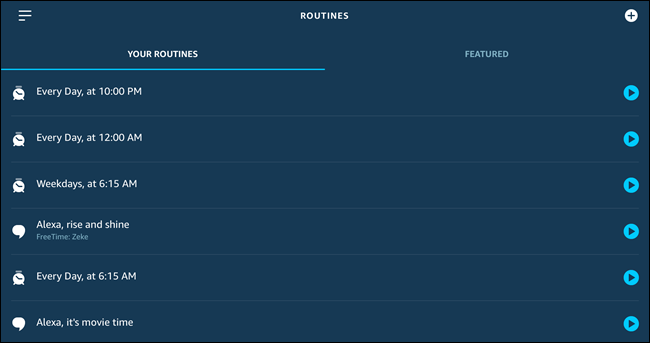
Вы можете программировать включение/выключение по времени, по событию (вход/выход из дома), по закату/восходу и в рамках сценариев с другими устройствами.
- В фирменных приложениях ищите «Timer», «Schedule», «Routine» или «Automation».
- В Alexa/Google создавайте рутинные сценарии и добавляйте в них розетки вместе с лампами, замками и датчиками.
- В хабах Z‑Wave/ZigBee возможны более сложные локальные сценарии и условия.
Примеры полезных сценариев
- Включать световую гирлянду на рассвет и выключать в 23:00.
- Запускать осушитель каждые 6 часов по 45 минут при высокой влажности (в связке с гигрометром).
- Тестовая ночная рутина: выключать все розетки и гасить лампы в 23:30.
Важно: если вы создаёте расписания в Alexa/Google, делайте это там, а не в отдельных приложениях производителей — так легче объединять устройства и управлять ими централизованно.
Когда умная розетка не подойдёт (контрпримеры)
- Электронные приборы с «умным» режимом восстановления после отключения (например, кофемашины с электроникой), которые ожидают последовательности нажатий — розетка может привести к непредсказуемому поведению.
- Устройства с высоким пусковым током (некоторые старые компрессоры, мощные насосы) — выбирайте розетки с подходящим номиналом по току, иначе контакты перегреются.
- Микроволновые печи и плиты: не рекомендуется использовать умные розетки для стационарных кухонных приборов высокой мощности.
Совет: всегда смотрите на номинал в амперах и ваттах в спецификации розетки и сравнивайте с максимальным потреблением прибора.
Альтернативы и расширения
- Умные лампочки: заменяют лампы, экономят место, но дороже при масштабировании — лучше для светильников, где розетка недоступна.
- Реле для встраивания в распределительную коробку: подходят для стационарной проводки и управляют стационарными светильниками.
- Интеллектуальные мультиконтроллеры/розеточные панели: полезны для мастерских или серверных — управление сразу несколькими цепями.
Чек‑лист перед покупкой (роль‑ориентированный)
Для хозяина квартиры
- Совместимость с привычным голосовым ассистентом — да/нет
- Наличие энергомониторинга — опционально
- Сертификаты безопасности и теплоотвод — обязательно
Для арендатора
- Компактный форм‑фактор (не закрывает соседнюю розетку)
- Простота установки/удаления
Для продвинутого пользователя
- Поддержка локального управления (без облака)
- Совместимость с хабом Z‑Wave/ZigBee
Критерии приёмки
- Устройство можно включить/выключить через приложение и голосовой ассистент (если заявлен).
- Расписание срабатывает в нужное время минимум в 3 подряд дня.
- Прибор корректно включается после восстановления питания (если этого требует сценарий).
- Отсутствует заметный перегрев розетки при длительной работе.
Тестовые случаи и приёмка
- Базовая функция: включить/выключить из приложения (ожидаемый результат: прибор реагирует мгновенно).
- Голос: попросить ассистента включить устройство (ожидаемый результат: ассистент подтверждает и устройство включается).
- Расписание: задать включение в ближайшие 2 минуты (ожидаемый результат: сработает в срок).
- Сбой питания: включить прибор, отключить питание на 10 секунд, вернуть — проверить состояние.
- Нагрузка: запустить прибор с номинальной нагрузкой на 30 минут — проверить температуру розетки.
Матрица совместимости (кратко)
- Wi‑Fi: просто, не требует хаба, зависит от качества Wi‑Fi.
- Z‑Wave/ZigBee: требует хаба, локальный контроль, лучше для множества устройств.
- Bluetooth: бюджетно, но ограниченный радиус действия — не рекомендуем.
Безопасность и риски
- Рейтинг по току: выбирайте розетку с запасом по амперам для вашего прибора.
- Сертификация: наличие CE/UL/ГОСТ или локальных маркировок повышает надёжность.
- Обновления прошивки: проверяйте и устанавливайте обновления для исправления уязвимостей.
Короткая методология выбора (мини‑метод)
- Определите прибор и измерьте его пиковое потребление.
- Выберите тип протокола (Wi‑Fi для простоты, ZigBee/Z‑Wave для хаба и локального управления).
- Проверьте совместимость с голосовым помощником, если нужно голосовое управление.
- Купите одну розетку и протестируйте совместимость по описанному тесту.
- Масштабируйте при успешной пробе.
Стратегия развёртывания (дорожная карта)
- Купите и протестируйте одну умную розетку (пилот). 1–2 недели.
- Настройте расписания и интеграции в Alexa/Google. 1 неделя.
- Добавьте критические устройства (освещение, обогрев) — 2–4 недели.
- Оцените энергопотребление и оптимизируйте сценарии — 1 месяц.
Мини‑глоссарий (1 строка на термин)
- Умная розетка — устройство, которое управляет подачей питания в обычную розетку.
- Хаб — устройство, которое объединяет ZigBee/Z‑Wave устройства и обеспечивает локальное управление.
- Режим сопряжения — состояние устройства, в котором оно готово подключиться к контроллеру.
Часто задаваемые вопросы
Работают ли умные розетки с кондиционерами?
Некоторые оконные и переносные кондиционеры работают, если у них механический выключатель и пусковой ток не превышает номинал розетки. Всегда проверяйте пиковое потребление.
Можно ли оставить прибор включённым через розетку постоянно?
Да, большинство устройств рассчитаны на непрерывную работу, но обращайте внимание на теплоотвод и заявленный рабочий цикл прибора.
Что произойдёт при отключении интернета?
Wi‑Fi розетки часто продолжают включать/выключать вручную (физическая кнопка) и по локальным расписаниям, но облачные функции и управление через приложение могут быть недоступны. Z‑Wave/ZigBee с локальным хабом чаще работают автономно.
Как переименовать устройство, если ассистент не видит новое имя?
Переименуйте устройство сначала в фирменном приложении, затем синхронизируйте его в Alexa/Google (удалите и добавьте заново или используйте функцию обнаружения устройств).
Итог
Умные розетки — дешёвый и гибкий способ добавить автоматизацию к существующим приборам. Главное — проверить тип переключателя и максимально допустимую нагрузку. Для большинства домашних сценариев Wi‑Fi розетки — оптимальный выбор по соотношению цена/удобство, а пользователям с большим количеством устройств стоит рассмотреть ZigBee/Z‑Wave для локального управления и стабильности.
Важное: всегда учитывайте безопасность — номинал тока и сертификацию, особенно для приборов нагрева и с большими пиковыми токами.
Часто используемые команды и шаблоны (шпаргалка)
- “Alexa, включи лампу гостиной.” — включение по имени.
- “Ok Google, выключи все розетки.” — если создана группа.
- Шаблон рутин: Время или событие → Действие: “Включить розетку X” → Повтор: ежедневно.
flowchart TD
  A[Проверка прибора] --> B{Механический выключатель?}
  B -- Да --> C[Подходит для умной розетки]
  B -- Нет --> D[Рассмотреть альтернативы: умная лампочка, реле, замена прибора]
  C --> E{Пиковое потребление в пределах?}
  E -- Да --> F[Купить Wi‑Fi/ZigBee/Z‑Wave розетку]
  E -- Нет --> D
Похожие материалы

Несколько аккаунтов Skype: Multi Skype Launcher

Журнал для работы: повысить продуктивность

Персональные звуки уведомлений на Android

Скачивание шоу Hulu для офлайн‑просмотра

Microsoft Start: персонализированная новостная лента
