
Как создать бейджи с именами в Microsoft Word
Быстрые ссылки
- Создание бейджей через функцию «Наклейки» (Labels)
- Создание бейджей через шаблон
Почему стоит сделать бейджи в Word
Бейджи помогают участникам быстро общаться и легко узнавать друг друга. Word удобен, если у вас нет специализированного софта: можно создать простой макет, использовать слияние для большого списка участников или скачать тематический шаблон с Office Templates.
Important: Если вы печатаете много бейджей, сначала протестируйте один лист на том же принтере и носителе, который будете использовать.
1. Создание бейджей через функцию «Наклейки» (Labels)
Microsoft Word имеет встроенную функцию для печати наклеек и этикеток. Её легко адаптировать для бейджей.
Откройте новый пустой документ в Word.
Перейдите на вкладку «Рассылки» и выберите «Наклейки» в разделе “Создание” на ленте.
В окне “Конверты и наклейки” убедитесь, что выбрана вкладка “Наклейки”, и нажмите “Параметры”.
В окне “Параметры наклеек” выберите производителя (например, “Microsoft” или реальный бренд вроде Avery) в выпадающем списке “Производитель наклеек” и один из номеров продуктов (например, параметр на 30 шт./страницу). Справа отобразится размер каждой наклейки. Подтвердите “ОК”.
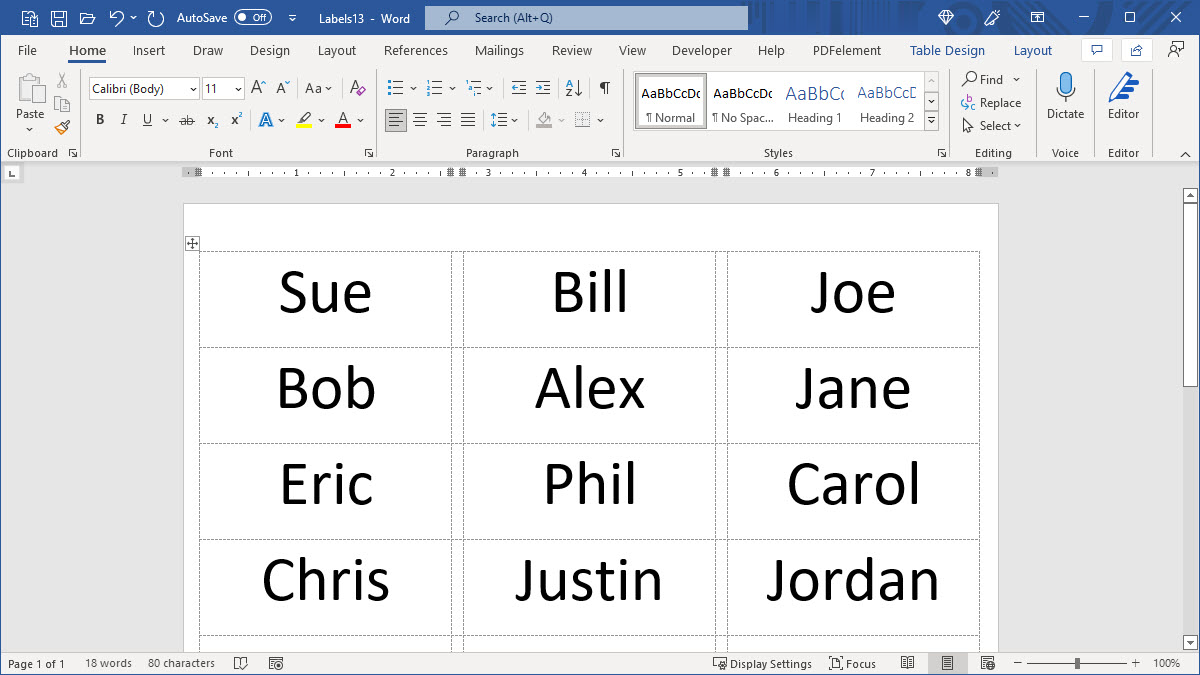
Нажмите “Создать документ” — Word создаст страницу с сеткой пунктирных линий, соответствующую выбранному макету.
Введите имена и дополнения (компания, роль). Перемещайтесь между ячейками с помощью Tab.
Отформатируйте шрифты через вкладку “Главная” (жирный, размер, цвет). Для хорошей читаемости используйте крупный шрифт для имени (например, 18–28 пт) и меньший для должности/компании.
Notes: Если вы используете конкретные листы наклеек от производителя, выберите его в списке и тот же номер продукта, что указан на упаковке.
Плюсы и минусы метода «Наклейки»
- Плюсы: Быстро, точные размеры под готовые листы, подходит для печати на офисном принтере.
- Минусы: Ограниченные декоративные варианты; при большом списке потребуется слияние почты для автоматизации.
2. Создание бейджей через шаблон Word
Шаблоны Word дают более декоративный вид: цвета, фоновые изображения и готовые поля для имени и фамилии.
- Откройте Word, перейдите в “Файл → Создать” и выберите “Другие шаблоны” (или введите запрос в строке поиска шаблонов).
- В строке поиска введите «name badge» или «бейдж с именем» и выберите понравившийся шаблон.
- Загрузите или откройте шаблон в Word и замените плейсхолдеры своими данными.
Примеры шаблонов:
Шаблон с яркими цветами: 8 бейджей на страницу, размер 3.4” × 2.3” (≈ 8,6 × 5,8 см); совместим с Avery 5395, 8395, 45395.
Праздничный шаблон с тематическими изображениями (снеговик, леденцы, подарки): тоже 8 бейджей на страницу, места для имени и фамилии.
- Отредактируйте шрифт и цвета. При необходимости сохраните свой шаблон под новым именем: “Файл → Сохранить как → Шаблон Word”.
Преимущество: Быстро получить красивый и готовый к печати дизайн. Недостаток: меньше контроля над точными позициями без ручной корректировки.
Автоматизация: слияние данных (Mail Merge)
Если у вас много участников, используйте слияние рассылок (Mail Merge) — подключите таблицу Excel с колонками “Имя”, “Фамилия”, “Компания” и вставьте поля слияния в макет бейджа. Это экономит сотни часов ручного ввода.
Краткая последовательность:
- Подготовьте список в Excel (столбцы: FirstName, LastName, Company).
- В Word: Рассылки → Начать слияние → Наклейки/Этикетки или Обычный документ → Выбрать получателей → Использовать существующий список.
- Вставьте поля слияния в первую ячейку, выполните «Обновить этикетки» и «Завершить и объединить → Печать».
Практический SOP: шаги «быстро и надёжно» для организатора
- Выберите метод: шаблон (если нужен дизайн) или наклейки (если нужны точные размеры).
- Подготовьте список участников (Excel) — проверьте орфографию и формат.
- Настройте макет в Word и выполните слияние (если нужно автоматизировать).
- Печать: сначала тестовый лист на обычной бумаге в режиме «черновик». Затем печать на целевом носителе.
- Отделка: ламинация или карманы для бейджей (если требуется).
Чек-лист ролей
- Организатор:
- Подтвердить количество участников и формат бейджа.
- Утвердить единый стиль (шрифты, цвета).
- Заказать печать или выделить принтер.
- Дизайнер:
- Подготовить шаблон в нужном размере.
- Проверить читаемость шрифтов на расстоянии 1–3 м.
- Волонтёры:
- Распечатать тестовую страницу и разрезать один лист для проверки.
- Разложить готовые бейджи в алфавитном порядке.
Критерии приёмки
- Все имена читаемы с 1–2 метров (контраст текста и фона достаточный).
- Макет соответствует размеру носителя (проверить по номеру продукта производителя).
- Отсутствие срезанных границ на печатных бэйджах.
- Шаблон сохранён и доступен для повторного использования.
Когда этот подход не подходит (контрпримеры)
- Вам нужны бейджи со встроенным RFID/NFC или сложной резкой — тогда лучше обратиться к профессиональной типографии.
- Требуется массовая персонализация на месте (печать по требованию у входа) — возможна другая система с ручными принтерами для бейджей.
Быстрые подсказки и эвристики
- Если более 50 участников — используйте слияние данных.
- Для массовой печати на внешней типографии отдавайте PDF в CMYK и указывайте обрезные метки.
- Для временных событий выбирайте яркие контрастные цвета и крупный шрифт.
Мини-методология проверки перед печатью (быстро)
- Проверить орфографию в исходном списке.
- Распечатать 1 тестовый лист на обычной бумаге и приложить к целевому носителю.
- Проверить, совпадают ли пункты сетки и физические отверстия/аморты на бумаге производителя.
- Корректировать и повторять при необходимости.
Маленький словарь (1 строка)
- Слияние (Mail Merge): автоматическая вставка данных из таблицы в шаблон документа Word.
Пример решения: Матричный выбор (Mermaid)
flowchart TD
  A[Нужны бейджи?] --> B{Количество участников}
  B -->|1–20| C[Шаблон в Word — заполнить вручную]
  B -->|21–200| D[Использовать слияние с Excel]
  B -->|>200| E[Типография / массовая печать]
  C --> F[Печать на офисном принтере]
  D --> F
  E --> G[Подготовить PDF и требования к печати]
Итог и рекомендации
Для большинства событий Word покрывает потребность: используйте функцию “Наклейки” для точных размеров под готовые листы и шаблоны для декоративных бейджей. При большом списке автоматизируйте слияние данных. Всегда делайте пробную печать перед массовым тиражом.
Summary:
- Выберите метод по объёму и желаемому дизайну.
- Подготовьте список участников заранее.
- Тестируйте печать на целевом носителе.
Спасибо — удачного мероприятия и понятных бейджей!

Похожие материалы

Несколько аккаунтов Skype: Multi Skype Launcher

Журнал для работы: повысить продуктивность

Персональные звуки уведомлений на Android

Скачивание шоу Hulu для офлайн‑просмотра

Microsoft Start: персонализированная новостная лента
