
Как сделать несколько копий одного объекта в Photoshop
К чему это применимо
- Создание ряда одинаковых предметов (карандаши, бутылки, блоки текста).
- Быстрый муляж для макета и композиции.
- Ускорение ретуши при создании паттернов и повторяющихся элементов.
Важно: метод сохраняет оригинал слоя; при необходимости удаляйте фон и исходный объект после дублирования.
Шаг 1: Выделите объект
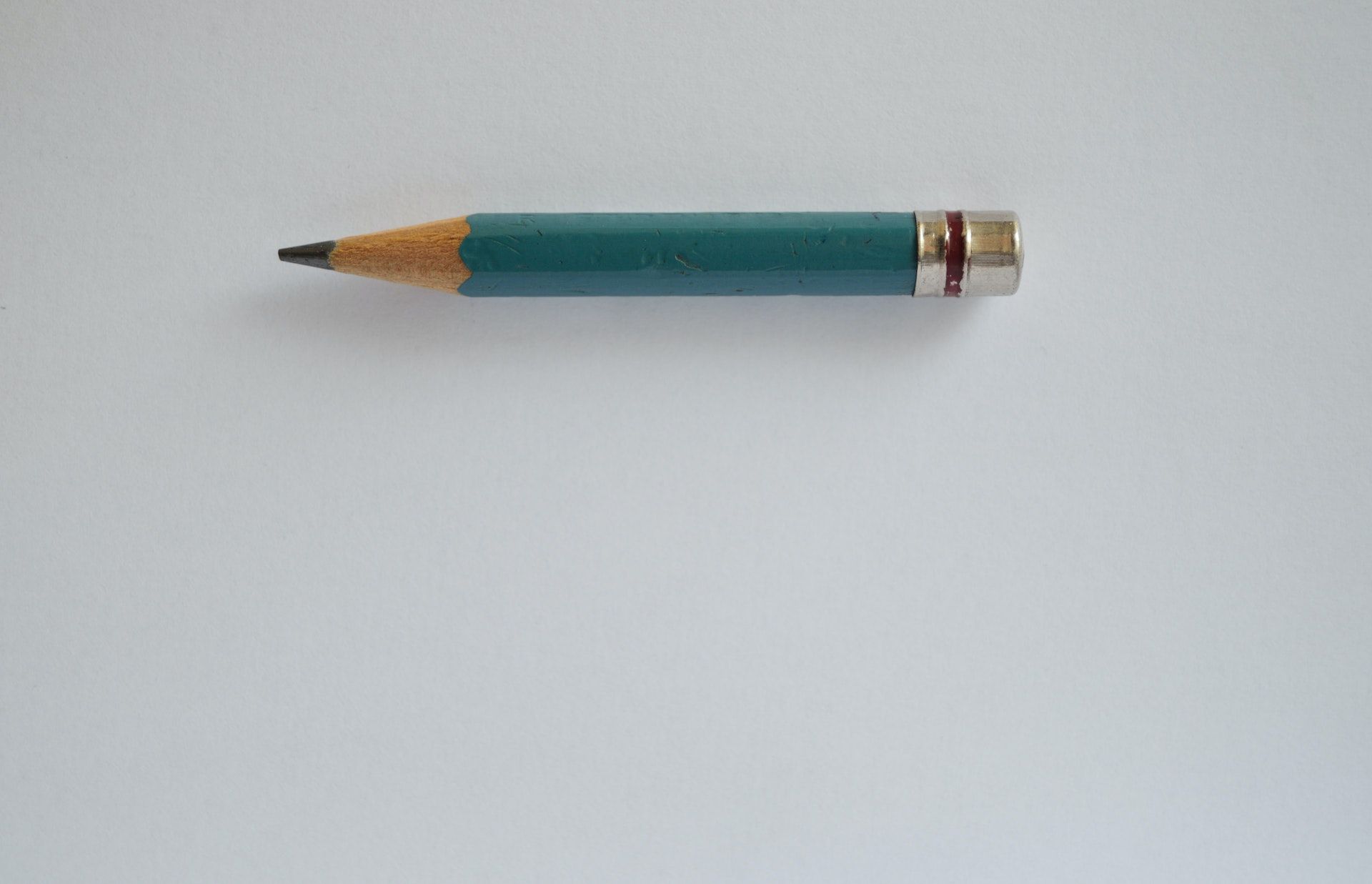
Первое — аккуратно выделите объект, который будете копировать. В Photoshop для этого есть несколько инструментов: Object Selection, Quick Selection, Pen Tool и другие. В этом руководстве используется инструмент Object Selection как быстрый и точный вариант для многих задач.
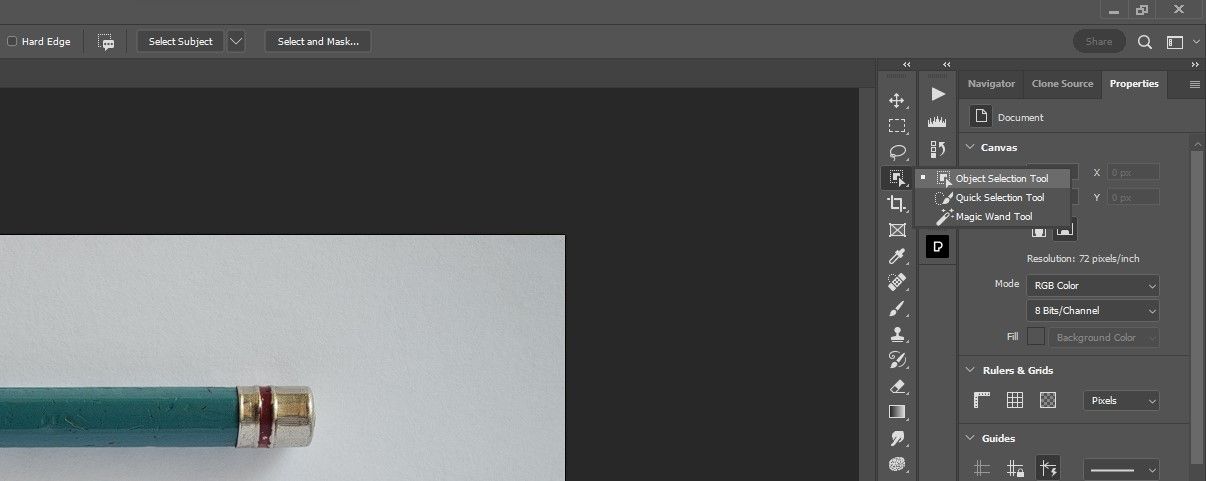
- Выберите инструмент Object Selection.
- Потяните прямоугольник вокруг объекта так, чтобы весь предмет был внутри.
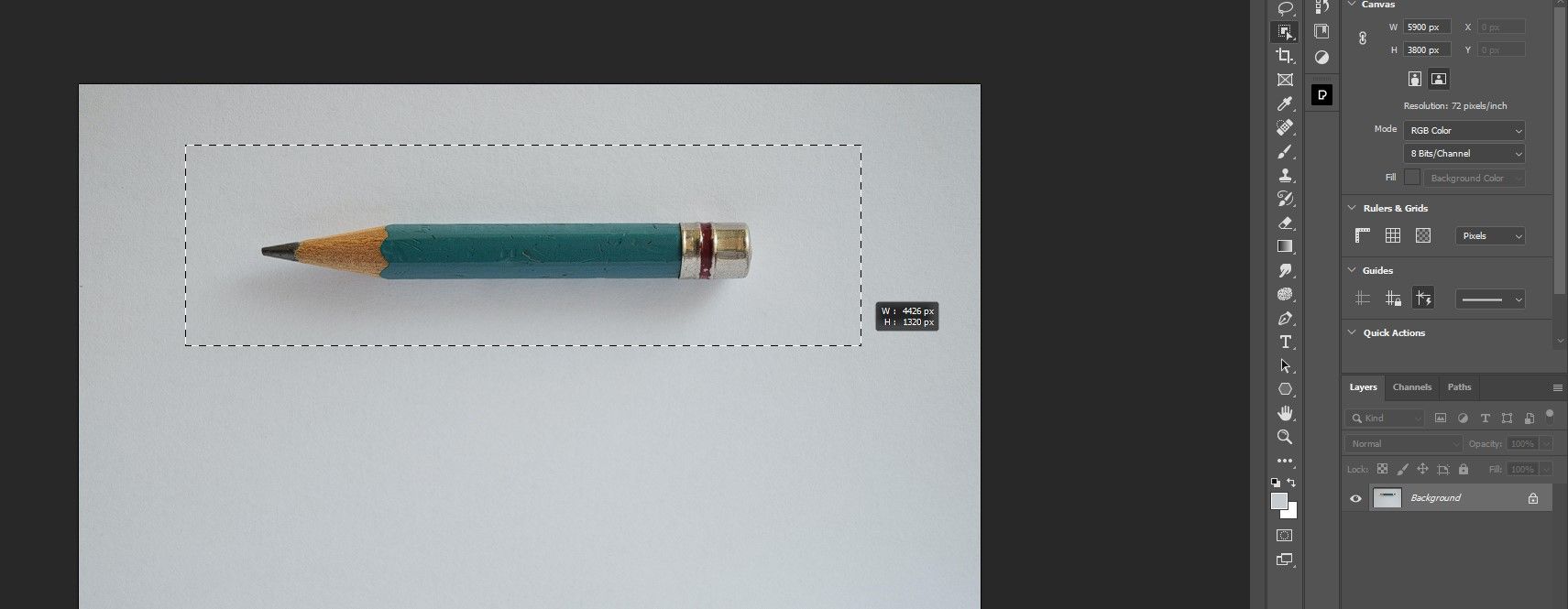
Через мгновение появится пунктир (marching ants) вокруг выделения. Если выделение неточное — повторите или доработайте маской. Альтернатива: инструмент Subject Select, если нужен автоматический выбор главного объекта.
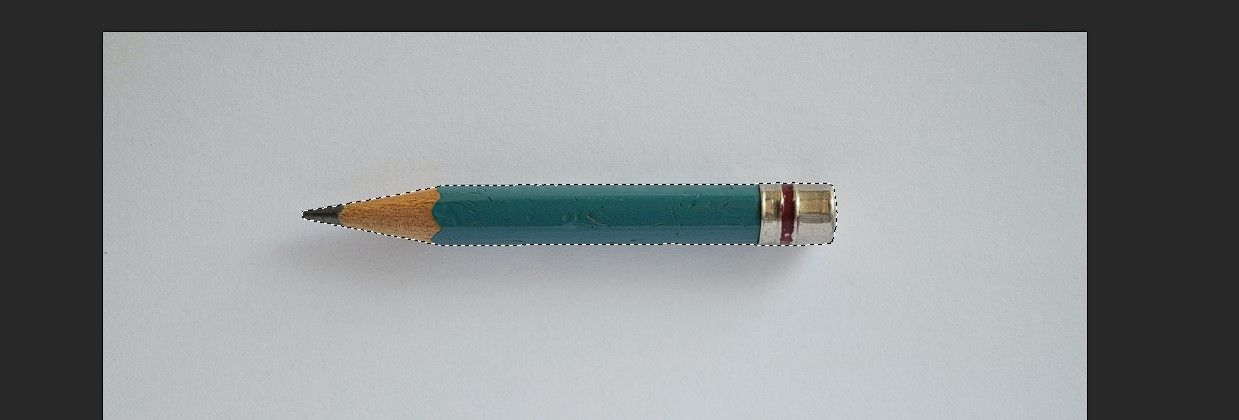
Далее нажмите Ctrl + J, чтобы скопировать выделение на новый слой.
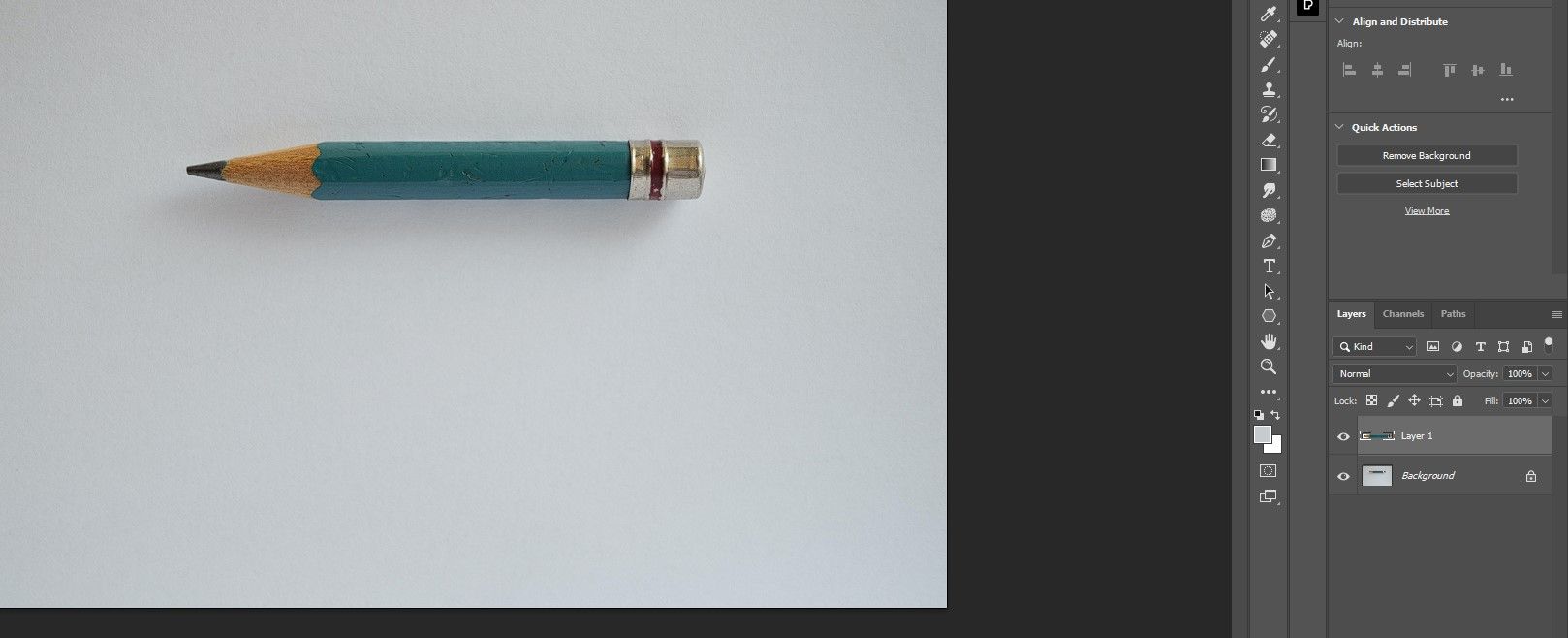
Совет по качеству: правой кнопкой по слою — Convert to Smart Object. Так при масштабировании и трансформациях сохраняется исходное качество объекта.
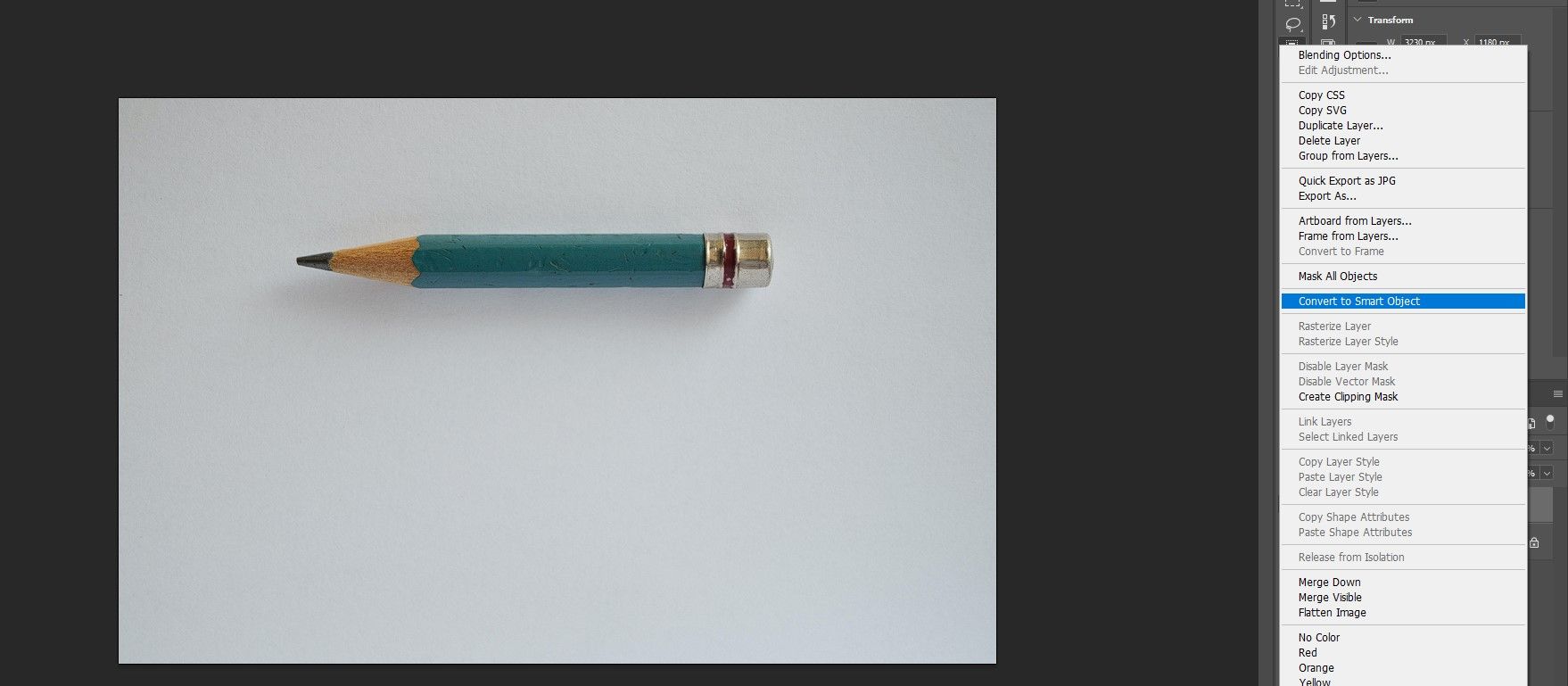
Шаг 2: Создайте несколько копий и расположите их
Теперь у вас есть отдельный слой с объектом. Следующие действия — дублирование и размещение.
- Выберите слой с объектом и нажмите Ctrl + T (Transform). Появится рамка с маркерами для трансформации.
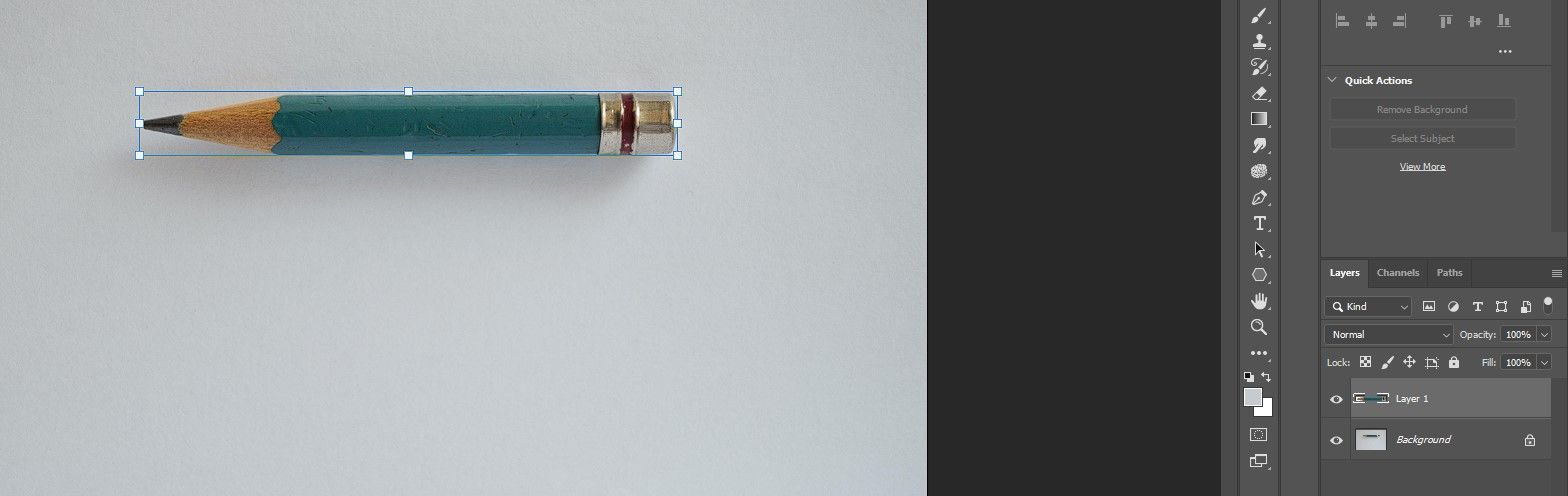
- Поверните или масштабируйте объект при необходимости — для примера мы сделали вертикальную ориентацию карандаша.
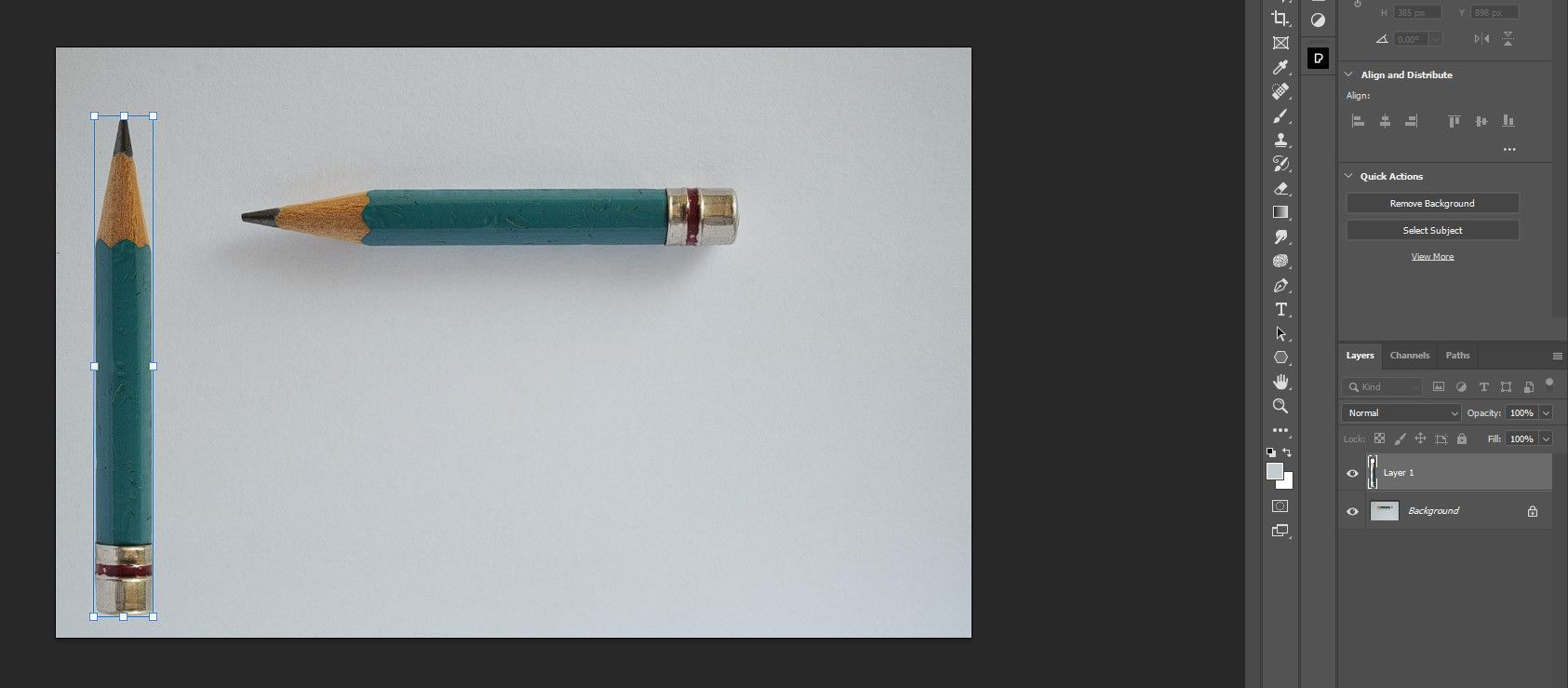
- Нажмите Enter или кликните по галочке в опциях, чтобы применить трансформацию.
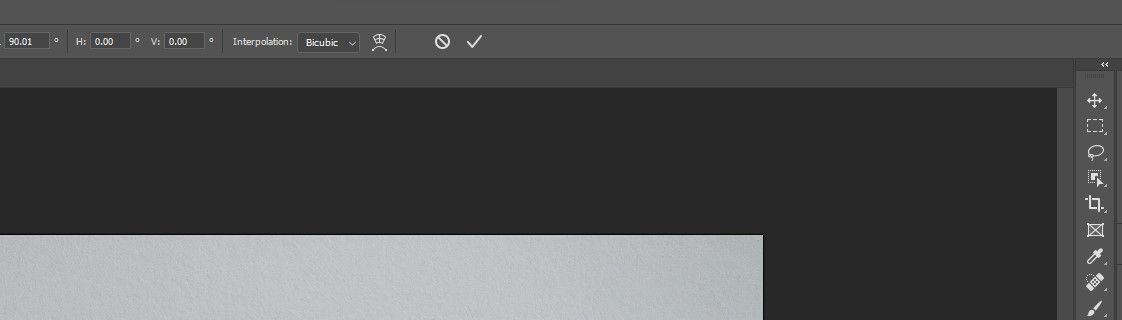
- Чтобы получить нужное количество копий, нажимайте Ctrl + J столько раз, сколько нужно. Каждое нажатие создаст новый слой-копию. В примере: 9 дополнительных копий, итого 10 карандашей.
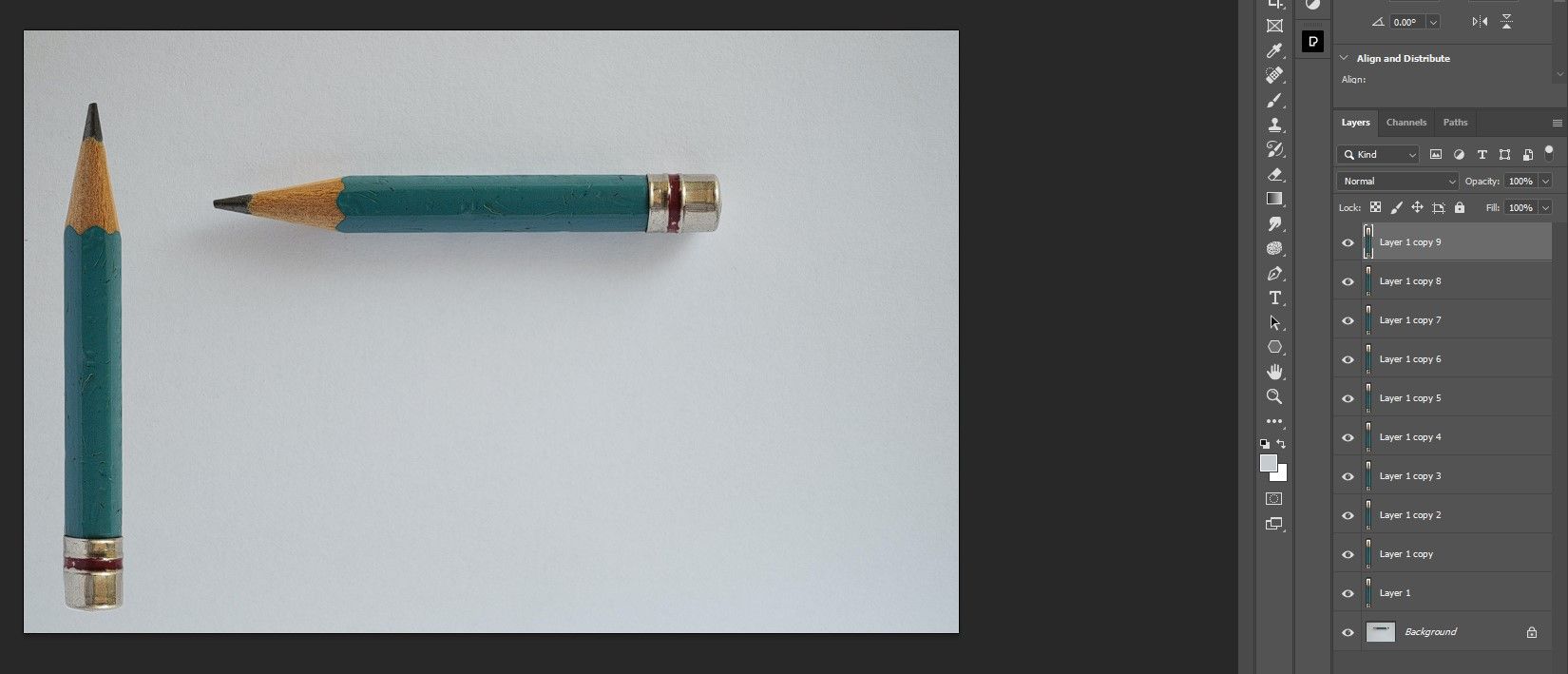
- С верхним слоем активным нажмите Ctrl + T, перетащите копию в нужное место и подтвердите.
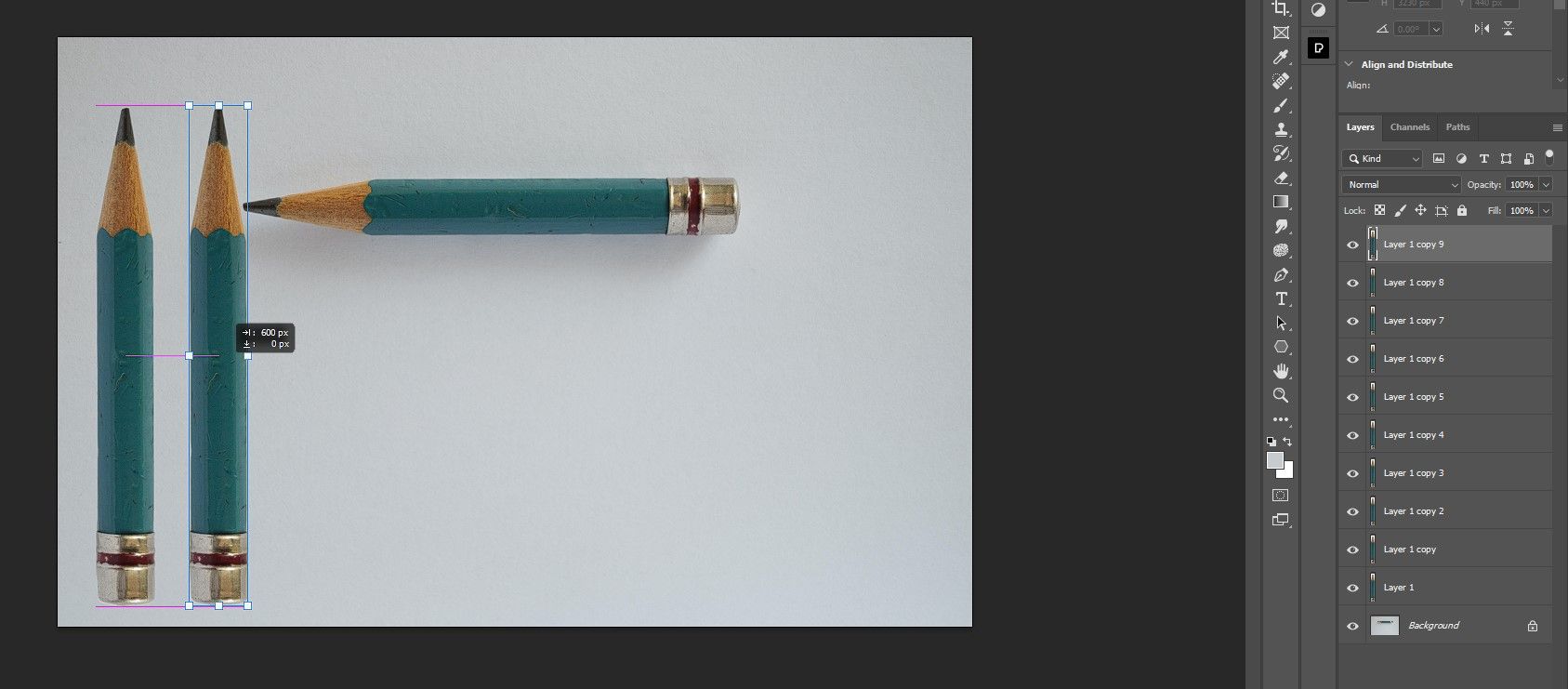
- Повторяйте перетаскивание для каждого слоя, выравнивая их по сетке или визуально.
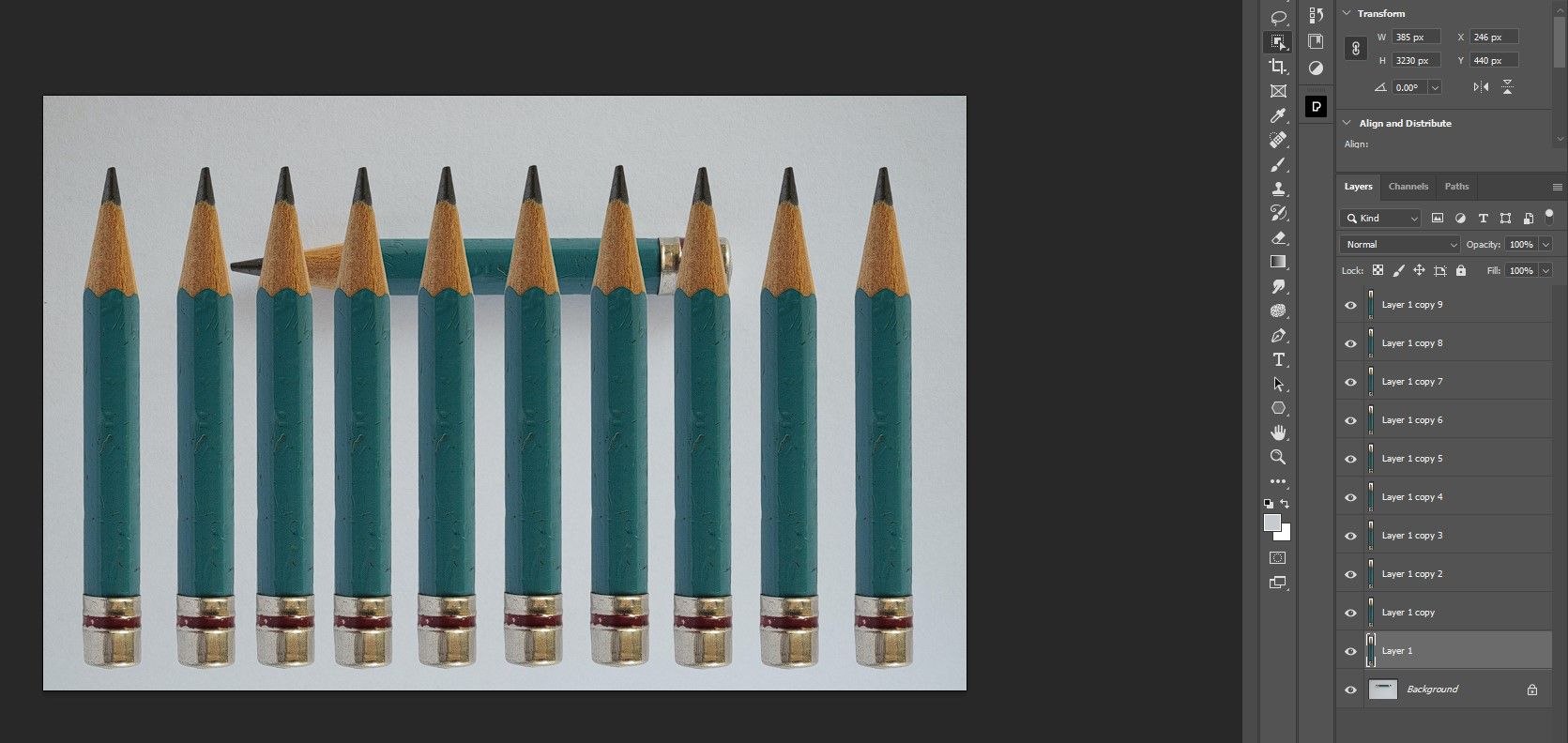
В результате у нас получилось 10 вертикально выровненных карандашей, включая оригинал.
Примечание: если у вас много копий, объединяйте части слоёв в группы для удобства и производительности.
Шаг 3: Финальная доработка и удаление оригинала
В примере оригинальный карандаш в фоне не подходит по композиции, его нужно убрать.
- Нажмите B для инструмента Brush и удерживая Alt, возьмите образец цвета фона.
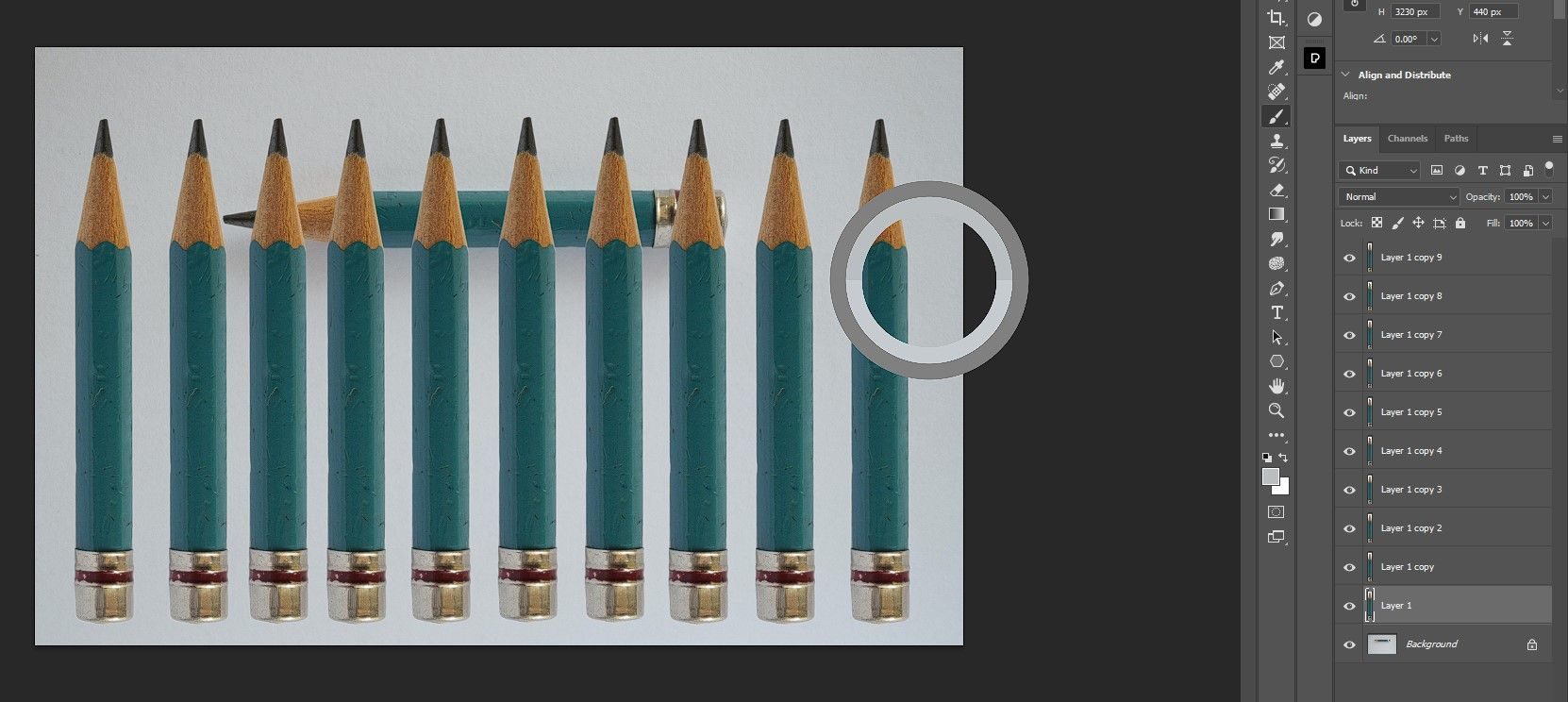
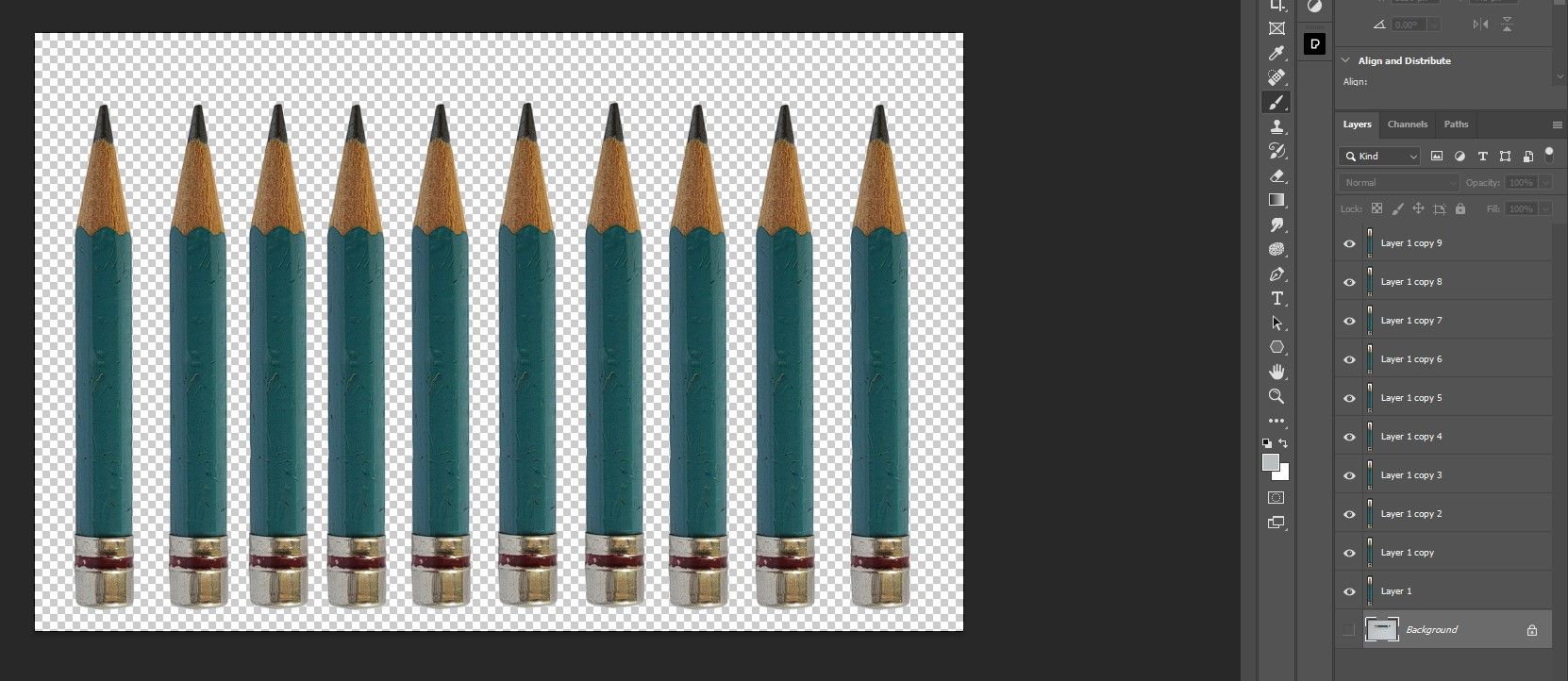
- Снимите видимость фонового слоя (нажмите на иконку глаза), чтобы убедиться, что фон полностью прозрачен.
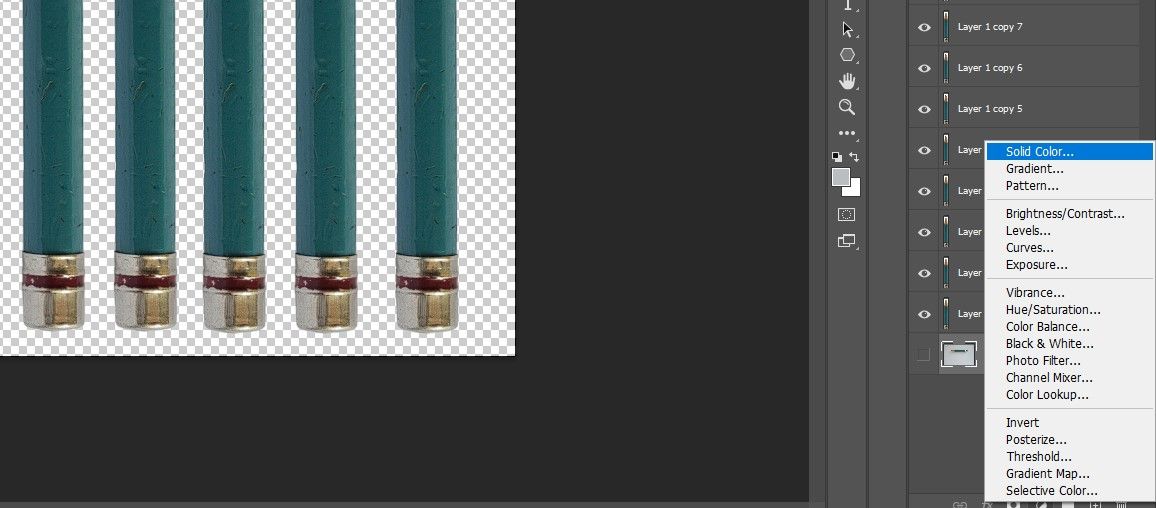
- Создайте корректирующий слой «Solid Color», чтобы залить фон выбранным цветом и скрыть исходный объект.
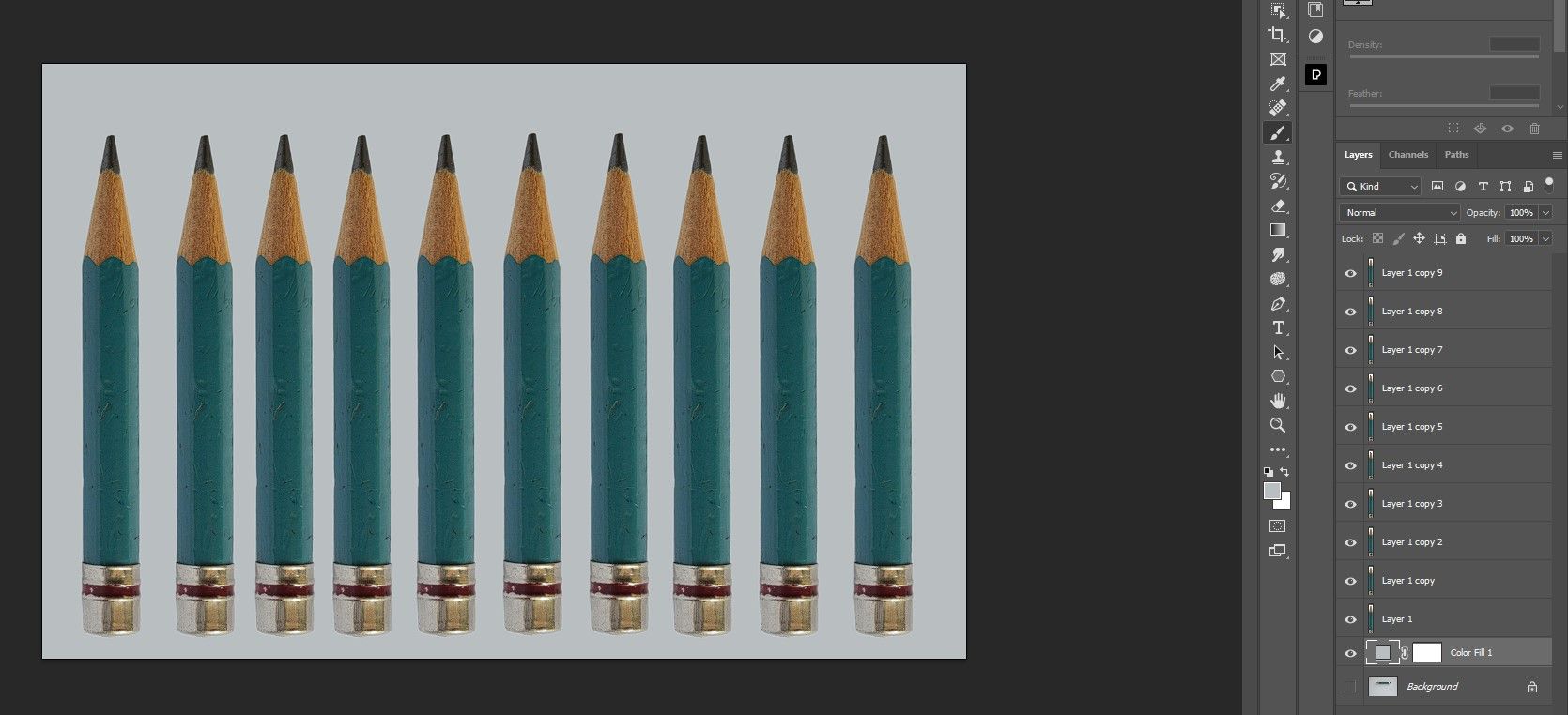
При необходимости подровняйте тени и освещение кистью или маской слоя.
Экспорт: File → Export → Export As → JPEG (или другой формат) — в зависимости от задачи.
Быстрые советы и распространённые ошибки
- Используйте Smart Object, если планируете масштабировать копии — это сохранит детализацию.
- Если объекты должны автоматически выстраиваться равномерно, включите направляющие (View → New Guide) или используйте Align/Distribute.
- При большом числе слоёв включайте функцию «Collapse Layers» в настройках, чтобы ускорить интерфейс.
- Ошибка: дублирование без перевода в Smart Object приведёт к потере чёткости при масштабировании.
Важно: не удаляйте исходный слой до тех пор, пока не убедились, что все копии собраны и выглядят правильно.
Альтернативные подходы (когда описанный метод не подходит)
- Content-Aware Fill + клонирование: для сложных фонов лучше клонировать пространство, чем закрашивать образцом.
- Photoshop scripts или Actions: если нужно массово создавать сотни копий, автоматизация ускорит процесс.
- Pattern Maker: для создания повторяющихся фоновых паттернов имеет смысл применять генераторы паттернов.
- Smart Objects + Linked Files: при работе с большим проектом используйте связанных Smart Object (Linked Smart Objects) для единой правки во всех копиях.
Критерии приёмки
- Все копии находятся на отдельных слоях и корректно выровнены.
- Качество объектов сохранено (нет видимой пикселизации при обозримом масштабе).
- Фон без артефактов и совпадает по цвету и текстуре с окружением.
- Файл содержит организованные группы слоёв и понятные имена элементов.
Чеклист перед экспортом (SOP)
- Слои с копиями помечены и сгруппированы.
- Исходный объект удалён или скрыт, если мешает композиции.
- Smart Object применён к критичным слоям.
- Проверены тени и отражения для реалистичности.
- Экспортировано в нужном формате и размере.
Быстрые роли: кто за что отвечает
- Дизайнер: композиция, выравнивание, общее восприятие.
- Ретушёр: удаление артефактов, работа с масками и цветом фона.
- Художник/фотограф: создание эталонного изображения, обеспечение равномерного света для успешного выделения.
Мини-методология (пошагово для повторного использования)
- Выделить объект → 2. Ctrl + J → 3. Convert to Smart Object → 4. Ctrl + T и позиционирование → 5. Ctrl + J x N → 6. Выстроить копии → 7. Финальная доработка фона и теней → 8. Экспорт.
Небольшой глоссарий (1 строка)
- Smart Object — слой, который сохраняет исходные данные, позволяя масштабировать без потери качества.
- Mask — маска слоя, управляющая видимостью частей слоя.
- Transform — инструмент для масштабирования, вращения и деформации слоя.
Когда этот метод не сработает
- Объект находится на крайне сложном фоне с множеством пересечений — потребуется ручная маска или продвинутый клонинг.
- Нужна процедурная генерация тысяч копий — лучше скрипты или векторные решения.
Резюме
В три шага (выделение → дублирование → доработка) вы эффективно получаете несколько копий объекта в Photoshop. Метод прост, гибок и хорошо интегрируется в рабочие процессы типовых задач по компоновке и ретуши. Используйте Smart Objects, группируйте слои и автоматизируйте повторяющиеся операции, чтобы экономить время.

Похожие материалы

Несколько аккаунтов Skype: Multi Skype Launcher

Журнал для работы: повысить продуктивность

Персональные звуки уведомлений на Android

Скачивание шоу Hulu для офлайн‑просмотра

Microsoft Start: персонализированная новостная лента
