
Как заставить Safari на iPhone сохранять пароли
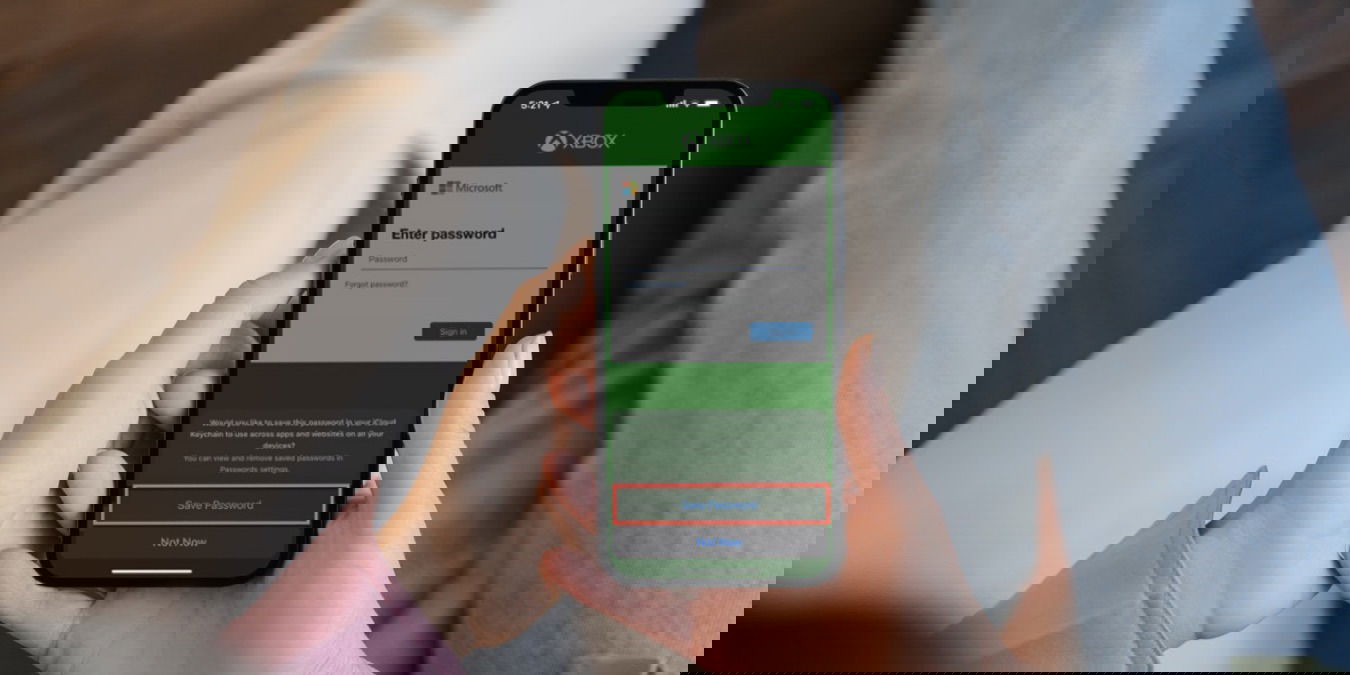
Оглавление
- Как разрешить Safari сохранять пароли
- Как вручную добавить учётные данные в Safari
- Как отключить автозаполнение паролей в Safari
- Как удалить пароль из автозаполнения Safari
- Экспорт и импорт паролей (Mac)
- Частые ошибки и способы устранения проблем
- Безопасность и альтернативы
- Чек-листы и процедуры
- Часто задаваемые вопросы
Как разрешить Safari сохранять пароли
Коротко о безопасности: Apple хранит пароли в iCloud Keychain (Связке ключей iCloud) и шифрует их таким образом, что доступ есть только у вас. Это удобный и относительно безопасный способ, если вы соблюдаете базовые правила цифровой гигиены.
Пошаговая инструкция:
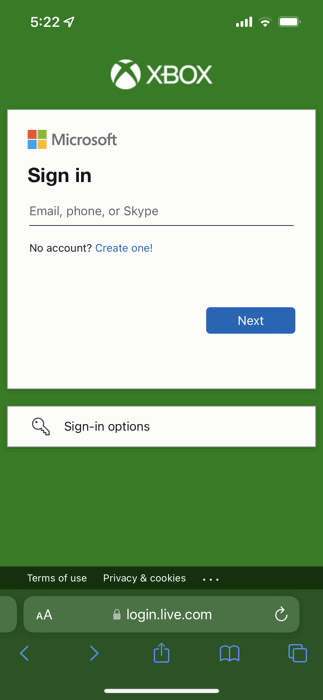
- Откройте сайт, на котором хотите войти, в Safari на iPhone или iPad.
- Выполните вход обычным способом: введите логин и пароль и нажмите «Войти».
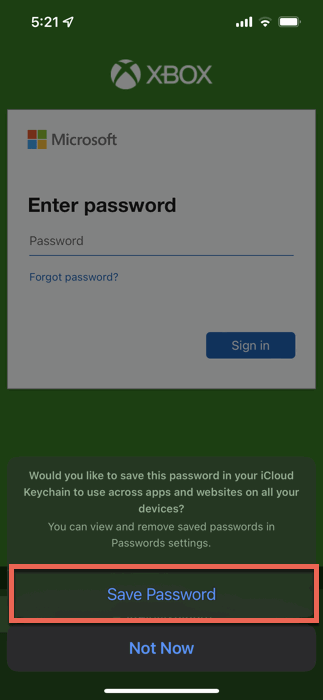
- После успешного входа iOS предложит сохранить данные в iCloud Keychain. Нажмите «Сохранить пароль» чтобы запомнить учётные данные.
Как это работает на практике:
- При следующем визите Safari автоматически подставит логин и пароль в форму входа.
- Если для одного сайта сохранено несколько учётных записей, браузер покажет список вариантов. Нажмите нужный логин или выберите «Пароли» над клавиатурой, чтобы открыть полный список сохранённых учётных записей.
- При смене пароля на сайте iOS предложит обновить сохранённые данные.
Также читайте: Как настроить экран блокировки iPhone или iPad
Как вручную добавить учётные данные в Safari
Если вы хотите заранее добавить логин и пароль или сохранить учётные записи, не заходя на сайт, выполните следующие действия:
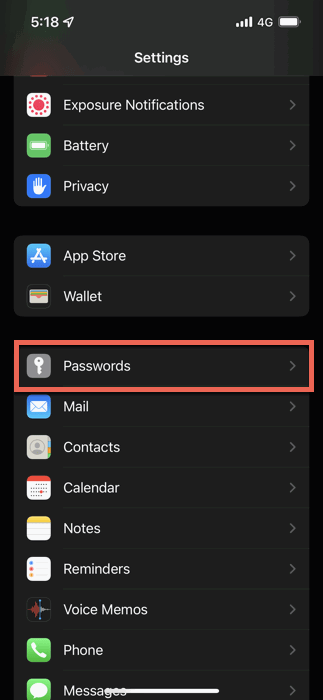
Откройте приложение «Настройки» на iPhone или iPad.
Прокрутите и выберите «Пароли».
Нажмите на значок с плюсом в правом верхнем углу.
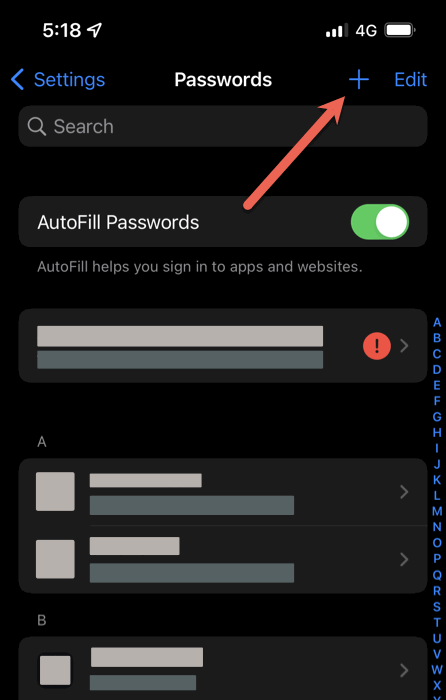
- Введите адрес сайта, имя пользователя и пароль.
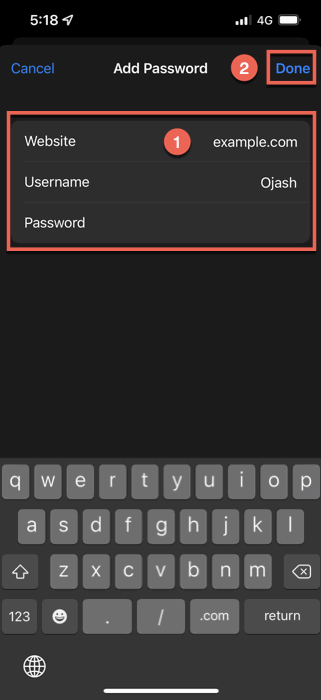
- Проверьте данные и нажмите «Готово».
Примечание: Сохранённые пароли доступны не только в Safari — многие приложения и другие браузеры на iOS могут использовать Связку ключей для автозаполнения логинов.
Как отключить автозаполнение паролей в Safari
Иногда удобно хранить пароли, но не разрешать браузеру подставлять их автоматически. Это полезно, если у вас общий устройство или вы хотите вручную подтверждать каждую авторизацию.
- Откройте «Настройки» → «Пароли».
- Найдите опцию «Автозаполнение паролей» и выключите её.
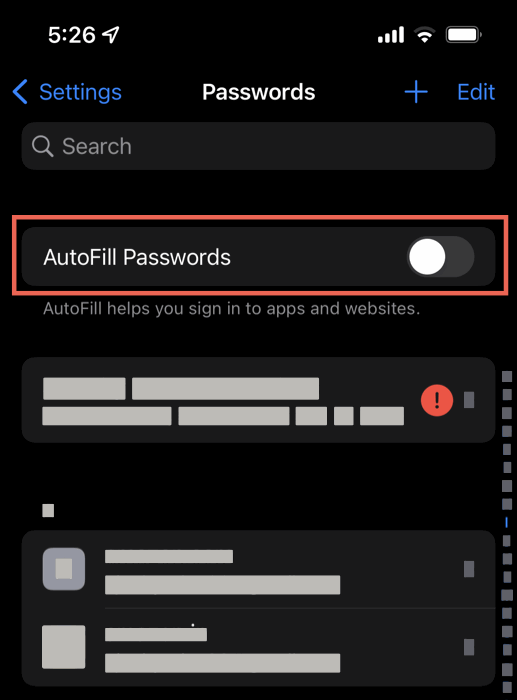
Когда переключатель выключен, пароли останутся в списке «Пароли», но Safari не будет автоматически подставлять их в поля формы.
Как удалить пароль из автозаполнения Safari
Если нужно убрать устаревшую или скомпрометированную учётную запись, удалите её из Связки ключей:
Откройте «Настройки» → «Пароли».
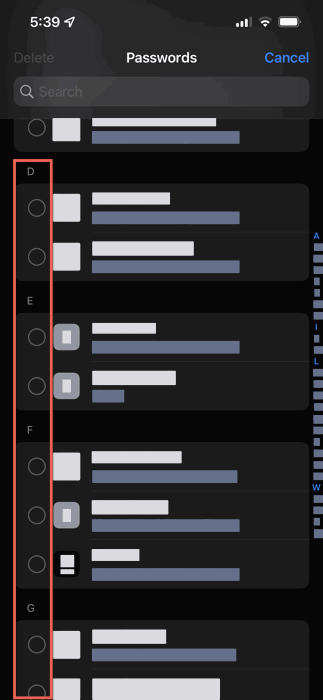
Нажмите «Изменить» в правом верхнем углу.
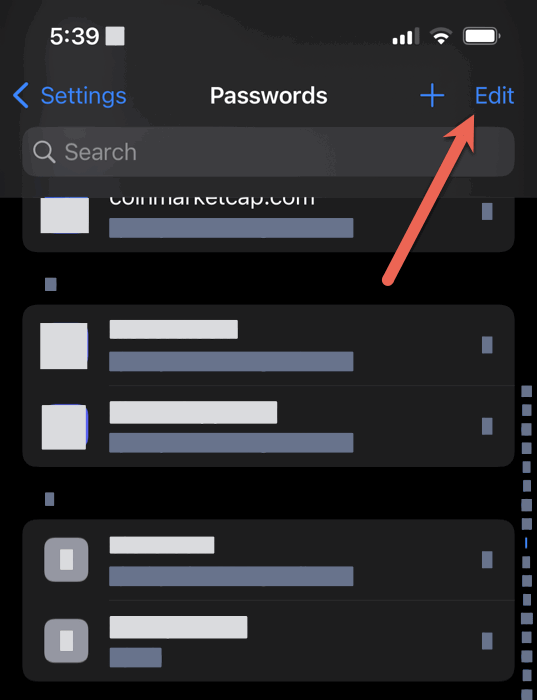
- Отметьте круг слева от нужных записей.
- Нажмите «Удалить» в левом верхнем углу.
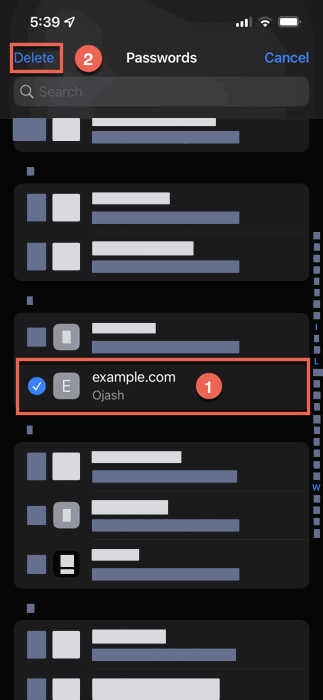
Удалённые записи исчезнут из автозаполнения и из Связки ключей на всех устройствах, синхронизированных с тем же Apple ID.
Экспорт и импорт паролей (на Mac)
iOS не даёт экспортировать CSV напрямую с iPhone. Экспорт доступен на macOS через Safari:
- Откройте Safari на Mac → Safari → Настройки → Пароли.
- Введите пароль учётной записи macOS, когда будет предложено.
- Нажмите на три точки в левом нижнем углу и выберите «Экспортировать все пароли…». Сохраните CSV-файл.
CSV можно затем импортировать в менеджеры паролей, такие как Chrome Password Manager, 1Password или Bitwarden. При экспорте будьте внимательны: CSV нешифрован и содержит все пароли в открытом виде — храните файл в защищённом месте и удалите после импорта.
Частые ошибки и способы устранения проблем
Ситуация: Safari не сохраняет пароли
- Проверьте, включена ли Связка ключей и автозаполнение в «Настройки» → «Пароли» и в «Настройки» → [ваше имя] → iCloud → «Связка ключей».
- Если включено, но пароли не сохраняются — попробуйте выйти из iCloud и войти снова (только после резервного копирования важных данных).
- Очистите кэш и куки в Safari: «Настройки» → Safari → «Очистить историю и данные сайтов».
- Обновите iOS до последней версии.
Ситуация: Safari подставляет неправильный логин
- Откройте «Пароли», найдите сайт и отредактируйте или удалите неверную запись.
- При множественных логинах используйте кнопку «Пароли» над клавиатурой, чтобы выбрать нужную запись вручную.
Ситуация: Не удаётся экспортировать пароли
- Экспорт возможен только на Mac. Убедитесь, что Safari на macOS обновлён, и вы используете администраторский аккаунт.
Безопасность: что учитывать
- Уникальные пароли. Никогда не используйте один и тот же пароль на нескольких сайтах.
- Двухфакторная аутентификация. Включайте 2FA в сервисах, где это возможно — это уменьшает риск доступа при краже пароля.
- Защита Apple ID. Поскольку iCloud Keychain привязан к вашему Apple ID, используйте сложный пароль Apple ID и включите двухфакторную аутентификацию для Apple ID.
- Бдительность при экспорте. CSV-файл с паролями — это критичная информация. Экспортируйте только при необходимости и храните файл в зашифрованном контейнере.
Когда Связка ключей может подвести:
- Если ваш Apple ID скомпрометирован и у злоумышленника есть доступ к устройствам и кода подтверждения.
- Если вы используете общий Apple ID на нескольких устройствах с разными людьми.
Альтернативы:
- Менеджеры паролей: 1Password, Bitwarden, LastPass (в зависимости от бюджета и целей). Они предлагают расширенные функции: совместное использование, аудит паролей, защищённый экспорт и кроссплатформенную синхронизацию.
- Локальные менеджеры: хранение паролей в зашифрованных хранилищах без облака — подходит для пользователей, которые не хотят синхронизации через облако.
Чек-листы и процедуры
Чек-лист для быстрой проверки (перед выходом из дома или перед передачей устройства другому человеку):
- Включена ли блокировка экрана (Face ID/Touch ID/код)?
- Включена ли двухфакторная аутентификация для Apple ID?
- Нет ли чужих учётных записей, синхронизированных с вашим Apple ID?
- Удалены ли временные CSV-файлы с паролями?
Процедура при подозрении на компрометацию пароля (инцидент-руководство):
- Сразу смените пароль на скомпрометированном сервисе с другого защищённого устройства.
- Удалите старую запись из «Пароли» на всех устройствах.
- Включите 2FA для затронутых учётных записей.
- Проверьте журнал активности аккаунта на предмет неизвестных входов.
- При необходимости свяжитесь с поддержкой сервиса.
Критерии приёмки (как понять, что настройка выполнена верно):
- Safari предлагает сохранить пароль после входа.
- Сохранённый логин корректно подставляется при повторном посещении сайта.
- При отключении автозаполнения пароли остаются в списке, но не подставляются в формы.
- Экспорт/импорт паролей через Mac проходит без ошибок и данные соответствуют оригиналу.
Ментальные модели и рекомендации
- Модель «Одна связка ключей — один человек»: Связка ключей удобна для личного использования. Для семейного доступа используйте семейные инструменты менеджера паролей с разграничением прав.
- Модель «Хранить меньше — контролировать лучше»: Чем меньше мест, где хранится ваш пароль, тем легче управлять безопасностью. Но удобство важно — балансируйте между безопасностью и удобством.
Сравнение быстрых вариантов
- iCloud Keychain: простота, глубинная интеграция с iOS/macOS, шифрование через Apple ID.
- 1Password / Bitwarden: кроссплатформенность, расширенные функции, семейные планы, аудит паролей.
Выбор зависит от уровня требуемой гибкости и платформ, которые вы используете.
Часто задаваемые вопросы
Почему пароли не сохраняются на iPhone?
Чаще всего это связано с отключённой Связкой ключей или автозаполнением в Настройках. Проверьте: «Настройки» → [ваше имя] → iCloud → «Связка ключей» и «Настройки» → «Пароли» → «Автозаполнение паролей». Если проблема остаётся — очистите кэш Safari и перезагрузите устройство.
Как Apple определяет скомпрометированный пароль?
Apple сравнивает зашифрованные производные ваших паролей с базой известных утёкших паролей. Процесс реализован так, чтобы Apple не получала исходные пароли и не знала ваши учётные записи.
Могу ли я экспортировать пароли Safari?
Да, экспорт возможен через Safari на Mac: Safari → Настройки → Пароли → три точки → Экспортировать все пароли. На iPhone прямой экспорт в CSV недоступен.
Стоит ли использовать сторонний менеджер паролей вместо iCloud Keychain?
Если вам нужна кроссплатформенная синхронизация (Windows, Android), командная работа или расширенные функции аудита и совместного доступа, сторонний менеджер будет лучше. Для пользователей, которые полностью в экосистеме Apple, iCloud Keychain — простой и безопасный вариант.
Короткий словарь
- Связка ключей iCloud: встроенное в iOS/iPadOS/macOS хранилище паролей и учётных записей, синхронизируемое через iCloud.
- Автозаполнение: функция, автоматически подставляющая сохранённые логины и пароли в формы входа.
- 2FA: двухфакторная аутентификация — дополнительный уровень защиты аккаунта.
Завершение и выводы
iCloud Keychain и автосохранение паролей в Safari — удобный и безопасный способ управления учётными данными на устройствах Apple, если выполнять базовые правила безопасности: уникальные пароли, включённый 2FA и защита Apple ID. Если вам нужно больше функций или кроссплатформенная поддержка — рассмотрите сторонние менеджеры паролей.
Также читайте: Как настроить разблокировку iPhone с маской на лице

Похожие материалы

Несколько аккаунтов Skype: Multi Skype Launcher

Журнал для работы: повысить продуктивность

Персональные звуки уведомлений на Android

Скачивание шоу Hulu для офлайн‑просмотра

Microsoft Start: персонализированная новостная лента
