
Как показать загрузки Microsoft Edge внизу окна
Кому подойдёт это руководство
- Пользователям Windows 10, которым удобнее видеть панель загрузок внизу окна.
- Тем, кто хочет сохранить стандартный Edge, но запускать его с кастомными параметрами.
Что изменилось
В версии 90 Edge переключил панель загрузок в интерфейсе на верхнюю часть окна (Downloads hub). Параметр, описанный ниже, отключает эту новую функцию и возвращает классическую панель загрузок внизу.
Important: этот способ работает только в Windows. На macOS нельзя добавить такие параметры к стандартным ярлыкам рабочего стола.
Быстрая инструкция — 1 шаг за раз
- Откройте меню Пуск и найдите «Microsoft Edge».
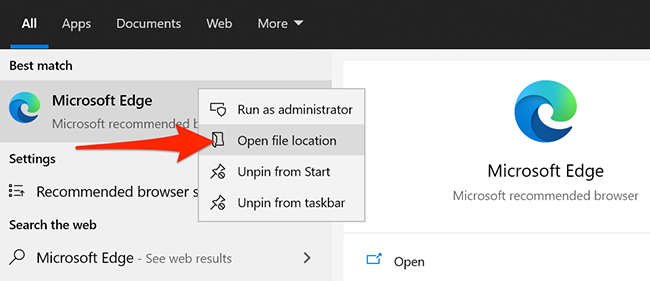
- В результатах поиска правой кнопкой мыши кликните «Microsoft Edge» и выберите «Открыть расположение файла».
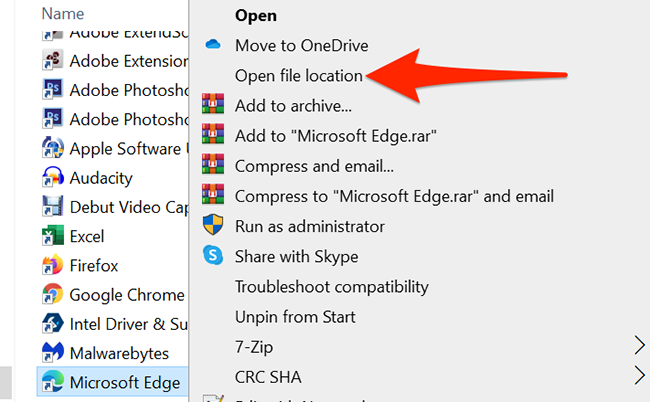
- В открывшемся проводнике снова правой кнопкой по «Microsoft Edge» и выберите «Открыть расположение файла».
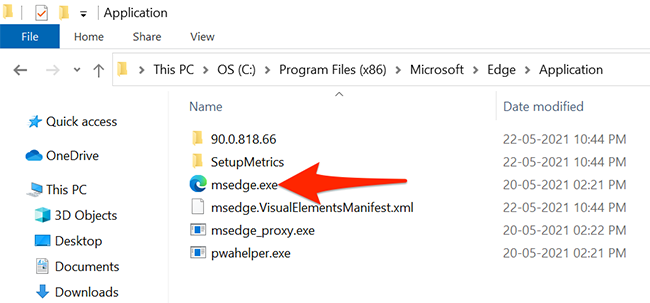
- В папке найдите файл “msedge.exe” — это исполняемый файл Edge.
- Правой кнопкой мыши по “msedge.exe” → «Отправить» → «Рабочий стол (создать ярлык)».

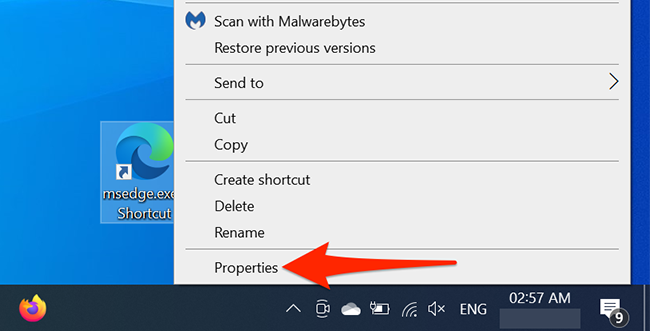
- Закройте Проводник. На Рабочем столе найдите новый ярлык. Правой кнопкой → «Свойства».
- В окне «Свойства» откройте вкладку “Ярлык”. В поле “Объект” поставьте курсор после последней кавычки, нажмите пробел и добавьте параметр:
--disable-features=msDownloadsHub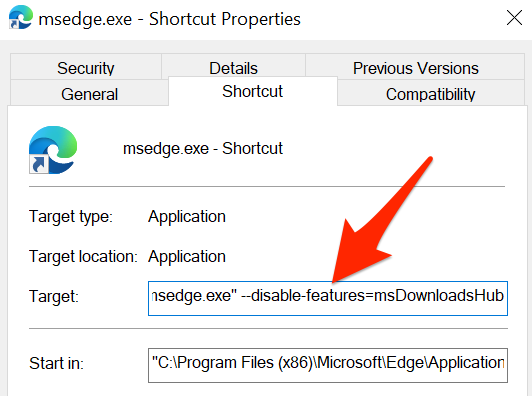
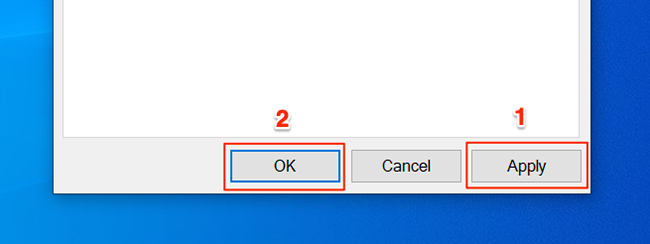
- Нажмите «Применить», затем «OK», чтобы сохранить изменения.
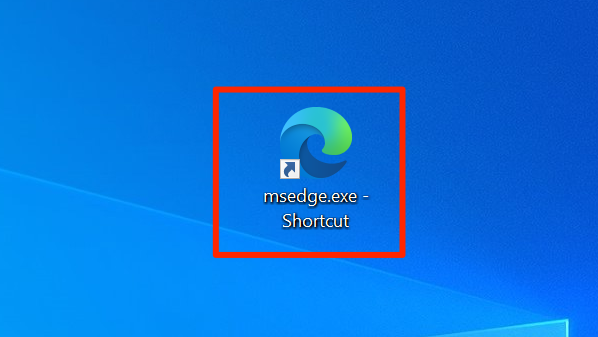
- Запускайте Edge через этот ярлык — панель загрузок будет появляться внизу окна. Обычные ярлыки Edge по-прежнему откроют панель вверху.
Ваши загрузки при использовании этого ярлыка будут выглядеть так: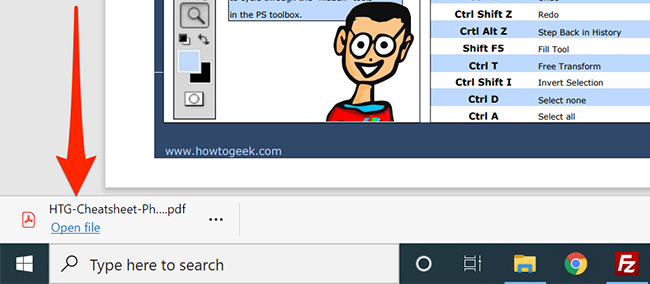
Чтобы закрепить этот ярлык в меню Пуск: правый клик по ярлыку → «Закрепить на начальном экране».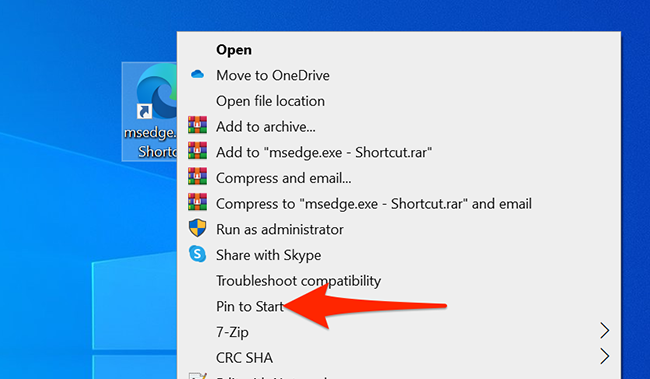
Чтобы закрепить на панели задач: правый клик → «Закрепить на панели задач».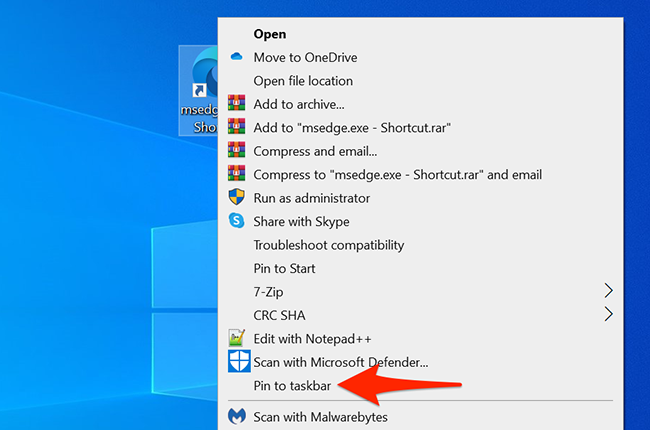
Почему этот способ безопасен
- Параметр запуска просто отключает конкретную функцию интерфейса. Он не меняет профили, настройки синхронизации или данные браузера.
- Изменение легко отменить — достаточно убрать параметр из поля “Объект” ярлыка.
Когда это не сработает (контрпримеры)
- Если на компьютере стоит политика групповой политики (GPO) или корпоративный профиль, который принудительно управляет параметрами запуска, пользователь может не иметь прав на изменение ярлыка.
- На macOS и в мобильных версиях Edge данная инструкция неприменима — там нельзя добавить такой параметр в ярлык рабочего стола.
Альтернативные подходы
- Использовать расширения браузера для управления загрузками. Они контролируют файлы, но не всегда изменяют поведение встроенной панели загрузок.
- Сохранять файлы через менеджер закачек сторонних разработчиков. Это решает задачу управления загрузками, но добавляет отдельное приложение.
Краткая методика (чеклист)
- Найти “Microsoft Edge” в меню Пуск.
- Открыть расположение файла через контекстное меню.
- Создать ярлык на Рабочем столе.
- В свойствах ярлыка добавить –disable-features=msDownloadsHub.
- Применить изменения и проверить запуск.
Критерии приёмки
- При запуске Edge через изменённый ярлык панель загрузок появляется внизу окна.
- При запуске Edge через любой старый ярлык панель по-прежнему появляется вверху.
- Профили, история и закладки не изменились.
Частые проблемы и решения
Проблема: параметр игнорируется и панель остаётся вверху.
Решение: проверьте, что вы редактируете именно ярлык, используемый для запуска (например, ярлык закреплённый на панели задач может ссылаться на другой объект). Убедитесь, что пробел добавлен после кавычки.Проблема: нет пункта “Открыть расположение файла” в меню Пуск.
Решение: откройте Проводник и перейдите вручную по пути C:\Program Files (x86)\Microsoft\Edge\Application или C:\Program Files\Microsoft\Edge\Application, найдите msedge.exe.Проблема: у пользователя нет прав на создание ярлыков.
Решение: запросите административные права или обратитесь к администратору системы.
Рекомендации по использованию
- Создайте отдельный ярлык с кастомным именем, например «Edge — загрузки внизу», чтобы не путаться с основным браузером.
- Если вы используете несколько профилей Edge, этот параметр применяется для запуска конкретного исполняемого файла, независимо от профиля.
Модель принятия решения (коротко)
Если вам важно видеть панель загрузок внизу и вы используете Windows 10 — добавьте параметр к ярлыку. Если вы в корпоративной сети или часто переключаетесь между устройствами, рассмотрите альтернативы (расширение или менеджер загрузок).
Итог
Эта простая правка ярлыка Edge возвращает привычную панель загрузок внизу окна. Изменение легко отменяется и не влияет на данные браузера. Если решение не сработало, проверьте права доступа, правильность пути к ярлыку и наличие управляющих политик в системе.
Краткое напоминание: добавьте в поле “Объект” после пути к msedge.exe параметр:
--disable-features=msDownloadsHubСопутствующие материалы: 11 советов и приёмов для Microsoft Edge на Windows 10

Похожие материалы

Несколько аккаунтов Skype: Multi Skype Launcher

Журнал для работы: повысить продуктивность

Персональные звуки уведомлений на Android

Скачивание шоу Hulu для офлайн‑просмотра

Microsoft Start: персонализированная новостная лента
