
Отключение надоедливых функций Microsoft Edge
Быстрые ссылки
- Изменить страницу новой вкладки
- Отключить Copilot и боковую панель
- Отключить дополнительные сервисы
- Сменить поисковую систему
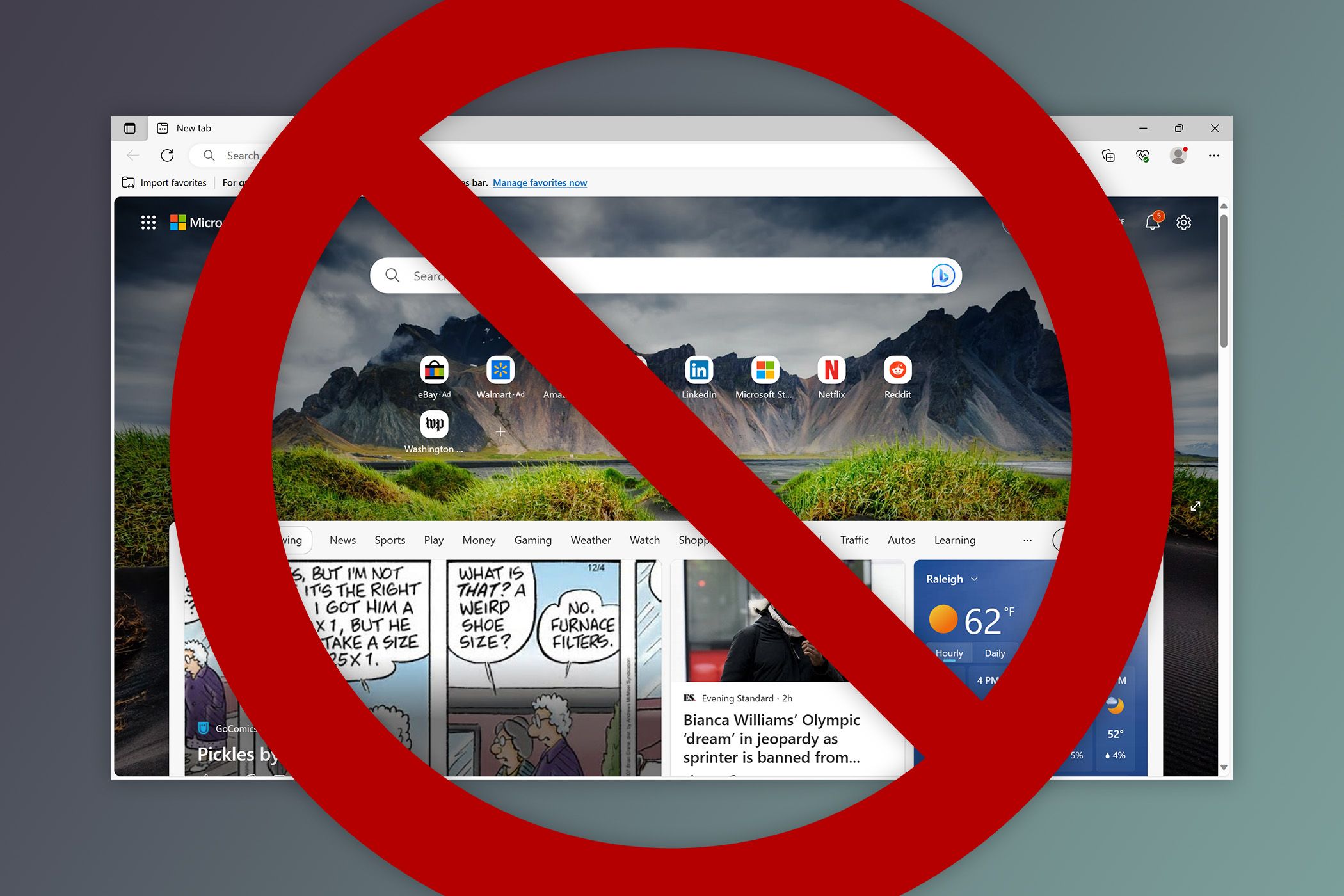
Microsoft Edge содержит функции, которые многим кажутся лишними: рекламные блоки на новой вкладке, рекомендации, интеграции с сервисами Microsoft и прочее. Эти элементы часто служат интересам сервисов Microsoft, а не пользователю. Ниже — практические шаги, как быстро привести Edge в более минималистичный и предсказуемый вид.
Изменение страницы новой вкладки
Страница новой вкладки по умолчанию в Edge показывает рекомендованные статьи, спонсорские ссылки и предложения по покупкам. У вас есть два варианта: максимально минимизировать встроенную страницу или полностью заменить её пустой страницей через расширение.
- Откройте новую вкладку и нажмите кнопку “Настройки” в правом верхнем углу страницы новой вкладки (это не настройки самого браузера). Появятся опции оформления: макет, фон и содержание.
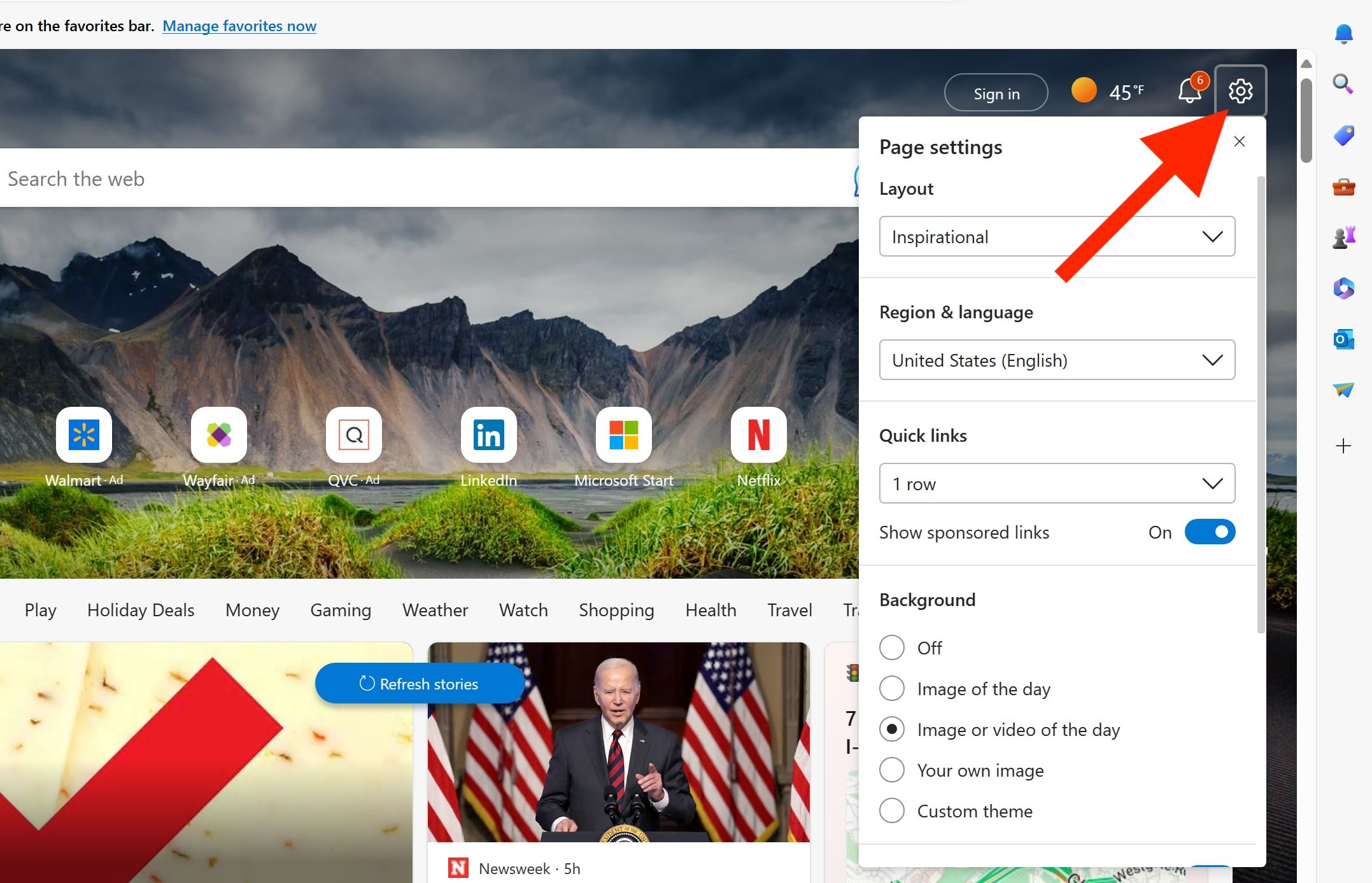
- Для минимального вида выберите макет “Focused” (“Сфокусированный”), выключите “Show sponsored links” (Показывать спонсорские ссылки) и установите “Content” (Содержимое) в положение “Content off” (Содержимое выключено). Также можно отключить быстрые ссылки и погоду.
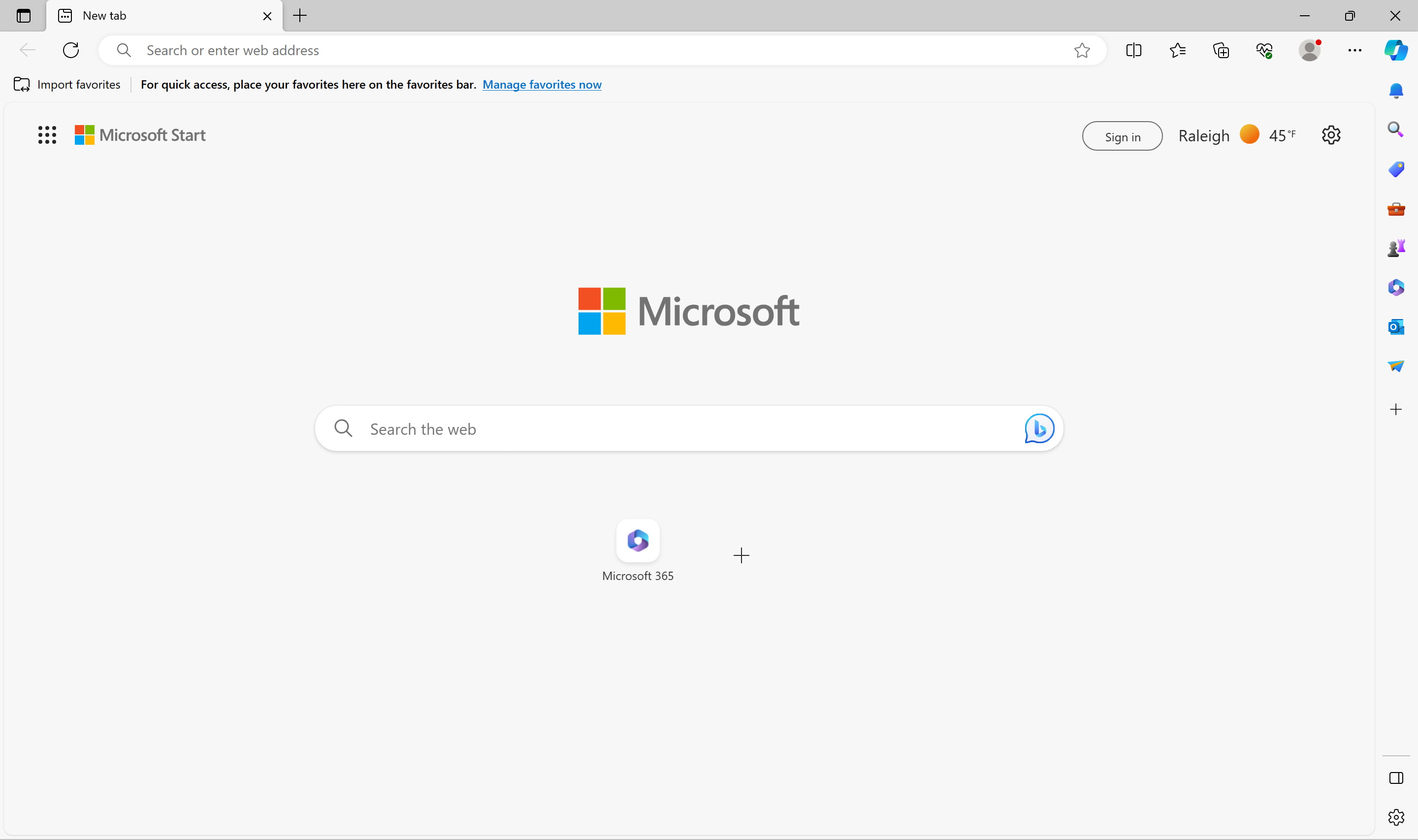
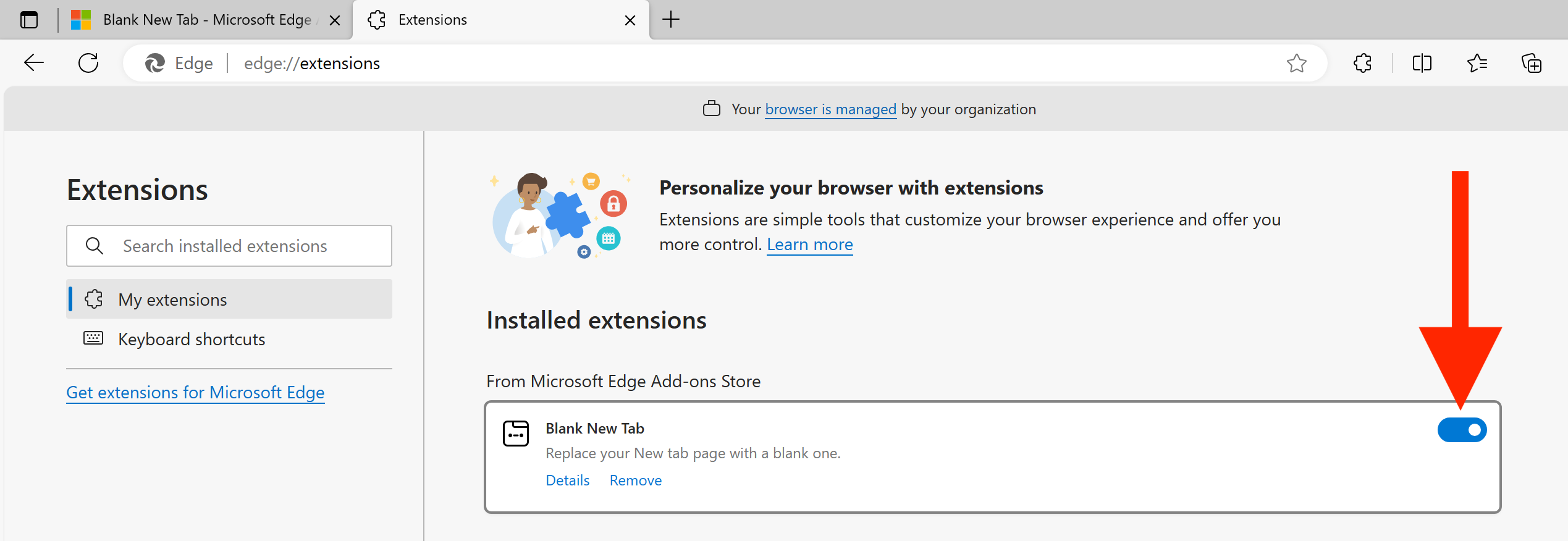
- Чтобы полностью избавиться от встроенных блоков, установите расширение, заменяющее страницу новой вкладки (например, Blank New Tab). Примерный порядок действий:
- Установите расширение из магазина расширений Edge.
- Если Edge заблокирует расширение с предупреждением, откройте
edge://extensions/и включите его вручную.
Важно: Edge может снова спросить подтверждение о новой странице с подсказкой наподобие “Is this the new tab page you expected?” — подтвердите, и вы получите пустую страницу новой вкладки.
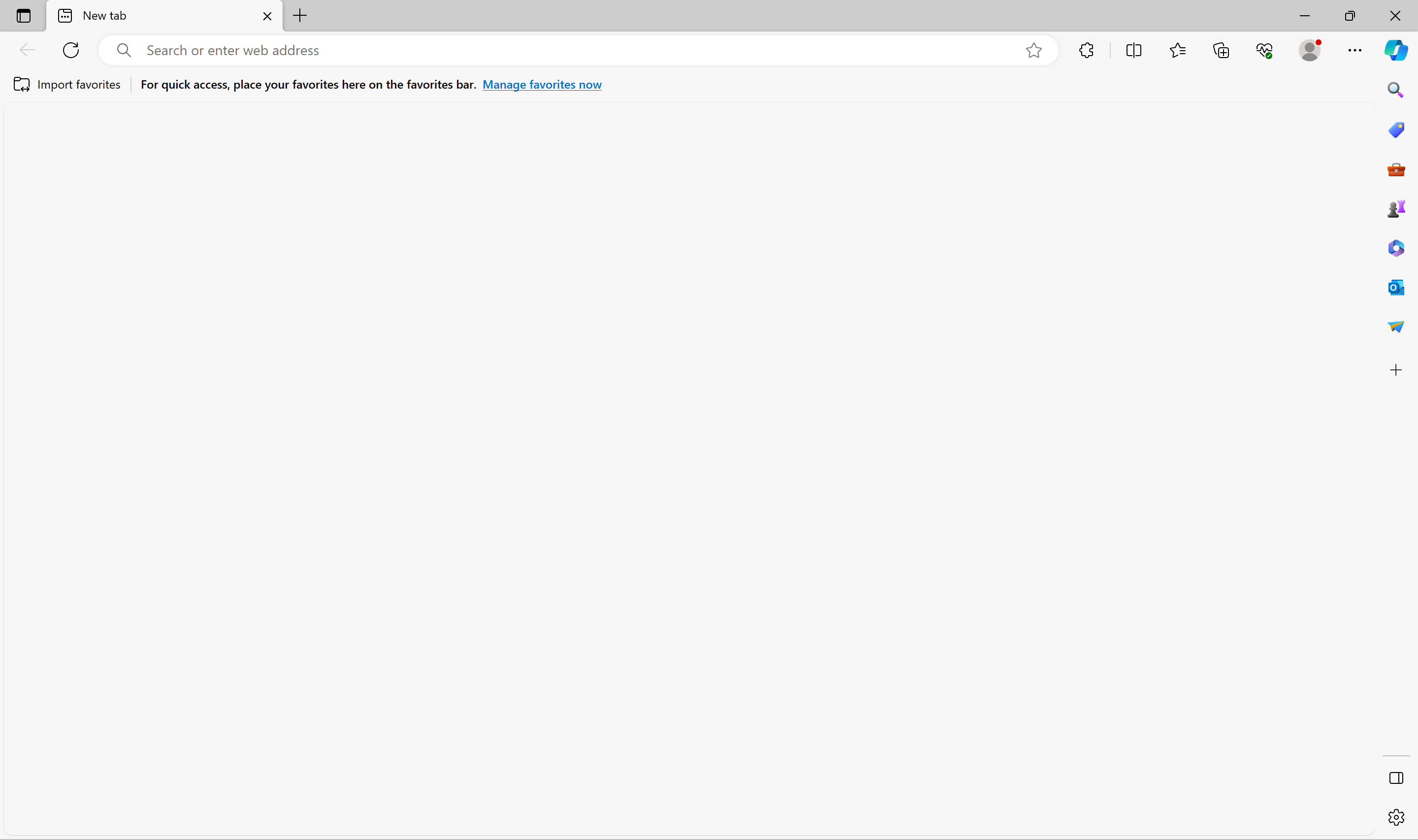
Примечание: некоторые расширения требуют больше разрешений и могут представлять риск для приватности. Выбирайте проверенные расширения с минимальными правами.
Отключение Copilot и боковой панели
Edge содержит крупную кнопку Copilot (ранее — кнопка Bing) на панели инструментов и тесную интеграцию с боковой панелью. Управление этими элементами разделено между самой панелью и настройками Copilot.
Откройте
edge://settings/sidebarили перейдите в настройки браузера и выберите «Sidebar» (Боковая панель) в меню слева.В разделе “Copilot” найдите опции:
- Выключите “Always show sidebar” (Всегда показывать боковую панель), чтобы она скрывалась, пока вы не наведёте курсор или не нажмёте кнопку.
- Выключите “Show Copilot” (Показывать Copilot), чтобы полностью убрать кнопку и отключить функционал Copilot.
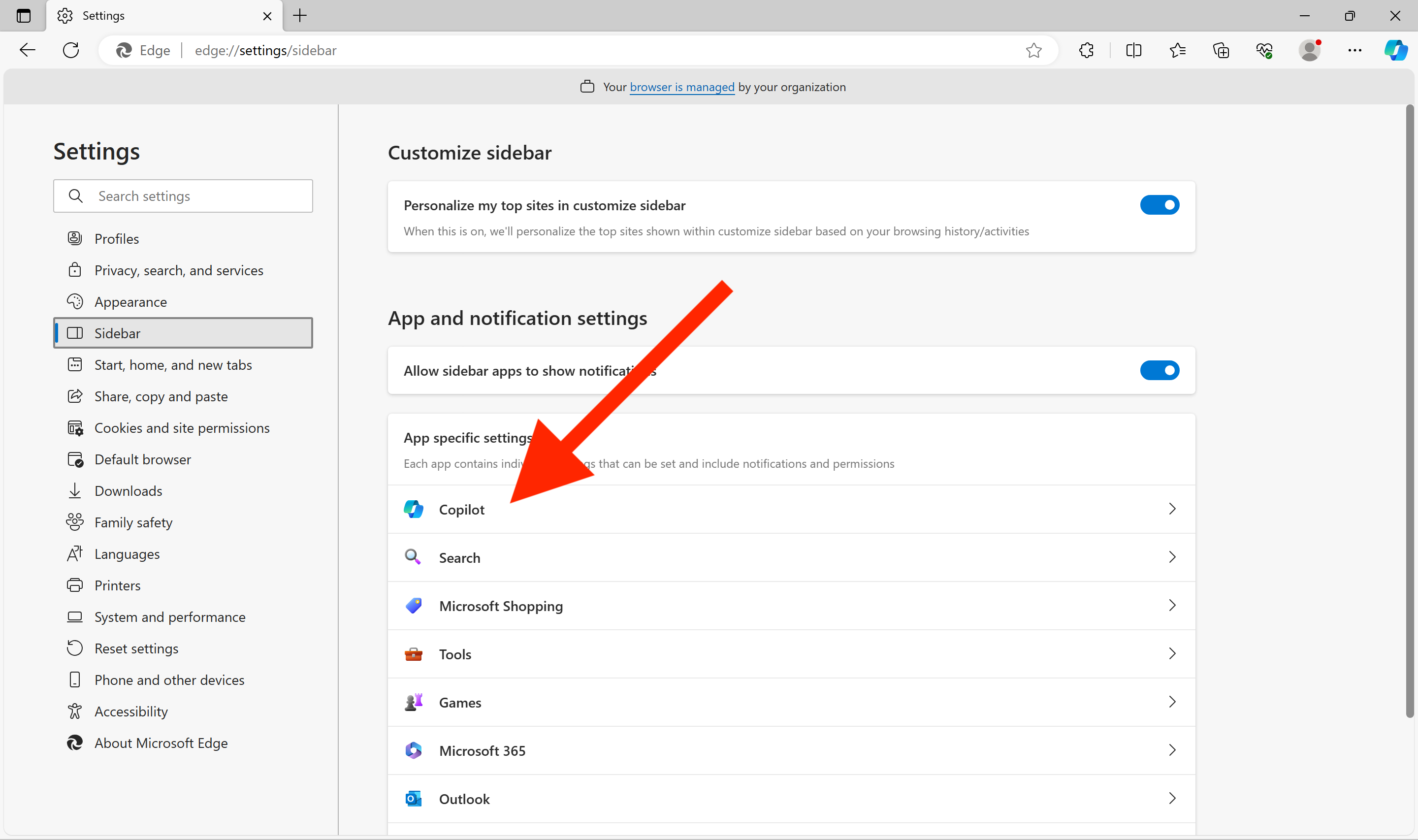
Важно: боковая панель не работает отдельно от Copilot — если убрать Copilot, боковая панель тоже отключится.
Совет: если вы хотите просто снизить визуальный шум, отключите постоянное отображение боковой панели, но сохраните возможность быстро открыть её при необходимости.
Отключение дополнительных сервисов и персонализации
Edge использует историю просмотров, избранное и другие данные для персонализации контента на новой вкладке и рекламных предложений. Чтобы убрать персонализацию:
Перейдите в
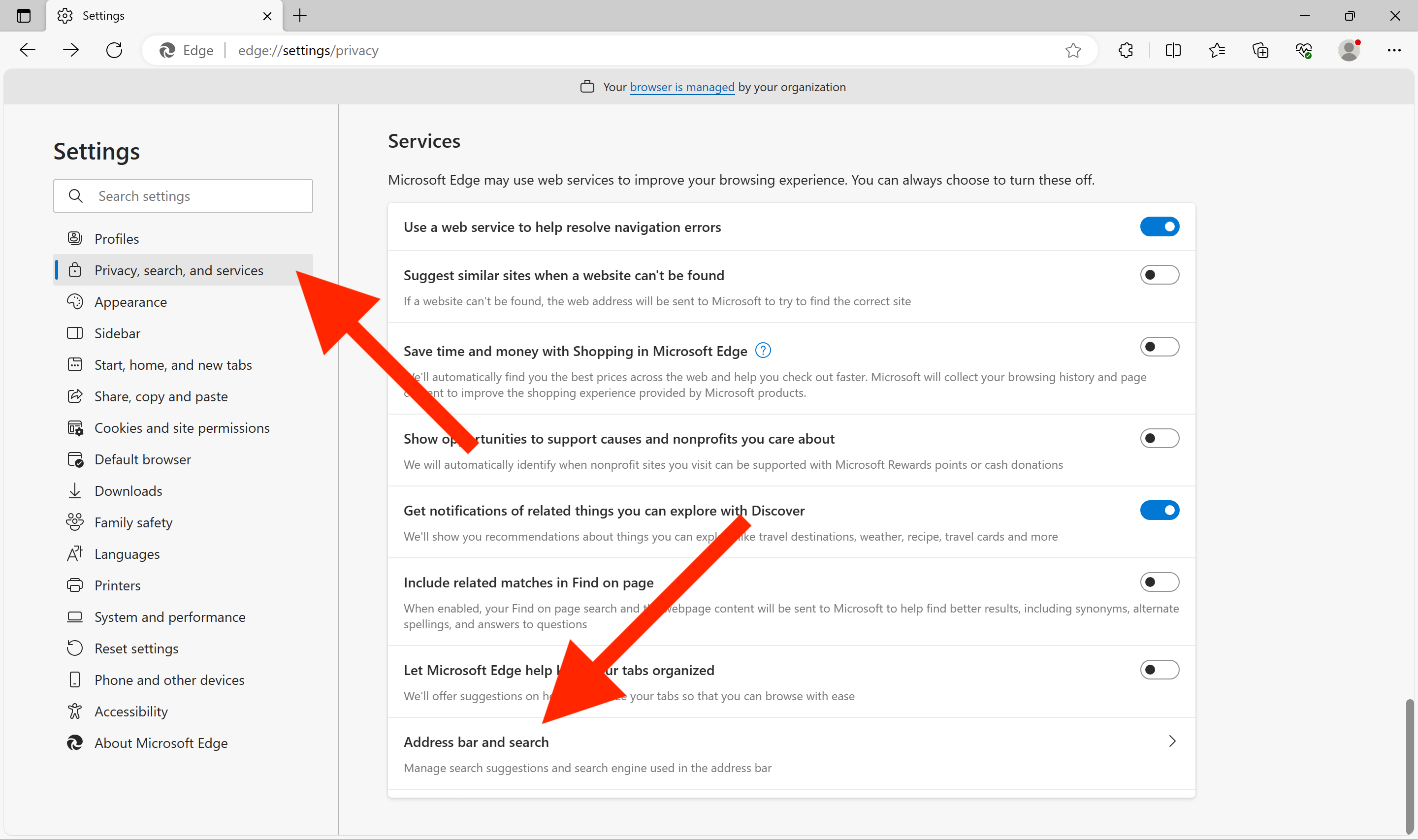
edge://settings/privacyили откройте «Privacy, search, and services» (Конфиденциальность, поиск и сервисы) в настройках.В блоке “Personalization & advertising” (Персонализация и реклама) выключите все опции, связанные с персонализацией.
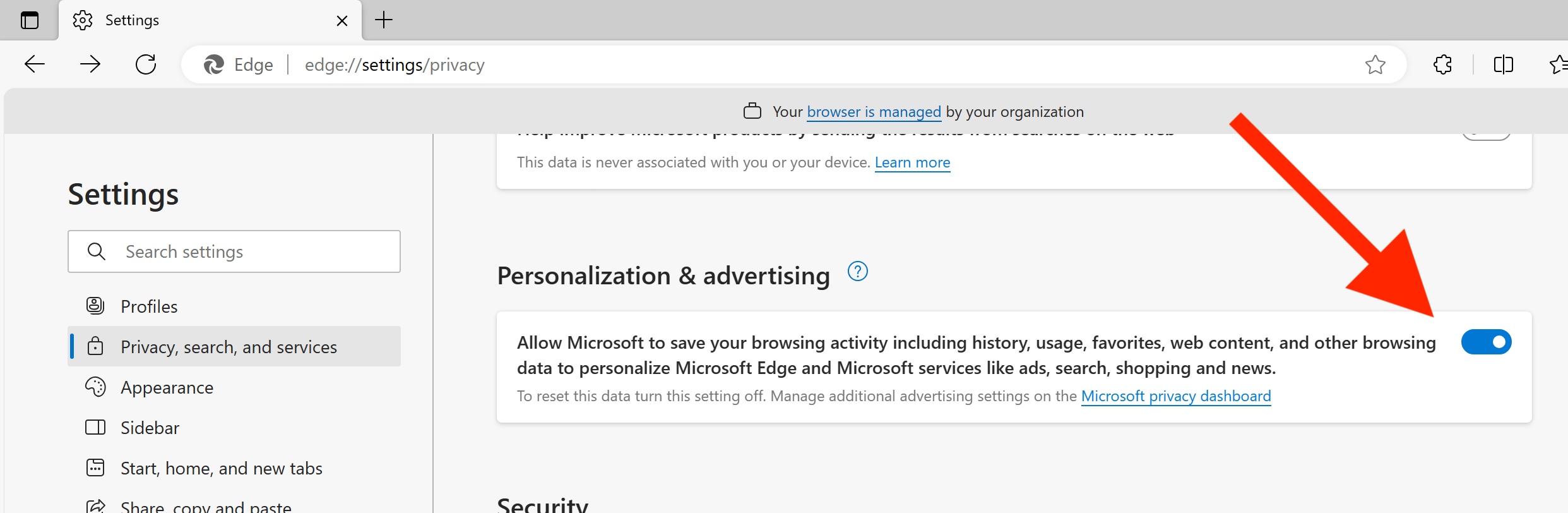
- Прокрутите страницу до раздела “Services” (Сервисы). Большинство сервисов можно выключить безопасно — они отвечают за предложения и интерактивные функции. Если хотите, оставьте включённой только опцию “Use a web service to help resolve navigation errors” (Использовать веб-сервис для помощи при навигационных ошибках), если вам важны корректные перенаправления при ошибках.
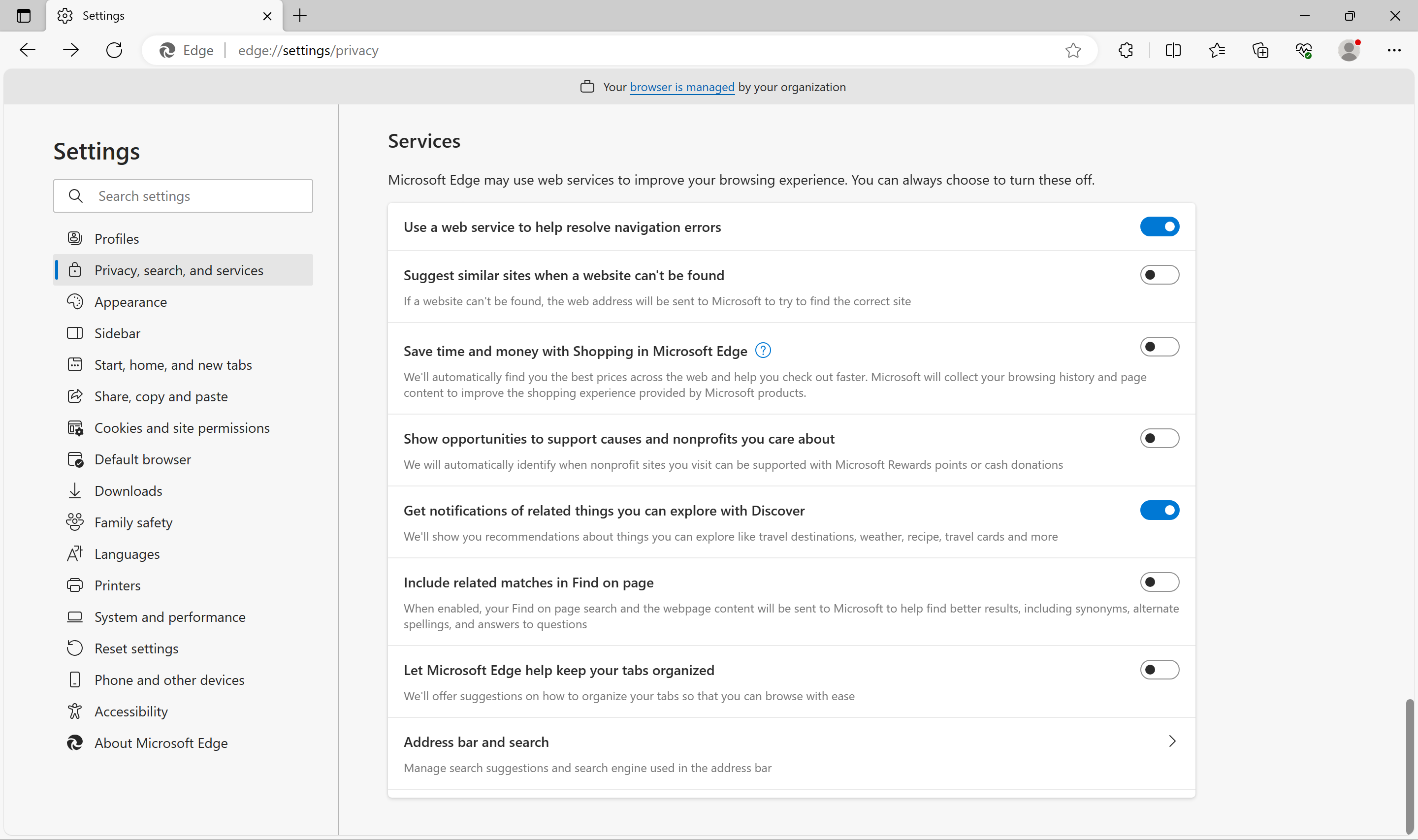
Дополнительно просмотрите остальные переключатели на странице приватности: аналитика и сбор данных можно отключить по желанию.
Смена поисковой системы
По умолчанию в Edge стоит Bing. Вы можете выбрать другой поисковик или добавить свой.
Перейдите в
edge://settings/searchили в настройках откройте «Privacy, search, and services» → «Address bar and search» (Строка адреса и поиск).В выпадающем списке выберите Google, DuckDuckGo, Yahoo или добавьте пользовательскую поисковую систему с ключевым словом — как в Chrome.
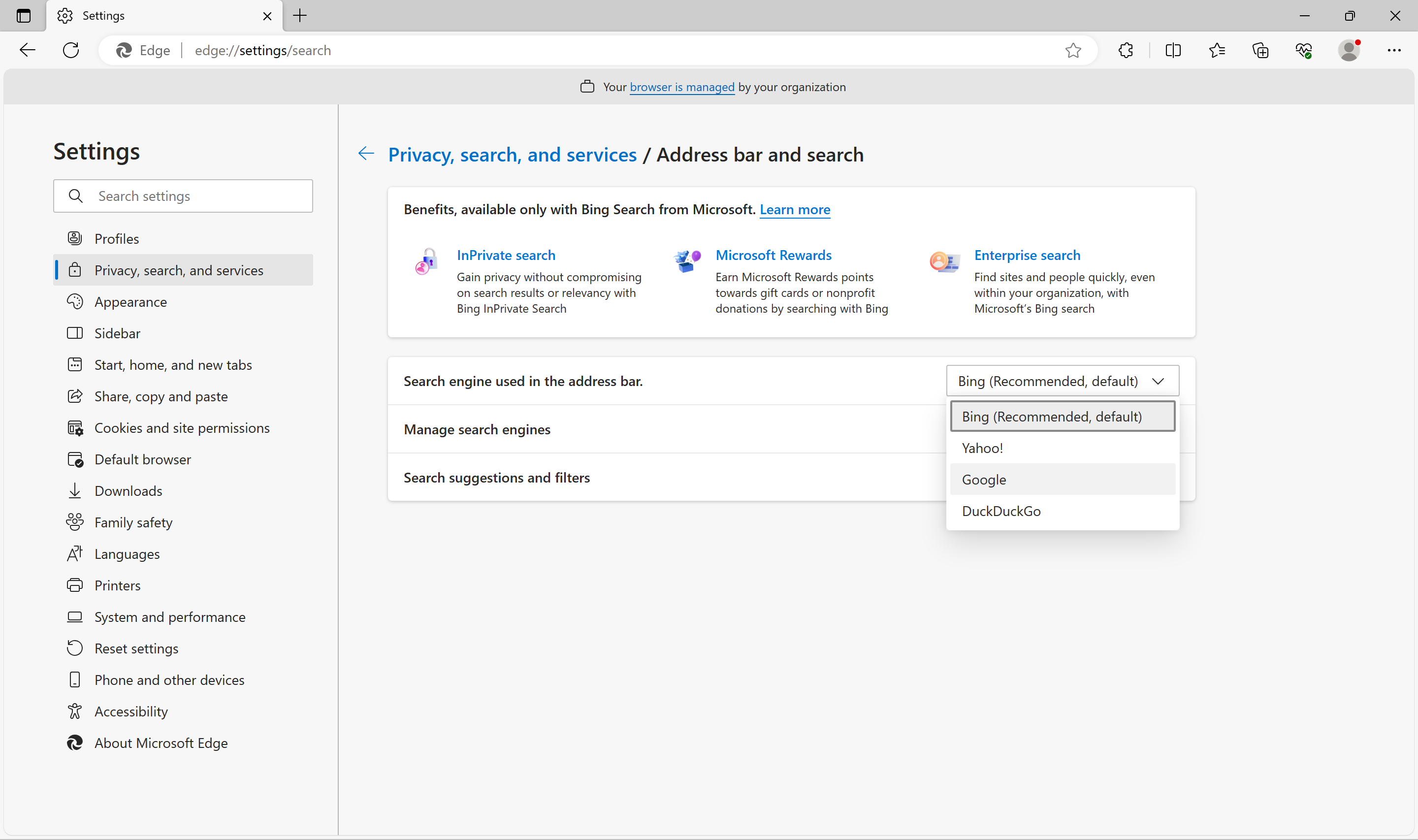
Ограничение: выбор поисковой системы и пользовательские движки не синхронизируются между устройствами через ваш Microsoft-аккаунт — это известное неудобство.
Альтернативные подходы
- Полная переустановка браузера: иногда настройки и рекомендации возвращаются после обновлений. Удаление и чистая установка Edge с последующей блокировкой нежелательных функций даёт более чистый старт.
- Использование другого Chromium-браузера: Vivaldi, Brave или Ungoogled Chromium предлагают более жёсткий контроль приватности и меньше интеграций с Microsoft.
- Управление групповой политикой или реестром (для продвинутых пользователей и администраторов): в корпоративной среде через Group Policy можно централизованно отключать функции Edge.
Когда эти подходы не подходят: если вы обязаны использовать корпоративную сборку Edge с принудительными политиками, локальные настройки могут быть перезаписаны.
Когда отключение не сработает
- Администрируемые устройства: если ваш компьютер управляется ИТ-отделом, политики могут принудительно возвращать настройки.
- Обновления Edge: при крупных апдейтах Microsoft может добавить новые переключатели или вернуть виджеты, требуя повторной настройки.
- Расширения: некоторые расширения или синхронизированные профили могут менять поведение новой вкладки и поиск.
Психология и модель принятия решений (ментальная модель)
Думайте о браузере как о «основной панели управления» — каждая интеграция (Copilot, персонализация, расширения) — это сервис, который повышает удобство для тех, кто контролирует экосистему (Microsoft). Если ваша цель — минимум вмешательства и предсказуемость, отключайте все автоподстраивающиеся функции и оставляйте только те, которые приносят реальную пользу.
Правило 80/20: выключите все по умолчанию, затем включайте только те функции, которые вы используете регулярно.
Роли и контрольный список (быстрое руководство)
Для обычного пользователя:
- Установить макет новой вкладки “Focused” или установить Blank New Tab
- [ ] Выключить персонализацию в
edge://settings/privacy - Отключить “Always show sidebar” и (при желании) “Show Copilot”
- [ ] Выбрать предпочтительный поисковик в
edge://settings/search
Для администратора (ИТ):
- Проверить политики группы: Computer Configuration → Administrative Templates → Microsoft Edge
- Закрепить нужные настройки через AD/Intune
- Документировать изменение и оповестить пользователей
Для продвинутого пользователя/конфиденциальность-ориентированного:
- Установить минимальные расширения и проверить права расширений
- Отключить телеметрию и аналитику в настройках
- Периодически проверять обновления и настройки после них
Мини-методика: быстрый план на 5 минут
- Откройте новую вкладку → настройки страницы новой вкладки → выбрать “Focused” и выключить всё лишнее.
- Перейдите в
edge://settings/sidebar→ выключить показ Copilot или боковой панели. - Перейдите в
edge://settings/privacy→ выключить персонализацию и лишние сервисы. - Перейдите в
edge://settings/search→ сменить поисковик. - При необходимости установите Blank New Tab и включите его в
edge://extensions/.
Приватность и соответствие (кратко)
- Отключение персонализации снижает объём данных, которые отправляются в службы Microsoft, но не делает Edge полностью «безопасным». Для чувствительных задач используйте отдельный профиль браузера или специализированные браузеры.
- Если вы находитесь в ЕС и вам важен GDPR, проверьте, какие данные отправляются и какие опции телеметрии доступны для отключения. Для корпоративных сред рекомендуется юридическая оценка и политика обработки данных.
Шаблон сообщения для IT (100–200 слов)
Короткое объявление сотрудникам о смене настроек браузера:
Мы обновляем настройки Microsoft Edge для уменьшения отвлекающих элементов и сокращения персонализированной рекламы. В ближайшие дни будут рекомендованы изменения: минимальная новая вкладка, отключение Copilot/боковой панели и отключение персонализации в настройках приватности. Если у вас есть вопросы или ограничения для рабочих процессов — свяжитесь с ИТ-службой.
Краткие рекомендации по тестированию (критерии приёмки)
- После изменений новая вкладка не показывает спонсорские ссылки и рекомендованные статьи.
- Кнопка Copilot и боковая панель не отображаются без явного включения пользователя.
- Персонализация и реклама в настройках приватности выключены.
- Поисковая система в адресной строке изменилась на выбранную.
Глоссарий (1 строка)
Copilot — встроенный помощник на базе ИИ в Edge, интегрированный с боковой панелью и поиском.
Заключение
Текущая версия Microsoft Edge развивается от простого и быстрого браузера к платформе с множеством встроенных сервисов. Большинство пользователей могут вернуть себе чистый и удобный интерфейс, просто применив несколько настроек: минимизируйте страницу новой вкладки, отключите Copilot и лишние сервисы, смените поисковик при необходимости. Для корпоративных сред рекомендуется использовать групповую политику или централизованное управление, чтобы изменения были постоянными.
Важно: некоторые изменения могут быть перезаписаны политиками или обновлениями — время от времени проверяйте настройки.
Исходная мысль: многие новые функции полезны, но их должно быть немного — оставьте только те, которые реально упрощают вам работу.

Похожие материалы

Несколько аккаунтов Skype: Multi Skype Launcher

Журнал для работы: повысить продуктивность

Персональные звуки уведомлений на Android

Скачивание шоу Hulu для офлайн‑просмотра

Microsoft Start: персонализированная новостная лента
