
Как связать Mac и iOS‑устройства и использовать Continuity
Быстрые ссылки
- Требования к устройствам
- Настройка шаг за шагом
- Как пользоваться Handoff
- Общий доступ к интернету (Personal Hotspot)
- Пересылка SMS на Mac
- Переадресация телефонных звонков
- План действий и отладка
Что такое Continuity
Continuity — это набор функций Apple, которые позволяют мгновенно переносить работу между устройствами в экосистеме: iPhone, iPad, iPod touch и Mac. В состав Continuity входят следующие ключевые возможности:
- Handoff — продолжение работы в приложениях (почта, Safari, Сообщения, Карты, Заметки и др.) с одного устройства на другое
- Personal Hotspot — совместное использование мобильного интернета без ввода пароля
- Text Message Forwarding — получение и отправка SMS на Mac
- Phone Call Forwarding — прием и совершение звонков с Mac через iPhone
Коротко: начав задачу на одном устройстве, вы можете продолжить её на другом без ручного экспорта файлов или пересылки ссылок.
Требования к устройствам и программному обеспечению
Важно убедиться в совместимости аппаратного и программного обеспечения. Без этих условий Continuity работать не будет.
Совместимые модели Mac (минимум):
- MacBook Air — середина 2012 года и позже
- MacBook Pro — середина 2012 года и позже
- iMac — конец 2012 года и позже
- Mac mini — конец 2012 года и позже
- Mac Pro — конец 2013 года
Совместимые iOS‑устройства:
- iPhone 5 и новее
- iPhone 4s — только для совместного использования звонков
- iPad 4 поколения, iPad Air, iPad Air 2
- iPad mini, iPad mini с Retina, iPad mini 3
- iPod touch 5 поколения
Требования к ПО и оператору для звонков и SMS:
- iOS 8 (SMS требует iOS 8.1) или новее
- OS X Yosemite или новее на Mac
- Активный тариф мобильного оператора для телефонных функций
Важно: для большинства функций нужно, чтобы все устройства были: подключены к одной сети Wi‑Fi, вошли в одну учётную запись iCloud и имели включённый Bluetooth.
Как настроить Continuity — пошагово
Ниже приведено практическое руководство, которое помогает включить все возможные функции Continuity.
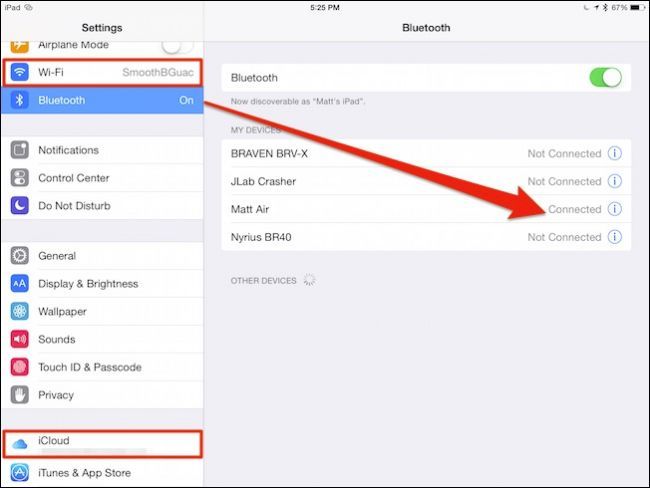
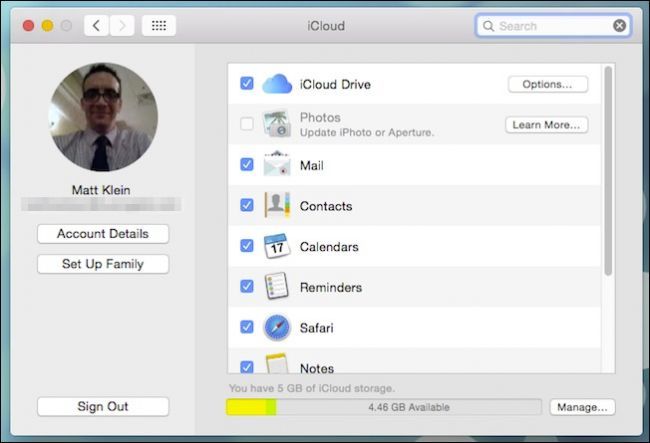
Шаг 1. Проверка учётной записи iCloud
- На iPhone / iPad откройте «Настройки» → в верхней части экрана проверьте, какая учетная запись iCloud используется
- На Mac откройте «Системные настройки» → iCloud и убедитесь, что тот же Apple ID используется на всех устройствах
Шаг 2. Включение Bluetooth и проверка Wi‑Fi
- На всех устройствах включите Bluetooth
- Подключите их к одной сети Wi‑Fi
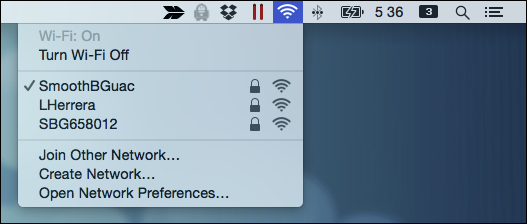
Важно: Handoff использует Bluetooth LE для обнаружения и Wi‑Fi для передачи содержимого.
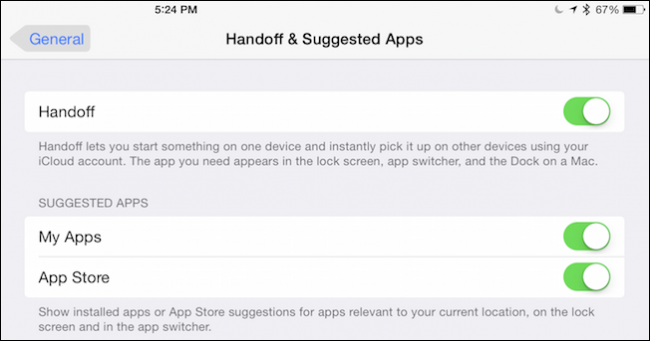
Шаг 3. Включение Handoff на iOS
- Откройте «Настройки» → «Основные» → Handoff и убедитесь, что переключатель включён
Шаг 4. Включение Handoff на Mac
- На Mac откройте «Системные настройки» → «Основные» → отметьте опцию Handoff
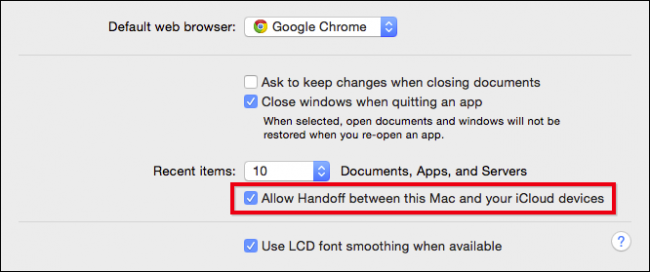
Если всё настроено, переходите к использованию функций.
Как пользоваться Handoff
Handoff работает в стандартных приложениях Apple и в ряде сторонних программ. Поддерживаемые приложения включают: Почта, Safari, Карты, Сообщения, Напоминания, Календарь, Контакты, Pages, Numbers, Keynote. Также поддерживается ряд сторонних приложений, например браузеры и редакторы, если разработчик добавил интеграцию.
Принцип простой:
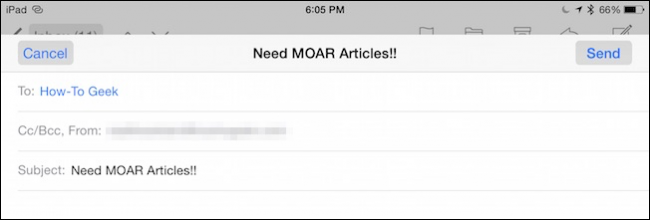
- Начните задачу на одном устройстве — например, напишите черновик письма в Mail на iPhone.
- На другом устройстве появится значок Handoff: на экране блокировки iPad следует свайпнуть вверх, на Dock Mac будет значок слева.
- Нажмите/свайпните значок — приложение откроется на том месте, где вы остановились.
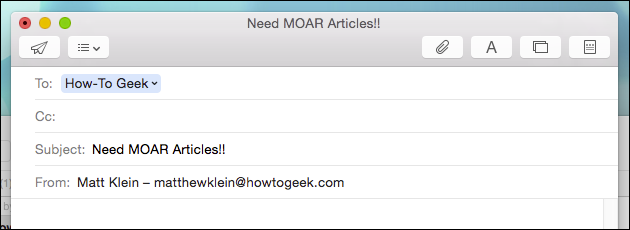
Сценарии использования:
- Продолжить редактирование письма на iPad или Mac
- Перенести вкладку браузера с iPhone на Mac (если сайт открыт в Safari)
- Открыть карту места на Mac, начатую на iPhone
Ограничение: одновременно можно передать только одну активную задачу приложения. Если открыты и почта, и браузер, Handoff предложит только активное приложение для передачи.
Примечание: для передачи вкладок Chrome с Mac на iOS используйте Safari как промежуток, так как системная передача вкладок между Chrome на macOS и мобильным Chrome ограничена.
Общий доступ к интернету без пароля (Personal Hotspot)
Personal Hotspot позволяет использовать мобильный интернет iPhone или iPad без ручного ввода пароля на других устройствах Apple, если они подключены к одному Apple ID.
Как подключаться:
- На Mac откройте меню Wi‑Fi в строке меню — ваше iPhone появится в списке доступных сетей как персональная точка доступа
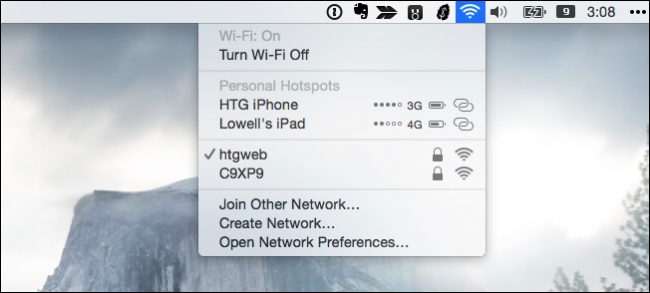
Преимущества:
- Не нужно вводить пароль вручную
- Точка доступа работает даже если устройство iPhone в спящем режиме, при условии разрешений оператора
Важно: скорость зависит от качества мобильной сети и ограничений тарифа оператора.
Пересылка SMS на Mac
Text Message Forwarding позволяет принимать и отправлять SMS через приложение Сообщения на Mac, если iPhone находится в том же Apple ID и включён в сети.
Как включить:
- На iPhone: «Настройки» → «Сообщения» → «Пересылка СМС» → разрешите устройствам принимать сообщения

После включения вы будете получать SMS на Mac как обычные сообщения, а отправка будет идти в виде SMS через iPhone, если собеседник не использует iMessage.

Совет: если SMS не приходят, убедитесь, что на iPhone включена передача SMS и оба устройства подключены к интернету.
Переадресация телефонных звонков на Mac
Phone Call Forwarding позволяет принимать и совершать звонки на Mac через приложение FaceTime, если iPhone находится в одной Wi‑Fi сети и тот же Apple ID используется.
Как включить:
- На iPhone: «Настройки» → «Телефон» → «На других устройствах» → разрешите звонки на Mac
- На Mac: «FaceTime» → «Настройки» → включите «Звонки с iPhone»
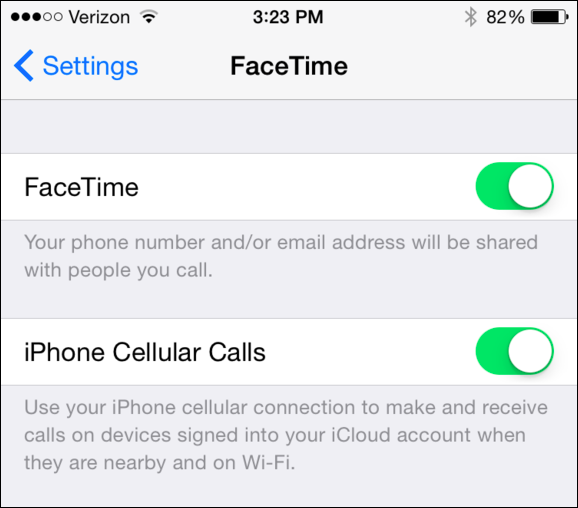
После этого входящие звонки будут отображаться и на Mac, и их можно принять, не беря iPhone в руки.
Частые проблемы и их устранение
Ниже приведён подробный план отладки, который помогает решить большинство проблем с Continuity.
Проверка основных причин
- Устройства не в одной учётной записи iCloud
- Bluetooth выключен на одном из устройств
- Устройства не в одной сети Wi‑Fi или точка доступа ограничивает локальную сеть
- На Mac или iPhone не включён Handoff
- Старая версия iOS или macOS
Пошаговый сценарий отладки
- На всех устройствах выполните выход и повторный вход в iCloud
- Перезагрузите iPhone и Mac
- Выключите и снова включите Bluetooth на всех устройствах
- Проверьте, не активны ли VPN или настройки маршрутизатора, блокирующие локальные соединения
- Если используется корпоративный профиль или MDM, обратитесь к администратору — политики могут ограничивать Continuity
Важно: иногда помогает простая перезагрузка Wi‑Fi роутера.
Когда Continuity не сработает — контрпримеры
- Устройства разных производителей: Continuity работает только внутри Apple‑экосистемы
- Старые модели Mac вне списка совместимости не поддерживают Handoff
- Корпоративные сети, запрещающие локальные связи между устройствами
- Ограничения оператора на использование Personal Hotspot
Альтернативы и обходные пути
Если Continuity недоступна или вы используете не Apple‑устройства, рассмотрите альтернативы:
- Использование облачных сервисов для синхронизации черновиков: Gmail, Outlook, Dropbox Paper
- Сторонние приложения для обмена буфером и вкладками: Pushbullet, Chrome Sync (между Chrome на всех устройствах)
- VPN с поддержкой LAN через межсетевые мосты, если локальная сеть блокируется
Структура принятия решений — простая схема
flowchart TD
  A[Планирую передать задачу] --> B{Все устройства Apple?}
  B -- Да --> C{Совместимы модели и ПО?}
  B -- Нет --> Z[Использовать облачные сервисы или сторонние инструменты]
  C -- Да --> D{Handoff включён?}
  C -- Нет --> Z
  D -- Да --> E[Передать задачу через Handoff]
  D -- Нет --> F[Включить Handoff и проверить Bluetooth/Wi‑Fi]
  F --> E
Роли и чеклисты
Чеклист для обычного пользователя:
- Войти в один Apple ID на всех устройствах
- Включить Bluetooth и Wi‑Fi
- Включить Handoff в настройках
- Проверить обновления iOS и macOS
Чеклист для IT‑администратора:
- Проверить политики MDM и конфигурационные профили
- Убедиться, что сетевые политики не блокируют локальный трафик
- Предоставить инструкции по безопасности и ограничить доступ к точкам Hotspot при необходимости
Чеклист для продвинутого пользователя:
- Настроить резервные сценарии: облачные заметки, общий буфер обмена через iCloud
- Тестировать Handoff с третьими приложениями, которые вы используете в рабочем процессе
Мини‑методология для команды поддержки
- Сбор базовых данных: модели устройств, версии ОС, Apple ID
- Репликация проблемы в контролируемой сети
- Прогон базовых тестов: вход в iCloud, включение Handoff, перезагрузка Bluetooth
- Если не воспроизводится — посмотреть логи системы и политики MDM
- Предложить обходной путь и записать решение в базу знаний
Тесты приёмки и критерии успешности
Критерии приёмки для Handoff:
- Пользователь начинает задачу на iPhone, задача появляется на Mac в течение 10 секунд при условии активной сети
- При передаче черновика письма текст их тела и вложения видны на другом устройстве
Критерии приёмки для Personal Hotspot:
- Mac подключается к iPhone через меню Wi‑Fi без ввода пароля
- Скорость соединения согласуется с возможностями мобильной сети и тарифом
Критерии приёмки для SMS и звонков:
- SMS, пришедшие на номер iPhone, отображаются в приложении Сообщения на Mac
- Входящий звонок на iPhone отображается на Mac и может быть принят
Короткий глоссарий
- Handoff — механизм бесшовной передачи состояния приложения между устройствами
- Personal Hotspot — функция совместного использования мобильного интернета
- iCloud — облачная учётная запись Apple, обеспечивающая синхронизацию
Матрица совместимости (кратко)
| Функция | Требования по устройствам | Особые комментарии |
|---|---|---|
| Handoff | Совместимые Mac и iOS, Bluetooth, одна учётная запись iCloud | Нужен Wi‑Fi, Bluetooth LE |
| Personal Hotspot | iPhone или iPad с мобильными данными | Оператор может ограничивать |
| Text Message Forwarding | iPhone + Mac с одной учётной записью | SMS через мобильный номер iPhone |
| Phone Call Forwarding | iPhone + Mac в одной сети | Требуется FaceTime включённый |
Безопасность и приватность
Continuity использует защищённые каналы Apple и требует единой учётной записи iCloud. Важно контролировать доступ к Apple ID и использовать двухфакторную аутентификацию. В корпоративной среде уточняйте у администратора, разрешены ли функции Continuity.
Практические советы и лучшие приёмы
- Если Handoff не видит устройство, включите и выключите Bluetooth на всех устройствах
- Для передачи вкладок Safari назначьте Safari основным браузером на всех устройствах
- В дороге используйте Personal Hotspot без пароля, но следите за расходом трафика
- Если часто переключаетесь между устройствами, заведите правило: всегда проверять iCloud и Bluetooth при первой настройке
Примеры нестандартного использования
- Редактирование документов в Pages на iPad, с быстрым финализированием на Mac перед презентацией
- Быстрый ответ на SMS с Mac во время видеозвонка, не отвлекаясь на телефон
- Использование Personal Hotspot iPhone как резервного выхода в интернет для Mac при падении домашнего провайдера
Итог и рекомендации
Continuity упрощает рабочие сценарии внутри экосистемы Apple. Если у вас совместимые устройства и обновлённое ПО, настройка займёт не больше 10–15 минут. Для стабильной работы следуйте чеклистам из статьи и используйте методологию отладки при возникающих проблемах.
Важно: если вы администрируете множество устройств в компании, документируйте политики и включайте инструкции по Continuity в базу знаний команды IT.
Мы хотим услышать ваше мнение: какая функция Continuity помогает вам больше всего, и какие сторонние приложения вы использовали вместе с Handoff
Ключевые ссылки и изображения, использованные в статье

Похожие материалы

Несколько аккаунтов Skype: Multi Skype Launcher

Журнал для работы: повысить продуктивность

Персональные звуки уведомлений на Android

Скачивание шоу Hulu для офлайн‑просмотра

Microsoft Start: персонализированная новостная лента
