
Как заставить Linux выглядеть как Windows 10
Быстрые ссылки
- Метод 1: Установить GTK‑тему Windows 10
- Метод 2: Использовать пакет тем сообщества
- Почему стоит клонировать Windows 10 на Linux?
Короткая суть
- Для GTK‑окружений скачайте Windows 10 тему и пакет иконок с проекта B00merang и распакуйте их в каталоги тем и иконок (~/.themes и ~/.icons). Включите через параметры темы или «Внешний вид».
- Для любых окружений можно попробовать пакеты тем сообщества; установка часто автоматизирована, но результат может отличаться от оригинала Windows 10 и требовать ручных правок.
Важно: ни одна тема не даст полной функциональной копии Windows 10 — речь только о визуальном сходстве. Клавиатурные сочетания, поведение панели задач и системных настроек остаются свойственными выбранному окружению рабочего стола.
Метод 1: Установить GTK‑тему Windows 10
Этот метод обычно работает в Cinnamon, GNOME, Xfce, MATE и LXDE. Идея проста: скачать тему и набор иконок, поместить их в домашние скрытые каталоги и включить через настройки внешнего вида.
Шаг 1: Скачать и установить тему
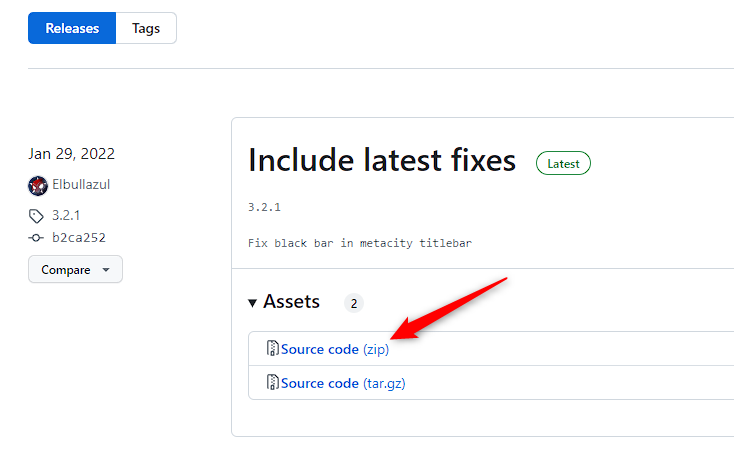
Лучший источник — страница релизов проекта B00merang на GitHub. В релизе возьмите ZIP (например, “Source Code (ZIP)”).
Распаковка через терминал — быстро и универсально. Создайте папку .themes в домашней директории, если её нет:
mkdir -p ~/.themesРаспакуйте ZIP в эту папку (путь подставьте свой):
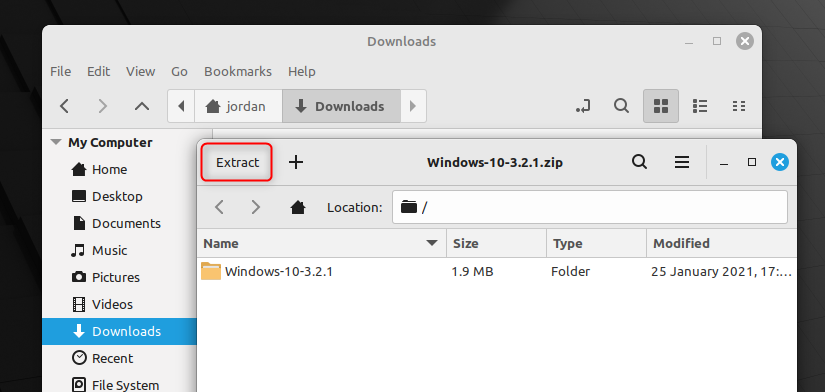
unzip Downloads/Windows-10-3.2.1.zip -d ~/.themesЕсли вы предпочитаете графический интерфейс, дважды кликните по ZIP в менеджере файлов и распакуйте в домашний каталог; затем скопируйте папку темы в скрытую директорию .themes.
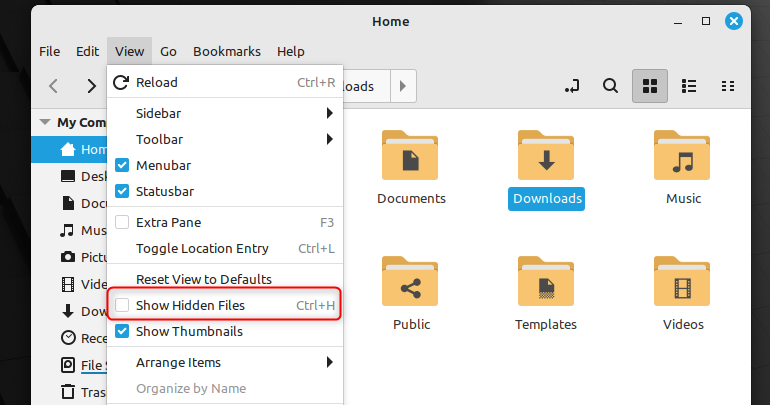
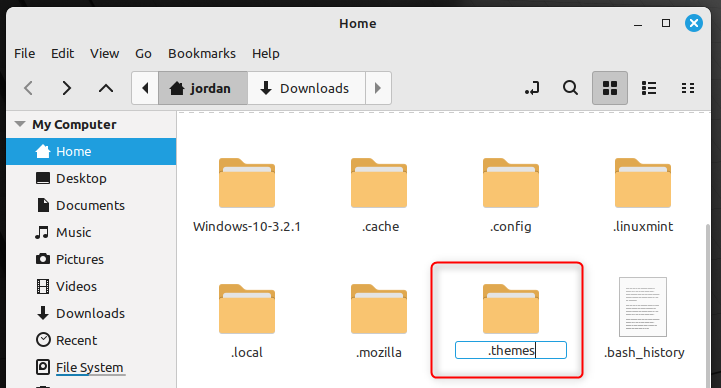
Покажите скрытые файлы (обычно View → Показать скрытые). Создайте .themes, если её нет, и вставьте распакованный каталог темы.
Шаг 2: Скачать и установить набор иконок
Иконки обычно распространяются в отдельном репозитории того же проекта. Скачайте ZIP и распакуйте его в ~/.icons (создайте папку, если её нет).
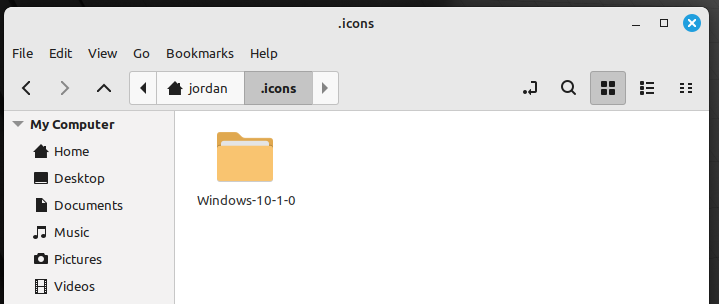
Шаг 3: Включение темы и иконок
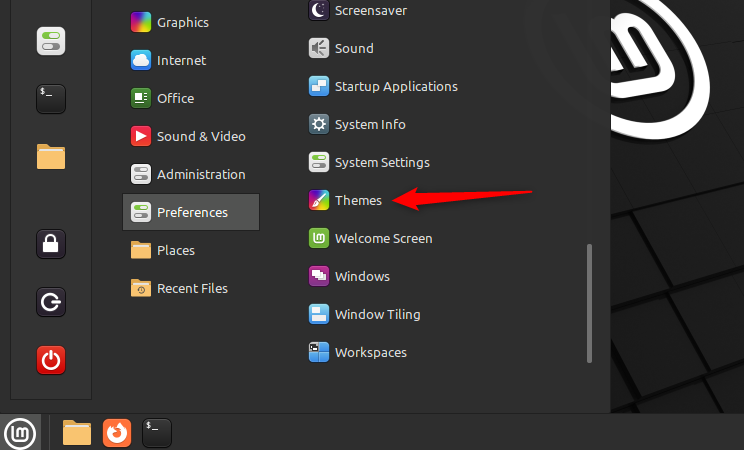
Откройте параметры окружения рабочего стола: «Внешний вид», «Темы» или аналогичный раздел. В Cinnamon, например, откройте Themes → Advanced Settings (“Дополнительные настройки”). Выберите тему для всех категорий: приложения, иконки, рабочий стол, панель и т. п.
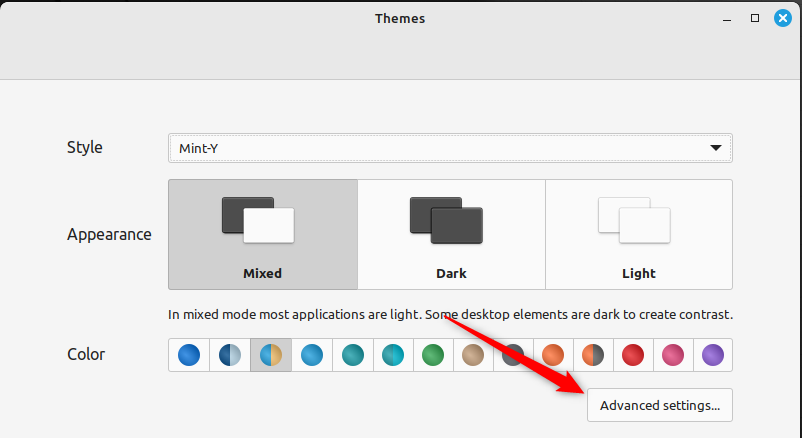
Выберите ваш вариант Windows 10 (название зависит от версии, например Windows-10-1.2.3).
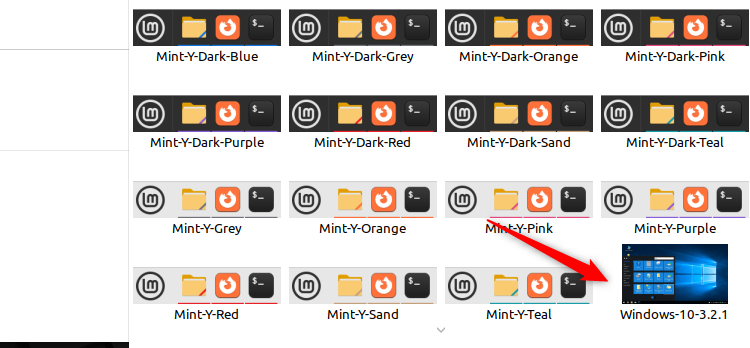
Фоновый рисунок Windows 10 можно скачать отдельно (например, с сайтов wallpapers) и применить через настройки рабочего стола.

Примечание: визуальные расхождения возможны: панель, меню «Пуск» и область уведомлений зависят от функциональности конкретного DE и используемых апплетов.
Мелкие добавления и правки
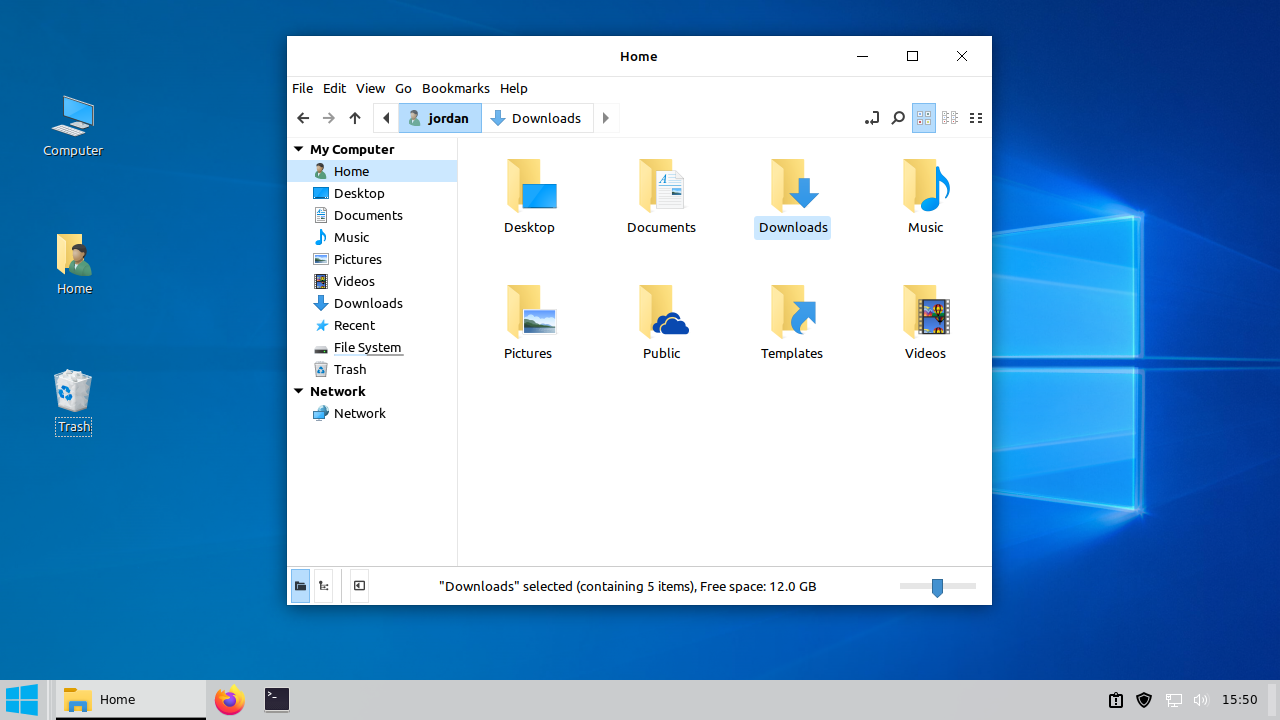
Несколько быстрых изменений в Cinnamon, которые приближают внешний вид к Windows 10:
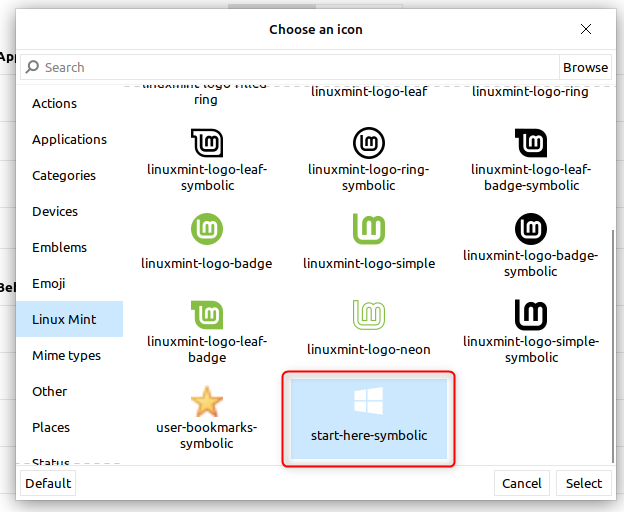
- Замените логотип Mint в меню на иконку “start-here-symbolic” через правый клик → Configure → Appearance → Icon.
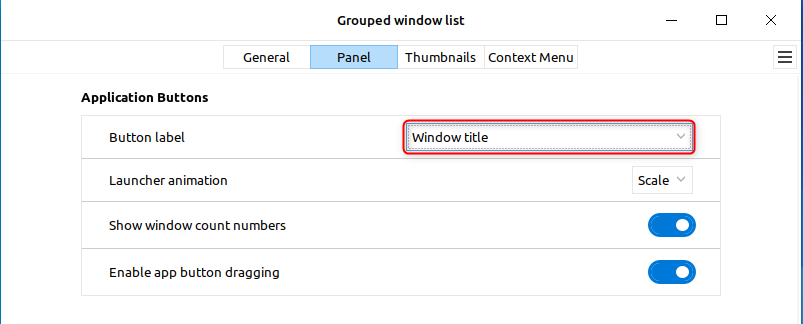
- Показывать названия окон в панели: правый клик на иконке панели → Applet Preferences → Configure → Panel → Button Label → Window Title.
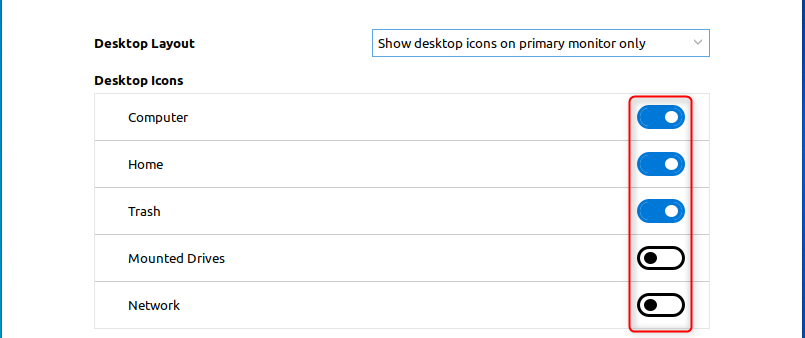
- Включите иконки рабочего стола (“Home” соответствует папке Пользователя): правый клик на рабочем столе → Customize → Desktop Settings.
Метод 2: Использовать пакет тем сообщества
Многие окружения рабочего стола поддерживают встроенные каталоги тем или «магазины», где пользователи выкладывают свои темы. Это быстрее: загрузка и установка часто автоматически происходят в фоновом режиме.
Плюсы:
- Удобство и автоматизация установки.
- Может работать для окружений, не основанных на GTK (например, KDE Plasma), если автор темы адаптировал её.
Минусы:
- Темы сообщества часто неполные (отсутствуют иконки или элементы интерфейса).
- Обновления DE могут ломать тему.
- Внешний вид может отличаться от оригинала Windows 10.
В Cinnamon: Themes → Add/Remove → поиск “windows 10” → нажать кнопку загрузки и затем активировать тему.
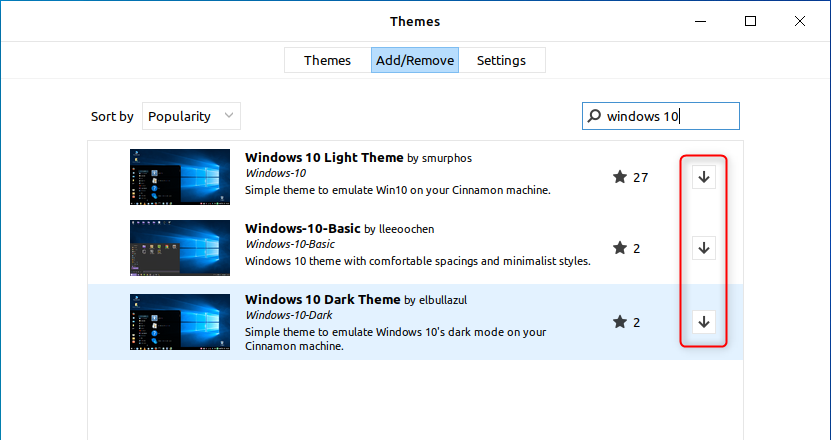
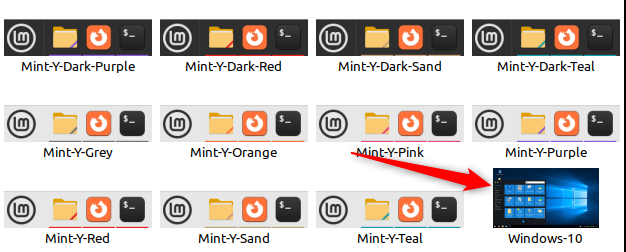
После установки вам всё равно, вероятно, придётся вручную установить иконки и внести правки, чтобы добиться нужного сходства.
Почему клонировать Windows 10 на Linux?
Причины могут быть практичными и эмоциональными:
- Снижение порога входа для пользователей, переходящих с Windows.
- Сохранение привычного интерфейса для родственников или коллег, которым вы ставите Linux.
- Ностальгия и желание сохранить знакомый визуальный стиль.
- Поддержание единообразия в смешанных средах (например, рабочие станции в корпоративной сети).
Важно понимать: это косметическая настройка. Функционально Linux не станет Windows — и это хорошо для безопасности и гибкости.
Когда такой подход не сработает
- KDE Plasma: Plasma использует собственный движок тем и может не распознавать GTK‑темы корректно. Иконки, цвета и виджет‑стили нужно настраивать отдельно.
- Wayland‑сессии некоторых DE могут ограничивать способы стилизации панелей и апплетов.
- Полная копия окна «Пуск» с меню приложений, центром уведомлений и взаимодействием с Microsoft‑сервисами невозможна.
- Темы, сделанные для старых версий DE, могут ломаться в новых версиях.
Альтернативные подходы
- Использовать тему для KDE: найти «Windows 10» плазму или портированные элементы (панели, плазмоиды) для более точной подгонки.
- Установить специализированный лаунчер/менеджер меню (например, меню в стиле Windows) в вашем DE.
- Создать пользовательский пакет конфигурации (dotfiles) с настройками панели, апплетов и раскладок.
- Использовать виртуальную машину с Windows 10, если нужна полная функциональность и совместимость приложений.
Контрольный список перед началом (короткий SOP)
- Сделать резервную копию текущих конфигураций тем и иконок:
- cp -r ~/.themes ~/.themes.backup
- cp -r ~/.icons ~/.icons.backup
- Скачать ZIP темы и иконок (B00merang или другой источник).
- Распаковать и поместить в ~/.themes и ~/.icons.
- Переключить тему через Настройки → Внешний вид → Темы.
- Подправить панель и апплеты под стиль Windows.
- Тестировать переключение и вернуть бэкап при проблемах.
Критерии приёмки
- Внешний вид: темный/светлый стиль Windows 10 применён для окон и меню.
- Иконки: основные системные иконки заменены на Windows‑подобные (панель, Проводник/Файлы, корзина).
- Панель: есть панель задач с иконками приложений и возможностью отображать названия окон.
- Рабочие столы: стандартные иконки (Home/My Computer/Trash) доступны и отображаются корректно.
- Обновляемость: при входе в систему тема не вызывает ошибок и совместима с текущей версией DE.
Устранение неполадок и восстановление (Runbook)
Если после установки тема ломает окружение:
- Войдите в другую сессию (например, GNOME Classic или «Failsafe»), либо смените тему через терминал:
gsettings set org.gnome.desktop.interface gtk-theme "Adwaita"
gsettings set org.gnome.desktop.interface icon-theme "Adwaita"- Верните бэкап:
rm -rf ~/.themes
mv ~/.themes.backup ~/.themes
rm -rf ~/.icons
mv ~/.icons.backup ~/.icons
Проверьте журналы (journalctl, ~/.xsession-errors) на предмет ошибок загружаемых тем.
Для Cinnamon: отключите проблемный апплет панели и добавьте стандартный.
Совместимость окружений (краткая таблица)
| Окружение | Поддержка GTK‑тем | Нужны иконки | Примечания |
|---|---|---|---|
| Cinnamon | Да | Да | Отлично подходит для B00merang и похожих тем |
| GNOME Shell | Частично | Да | Потребуются расширения для полной кастомизации |
| Xfce | Да | Да | Гибко настраивается, хорошая совместимость |
| MATE | Да | Да | Старый стиль, темы обычно совместимы |
| LXDE | Да | Да | Лёгкое окружение, темы работают, но ограничения визуала |
| KDE Plasma | Нет (по умолч.) | Да | Требует портированной темы или отдельной настройки виджетов |
Роли и чек‑лист (роль‑ориентированный)
Для пользователя, привыкшего к Windows:
- Установить тему и иконки.
- Сменить фон на Windows‑подобный.
- Настроить панель: отображение названий окон.
Для администратора/техспорта:
- Проверить совместимость темы с версией DE.
- Обеспечить резервное копирование конфигураций.
- Подготовить инструкцию для менее опытных пользователей.
Для дизайнера/UX:
- Проверить контрастность и читаемость элементов.
- Подобрать заменители иконок отсутствующих приложений.
Ментальные модели и эвристики
- Визуальная тема — лишь скин: интерфейс и поведение остаются свойственными DE. Не тратьте усилия на полную функциональную эмуляцию.
- Сначала тестируйте тему на отдельном аккаунте, чтобы сохранность личных настроек не пострадала.
- Если тема ломается после обновления DE, ищите форки темы, совместимые с новой версией, или временно откатывайте DE.
Пример тест‑кейсов и приёмки
- Тест: изменить тему на Windows 10 и перезагрузиться.
- Критерий: тема активна, DE загружается, панель видна.
- Тест: открыть несколько окон и проверить, отображаются ли их названия в панели.
- Критерий: при открытии приложений видны названия, переключение работает.
- Тест: правый клик на рабочем столе → Настроить → отобразить иконку «Домашняя папка».
- Критерий: иконка появилась и открывает домашнюю папку.
- Тест восстановления: вернуть бэкап тем и иконок.
- Критерий: настройки до установки возвращены без ошибок.
Риски и способы смягчения
- Риск: тема несовместима с версией DE — Смягчение: тестировать в отдельном аккаунте и держать бэкап.
- Риск: отсутствие иконок — Смягчение: вручную установить иконки из репозитория.
- Риск: сломанная панель после обновления — Смягчение: иметь сценарий восстановления и список проверенных тем.
Краткий глоссарий
- DE — окружение рабочего стола (Desktop Environment).
- GTK — графический набор инструментов для создания оконных интерфейсов (используют GNOME‑производные).
- Icon pack — набор иконок для приложений, папок и системных элементов.
- Theme — визуальный стиль окон, кнопок и элементов интерфейса.
Локальные замечания и советы
- Для русскоязычных пользователей: подписи и метки в меню могут немного отличаться в переводах вашей дистрибуции (например, “Themes” → “Темы”, “Appearance” → “Внешний вид”).
- Если DE переводит названия тем, ищите в списке иконку разработчика или имя темы, а не только русскоязычное название.
- Скачивайте темы только из доверенных источников (официальные релизы GitHub, репозитории дистрибутива), чтобы снизить риск вредоносных модификаций.
Примеры альтернатив и сравнение
- Полный порт под KDE Plasma даёт больший контроль над панелью задач и виджетами, но потребует добавочных настроек.
- Использование лаунчера в стиле Windows (альтернативное меню) даёт близкое поведение «Пуск», но не меняет оформление окон.
- Виртуальная машина с Windows полезна, если нужна полная совместимость приложений, но не подходит для экономии ресурсов.
Заключение
Сменить визуальный стиль Linux на «Windows 10» — задача в основном косметическая и относительно несложная для большинства GTK‑окружений. Самый предсказуемый путь — использовать тему и набор иконок B00merang, вручную распаковать их в ~/.themes и ~/.icons и выбрать через настройки. Пакеты сообществ упрощают жизнь, но требуют внимания к совместимости. Всегда сохраняйте бэкапы перед экспериментами и тестируйте на отдельном аккаунте.
Короткое резюме:
- B00merang + распаковка → ~/.themes и ~/.icons → выбор темы в настройках = быстрый путь.
- Community themes экономят время, но не гарантируют точное соответствие.
- Не ожидайте функциональной копии Windows — это визуальная адаптация.
Социальный превью:
Windows‑стиль на Linux: как быстро получить интерфейс близкий к Windows 10 без потери преимуществ Linux.

Похожие материалы

Несколько аккаунтов Skype: Multi Skype Launcher

Журнал для работы: повысить продуктивность

Персональные звуки уведомлений на Android

Скачивание шоу Hulu для офлайн‑просмотра

Microsoft Start: персонализированная новостная лента
