
Parallels Desktop Lite: как запускать Linux, macOS и Chrome OS на Mac бесплатно
Быстрые ссылки
- Должен ли я использовать Parallels Lite или полную версию Parallels?
- Начало работы с Parallels Desktop Lite
- Установка Linux или Chromium OS в Parallels Desktop Lite
- Установка macOS в Parallels Desktop Lite
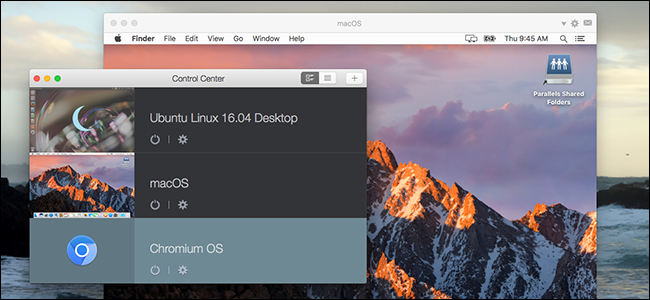
Parallels остаётся одним из лучших решений виртуализации для Mac. Раннее в этом году Parallels выпустили отдельное приложение Parallels Desktop Lite в Mac App Store — и в отличие от «полной» версии, его можно бесплатно загрузить. Главное ограничение: если вы хотите запускать виртуальные машины с Windows, потребуется подписка примерно $60 в год.
Тем не менее, весь остальной функционал доступен бесплатно: создание и использование виртуальных машин с Linux, Chromium OS и даже macOS не требуют оплаты.
Должен ли я использовать Parallels Lite или полную версию Parallels?
Parallels Desktop Lite отличается от полнофункциональной Parallels Desktop главным образом экономией и ограничениями, связанными с моделью распространения через Mac App Store и её песочницей. Коротко:
- Lite бесплатен для всех ОС, кроме Windows. Для Windows нужна подписка в $60/год.
- «Полная» Parallels Desktop продаётся как единоразовая лицензия (примерно $70 сейчас), но часто требует покупки обновления каждые несколько выпусков macOS — обновление стоит около $50.
Если вы намерены регулярно запускать Windows VM и хотите долгосрочную совместимость со следующими версиями macOS, оцените стоимость обновлений: при обновлении каждые ~2 года итоговая стоимость сравнима с подпиской. Однако если ваша работа связана только с Linux и macOS, Lite — очевидно лучший выбор: функционал бесплатно.
Важно: Parallels периодически меняет политику лицензирования и цены; перед покупкой проверьте текущие условия на официальном сайте.
Начало работы с Parallels Desktop Lite
При первом запуске Parallels Desktop Lite откроется мастер создания виртуальной машины — Parallels Wizard. Он упрощает добавление новых образов и настроек.
Мастер предлагает три основных варианта. Самый заметный — загрузить Windows 10 с сайта Microsoft (это отдельно оплачиваемая ОС). Справа доступна опция поиска установочных образов (.iso) на вашем диске. Ниже — быстрые инструменты для загрузки и установки нескольких популярных ОС:
- Chromium OS (открытая версия Chrome OS)
- Ubuntu 16.04
- Fedora 23
- CentOS 7
- Debian 8
Далее мы пройдём установку Chromium OS и Ubuntu, а затем покажем, как установить macOS в виртуальной машине.
Установка Linux или Chromium OS в Parallels Desktop Lite
Нажмите любую ОС в нижней части мастера — появится подробная информация.
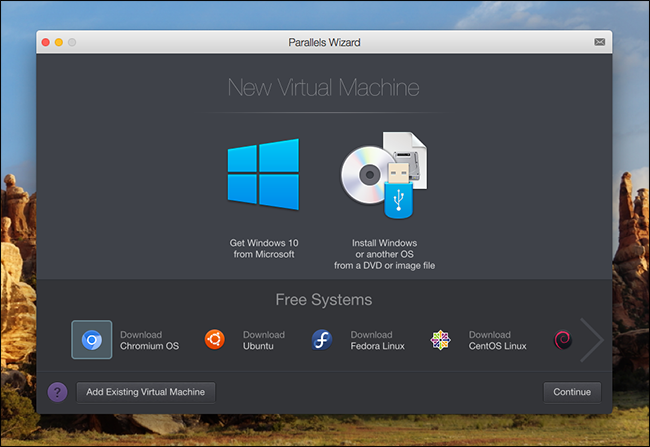
Нажмите “Download” — Parallels начнёт загрузку образа.
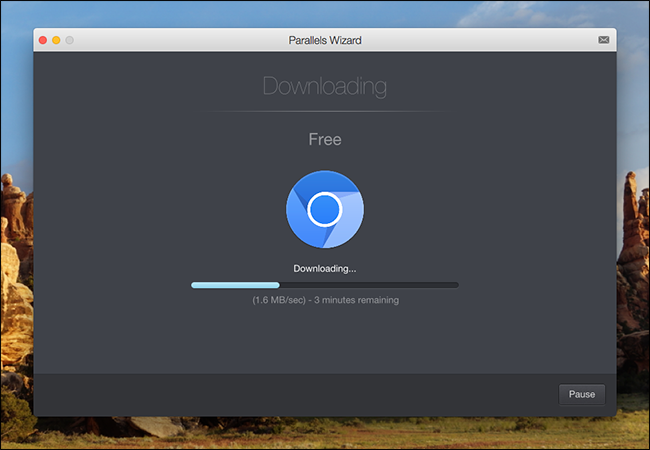
Время загрузки зависит от скорости интернета. У меня Chromium OS загрузился за несколько минут. По завершении можно войти в учётную запись Google и сразу начать работу.
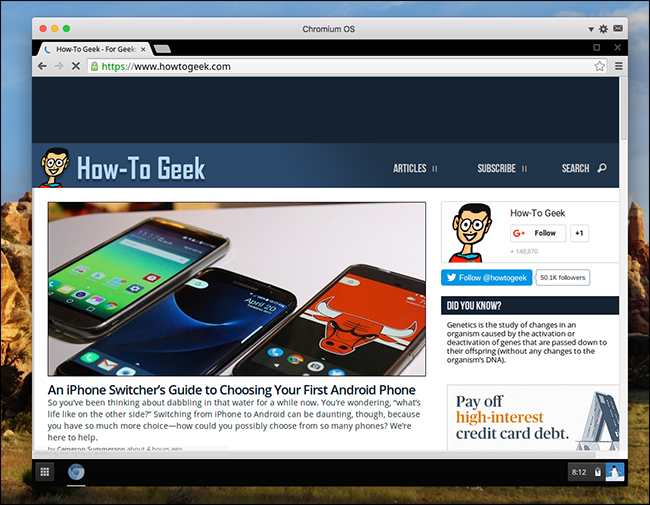
Замечание: Chromium OS не всегда синхронизирует настройки Chromebook, но для тестирования и быстрого доступа к среде браузера это удобно.
Я повторил процесс с Ubuntu — всё так же просто, и система была готова к использованию за пару минут.
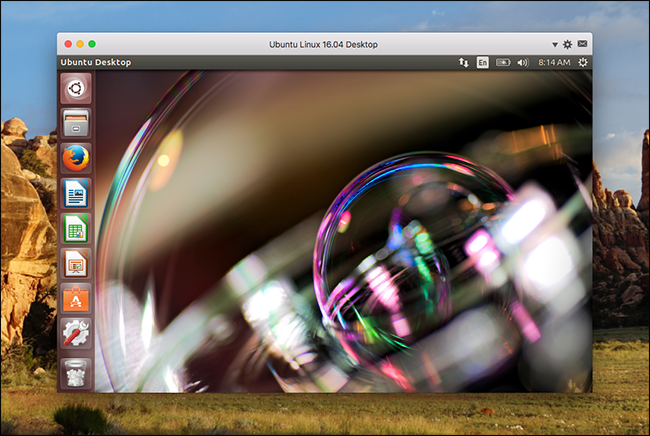
Поставляемая версия Ubuntu — 16.04 LTS, стабильная версия с долгосрочной поддержкой. Попытки вручную поставить более свежую версию (например, 17.04) могут вызвать сложности с интеграцией Parallels Tools. Если важна простота, используйте установщик из мастера.
Установка macOS в Parallels Desktop Lite
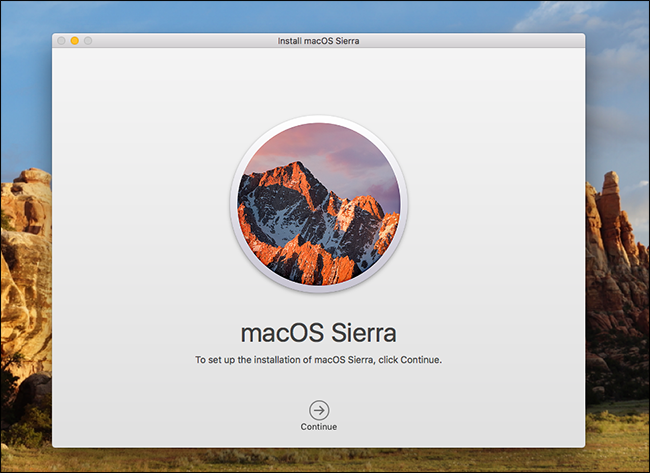
Если нужен Mac внутри Mac, сначала скачайте нужный установщик macOS из Mac App Store. Откройте страницу желаемой версии и нажмите «Загрузить».

Ограничение App Store: он не скачивает версии macOS старше той, что установлена на вашем Mac. То есть для создания виртуальной машины старой версии macOS вам потребуется прямо иметь установщик или искать другой официальный источник.
Когда загрузка завершится, установщик откроется автоматически — закройте его сочетанием Command+Q, чтобы не начать переустановку на реальной машине.
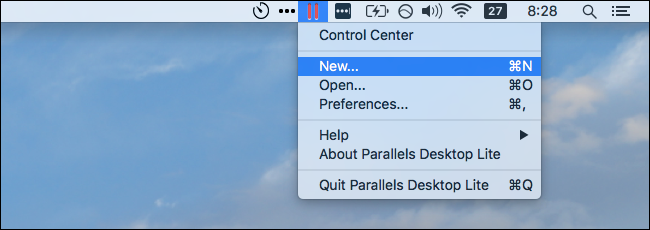
Вернитесь в Parallels Wizard: в строке меню нажмите кнопку Parallels, затем “New”.
Выберите “Install Windows or another OS from a DVD or image file” — мастер должен обнаружить скачанный установщик macOS Sierra (если нет, нажмите “locate manually”, чтобы разрешить Parallels доступ к файловой системе).
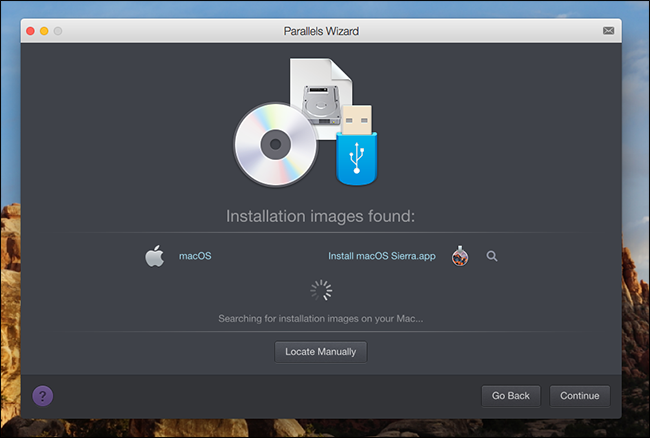
Нажмите “Continue” и проверьте свободное место на диске.
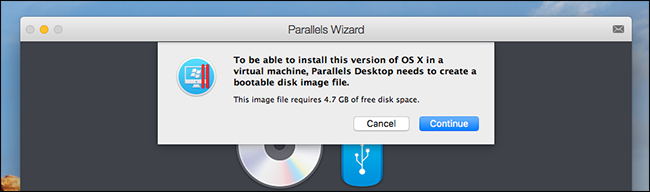
Дальше задайте имя и расположение виртуальной машины.
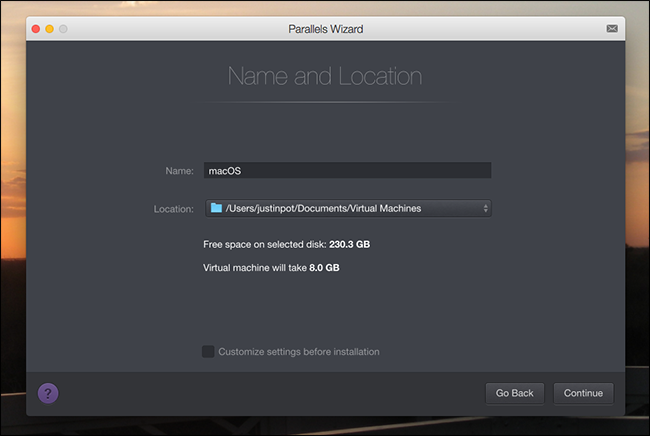
Финальные шаги: мастер запустит установщик — установите macOS на виртуальный диск. В процессе система может перезагружаться несколько раз; вы можете свернуть окно и продолжать работать.
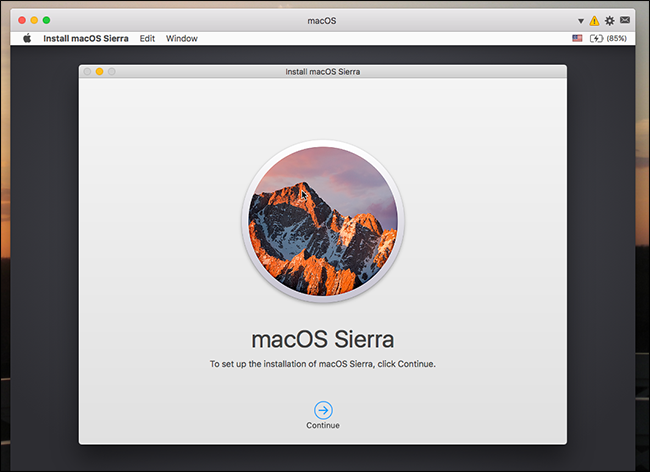
Когда установка пройдёт, настройте язык и создайте учётную запись — после этого виртуальная машина будет полностью рабочей.
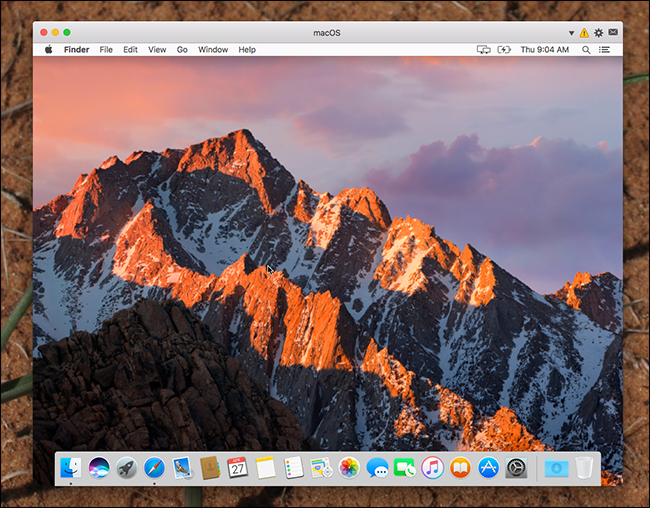
Последний шаг — установить Parallels Tools для улучшения интеграции (динамическое изменение разрешения окна, общий буфер обмена и т. д.). Нажмите значок “!” в правом верхнем углу окна Parallels и выберите “Install Parallels Tools”.
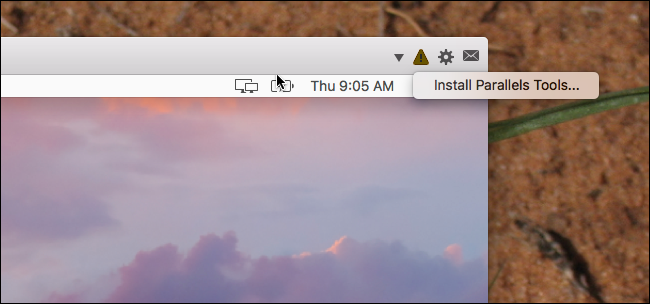
Parallels подключит виртуальный диск с инсталлятором внутри виртуальной macOS.
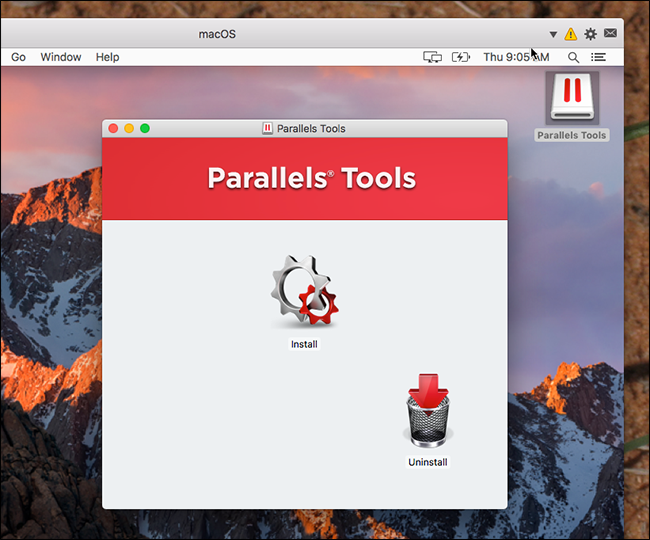
Запустите установщик Parallels Tools, затем перезагрузите виртуальную машину — после этого интеграция и производительность улучшатся.
Это заметно проще, чем ручная установка macOS в VirtualBox, и по цене аналогично (если вы не покупаете Windows).
Практические рекомендации и советы
- Выбор дискового пространства: выделяйте виртуальной машине минимально необходимый объём и используйте динамические виртуальные диски, чтобы не занимать постоянное место.
- Резервные копии: периодически экспортируйте или архивируйте VM (Parallels умеет экспортировать образ), особенно перед обновлением macOS.
- Производительность: для тяжёлых задач (компиляция, базы данных) увеличьте CPU и RAM виртуальной машины в настройках Parallels, но не превышайте 50–60% ресурсов хоста, чтобы не замедлить macOS.
- Аккуратность с копиями macOS: соблюдайте лицензионные условия Apple при запуске macOS в виртуальной машине.
Сравнение вариантов и когда какой выбрать
- Если нужна только Linux/Chromium OS/macOS для тестирования — используйте Parallels Desktop Lite (бесплатно).
- Если планируете работать с Windows виртуальными машинами постоянно и хотите «полный» набор функций и поддержку, оцените подписку $60/год или покупку «полной» версии с запасом на обновления.
- Для редких запусков Windows — возможно выгоднее использовать Lite + краткосрочную подписку.
Контрольный чеклист перед созданием виртуальной машины
- Достаточно ли свободного места на диске? (минимум 40–60 ГБ для macOS, меньше для легковесных Linux)
- Скачан ли корректный установочный образ (.iso или App Store installer)?
- Выполнена ли резервная копия важных данных хоста?
- Понимаете ли вы лицензионные ограничения выбранной ОС?
Роли и задачи: что делать разработчику, тестировщику и дизайнеру
- Разработчик: создайте образ с нужной Linux-дистрибуцией, выделите 2+ CPU и 4–8 ГБ RAM, включите общий каталог для исходников.
- Тестировщик: используйте изолированные снимки (snapshots) перед тестом, быстро откатывайтесь при сбоях.
- Дизайнер: выделите достаточную память GPU и включите общий буфер обмена для копирования графических элементов.
Устранение распространённых проблем
- Parallels не видит установщик macOS: в мастере нажмите “locate manually” и укажите путь к приложению “Install macOS*.app” в папке /Applications.
- Parallels Tools не устанавливаются: проверьте разрешения в настройках безопасности macOS и перезапустите виртуальную машину в режиме восстановления, если требуется.
- Виртуальная машина медленно работает: уменьшите количество одновременно запущенных приложений на хосте, выделите больше RAM/CPU VM, выключите энергосбережение в настройках VM.
Критерии приёмки
- Виртуальная машина успешно загружается в графический интерфейс.
- Parallels Tools установлены и работают (автоматическое изменение разрешения, общий буфер обмена).
- Доступ к сети и дискам хоста при необходимости.
Когда Parallels Lite не подойдёт
- Нужны расширенные функции конечной версии Parallels (например, специфичные интеграции для корпоративных сценариев).
- Постоянная и надёжная работа с Windows VM без ежегодной подписки — тогда возможны иные модели лицензирования.
Альтернативы
- VirtualBox — полностью бесплатный и кроссплатформенный, но уступает Parallels по интеграции с macOS и простоте установки macOS.
- VMware Fusion — конкурент Parallels с похожими возможностями и лицензированием.
Быстрая методика создания VM (мини-методология)
- Выберите цель виртуальной машины (разработка, тестирование, обучение).
- Скачайте легальный установочный образ подходящей ОС.
- Запустите Parallels Wizard и выберите «Download» или «Install from image».
- Настройте дисковое пространство, CPU и RAM.
- Установите Parallels Tools и выполните финальную настройку сети и совместного доступа.
- Создайте snapshot для базовой точки восстановления.
Короткий глоссарий
- VM — виртуальная машина.
- ISO — файл-образ оптического диска, часто используется для установки ОС.
- Parallels Tools — набор драйверов и утилит для улучшения интеграции гостевой ОС и хоста.
Краткое резюме
Parallels Desktop Lite — удобный, бесплатный способ запускать Linux, Chromium OS и macOS на Mac. Подписка требуется лишь для Windows VM. Это быстрый и интегрированный путь получить изолированные среды для разработки и тестирования.
Важно: перед развёртыванием в продакшн учитывайте лицензионные требования и создавайте резервные копии виртуальных машин.
Пользуйтесь и тестируйте с комфортом — Parallels упрощает большинство рутины по созданию виртуальных машин.
Важное
Если вы планируете часто переключаться между снэпшотами и тестированием различных конфигураций, заранее настраивайте автоматизированную схему резервного копирования и документируйте конфигурации виртуальных машин.

Похожие материалы

Несколько аккаунтов Skype: Multi Skype Launcher

Журнал для работы: повысить продуктивность

Персональные звуки уведомлений на Android

Скачивание шоу Hulu для офлайн‑просмотра

Microsoft Start: персонализированная новостная лента
