
Как создать изогнутый текст в Word

Краткое руководство
- Откройте вкладку “Вставка” на ленте Word.
- Нажмите “WordArt” в разделе текстовых элементов и выберите стиль.
- Впишите нужный текст в появившемся поле WordArt.
- Выделите WordArt и откройте вкладку “Формат”.
- Выберите “Эффекты текста” → “Преобразовать” и в секции “Следовать по пути” выберите нужную кривую.
- Для тонкой настройки перетащите оранжевую точку вокруг текста.
- Чтобы отменить и вернуть прямой текст — в том же меню выберите “Без преобразования”.
Подробные шаги с пояснениями
- Вставка WordArt
- Нажмите вкладку “Вставка” на верхней ленте.
- Выберите “WordArt” в группе “Текст” и кликните стиль, который подходит по толщине и декоративности. Можно выбрать простую гарнитуру или эффект с тенью и контуром.
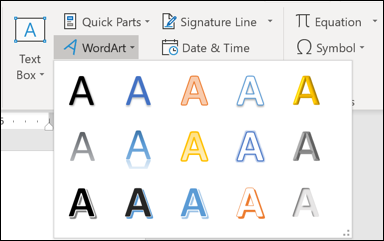
- Ввод текста
- Введите или вставьте текст в появившееся текстовое поле WordArt. Шрифт и размер можно менять позже.

- Преобразование текста по пути
- С выделенным WordArt откройте вкладку “Формат”.
- Нажмите “Эффекты текста” → “Преобразовать”.
- В разделе “Следовать по пути” выберите один из вариантов: дуга вверх, дуга вниз, круговой текст и т.д. Текст автоматически деформируется.
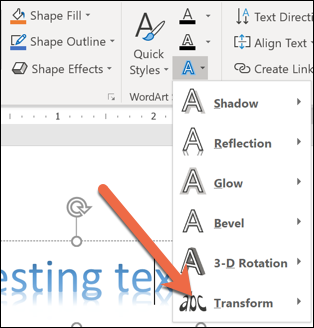
- Точная подстройка формы
- Появится оранжевая контрольная точка на рамке WordArt. Потяните её, чтобы изменить степень изгиба. Перемещение точки по другой стороне может перевернуть текст.

- Экспериментируйте с изменением размера самого поля WordArt и с параметрами шрифта (размер, межбуквенный интервал), чтобы добиться точного совмещения с логотипом или клипартом.
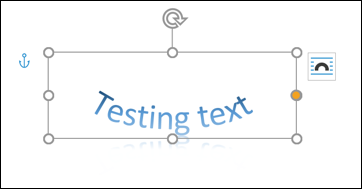
Советы и лучшие практики
- Важно: для точного совмещения с окружностью или логотипом сначала создайте направляющую (форму круга/дуги) и подгоняйте WordArt относительно неё.
- Если текст выглядит размытым при больших деформациях, попробуйте увеличить размер шрифта, затем уменьшить объект — это часто даёт более ровные контуры.
- Используйте одну из простых гарнитур (без декоративных деталей), если текст должен оставаться читаемым после деформации.
Когда это не работает или выглядит плохо
- Длинные строки текста часто теряют читаемость при сильном изгибе; лучше разделить текст на несколько строк.
- Очень мелкий шрифт + сильная деформация → потеря деталей. Увеличьте базовый размер шрифта.
- Сложные декоративные шрифты могут искажаться непропорционально; при соответствии фирменному стилю сначала протестируйте на пробном слайде.
Альтернативные подходы
- Использовать кривые и текст по контуру в PowerPoint — иногда удобнее для точного позиционирования, затем скопировать как изображение в Word.
- Создать текст в векторном редакторе (Inkscape/Illustrator) и импортировать SVG/EMF для точного контроля кривых.
- Для простых арок можно обойтись обычными фигурами и маскированием в графическом редакторе.
Краткий чеклист перед финальной публикацией
- Текст читаем при нужном размере печати.
- Совпадает ли изгиб с соседними элементами (лого, клипарт).
- Нет ли артефактов при экспорте в PDF.
- Сохранён исходный файл с редактируемым WordArt для правок.
Короткая сводка
Если нужно быстро и просто изогнуть текст в Word, WordArt и опция “Преобразовать” решают задачу за пару кликов. Для аккуратного результата уделите время настройке оранжевой точки, размера поля и параметров шрифта.
Важно: для печати и брендовых материалов всегда проверяйте итог в экспортированном PDF.

Автор
Редакция
Похожие материалы

Программное обеспечение
Несколько аккаунтов Skype: Multi Skype Launcher

Productivity
Журнал для работы: повысить продуктивность

Android.
Персональные звуки уведомлений на Android

Стриминг
Скачивание шоу Hulu для офлайн‑просмотра

Новости
Microsoft Start: персонализированная новостная лента

Гайды