
Очистка iTunes: 7 шагов, чтобы вернуть скорость и порядок
iTunes когда‑то был лёгким и быстрым плеером для музыки. За последние годы Apple постаралась превратить его в универсальный медиакомбайн. В результате приложение стало тяжёлым и загромождённым. К счастью, многие проблемы можно исправить локальными настройками. Ниже — практическое руководство по очистке iTunes, советы по тестированию и варианты для разных типов пользователей.
Важное: эти рекомендации не меняют содержимое вашей медиатеки. Они только прячут, отключают или удаляют вспомогательные элементы интерфейса и автоматизацию.
Ключевые варианты использования
- Основная цель: ускорить iTunes и убрать лишние элементы интерфейса.
- Похожие варианты: улучшение приватности, экономия дискового пространства, уменьшение сетевой активности.
- Читатели: рядовые пользователи, меломаны с большой библиотекой, IT‑администраторы.
1. Отключите Genius
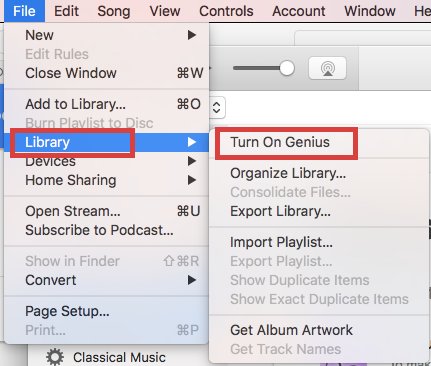
Почему: Genius анализирует вашу библиотеку и сопоставляет её с облачными данными других пользователей. Это создаёт лишнюю телеметрию, может замедлять работу и добавляет элементы, которые вы, возможно, не используете.
Как отключить:
- Откройте iTunes.
- Перейдите в меню File > Library > Turn Off Genius.
Когда отключение не поможет: если вы используете сторонние сервисы рекомендаций или стриминг, влияние Genius будет минимальным. Отключайте в любом случае, если замечаете задержки при навигации.
Совет по проверке: до и после отключения замерьте время открытия вкладок «Музыка» и поиска по библиотеке. Заметное сокращение времени — признак, что Genius замедлял приложение.
2. Почистите боковую панель
Почему: по умолчанию в боковой панели десятки пунктов — многие бесполезны для повседневного прослушивания музыки. Меньше элементов = проще навигация.
Как очистить:
- Наведите мышь в правый верхний угол панели.
- Нажмите Edit.
- Снимите флажки с ненужных пунктов. Оставьте минимум: Artists, Albums, Songs.
Критерий приёмки: боковая панель содержит не более 6 разделов и не повторяет однотипную информацию.
Роль‑ориентированные рекомендации:
- Любитель музыки: оставьте Artists, Albums, Songs.
- Коллекционер: добавьте Genres, Composers, Bitrate при необходимости.
- Семья/общая медиатека: оставьте Shared Libraries и Playlists.
3. Удалите умные плейлисты
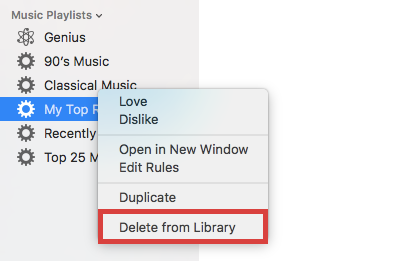
Почему: умные (Smart) плейлисты автоматически пересчитываются и фильтруют треки по правилам. При большой библиотеке это требует ресурсов и может сильно замедлять iTunes.
Как удалить:
- В боковой панели найдите раздел Music Playlists.
- Правый клик по плейлисту → Delete from Library.
Альтернатива: вместо множества умных плейлистов создайте несколько статичных плейлистов и обновляйте их вручную раз в неделю.
Когда смело удалять: если плейлисты пересчитываются медленно, iTunes зависает или долго отвечает при переключении вкладок.
4. Спрячьте неиспользуемые службы
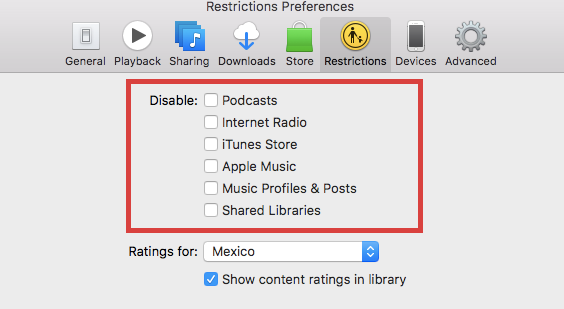
Почему: iTunes предлагает множество встроенных сервисов — от подкастов до общих библиотек. Они добавляют пункты меню и фоновые вызовы.
Какие службы можно скрыть: Podcasts, Internet Radio, iTunes Store, Apple Music, Music Profiles and Posts, Shared Libraries.
Как отключить:
- Откройте Preferences > Restrictions.
- Отметьте галочками те службы, которые хотите скрыть.
- Нажмите OK.
Критическое замечание: отключение Shared Libraries прячет доступ к медиатекам других компьютеров в локальной сети. Не отключайте, если регулярно используете общую библиотеку.
5. Предотвратите запуск iTunes из Safari
Если вы кликаете ссылки App Store в Safari, браузер по умолчанию открывает iTunes и соответствующую страницу магазина. Это мешает серфингу.
Решение: установите расширение NoMoreiTunes для Safari. Оно перенаправляет App Store‑ссылки обратно в браузер.
Заметки:
- NoMoreiTunes — стороннее расширение; проверьте совместимость с вашей версией Safari.
- Если вы управляете корпоративными Mac, проконсультируйтесь с администратором перед установкой расширений.
6. Отключите кнопки и вкладки Apple Music
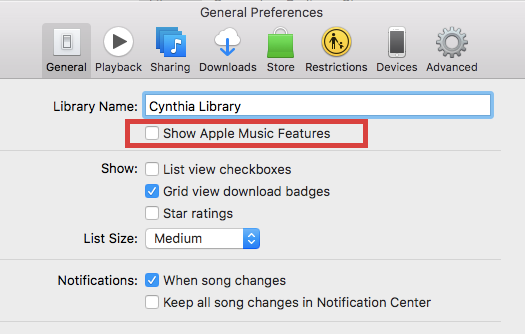
Почему: вкладки For You и Browse занимают место и предлагают подписку на сервис, если вы не подписчик — они бесполезны.
Как отключить:
- Перейдите в Preferences > General.
- Снимите флажок Show Apple Music Features.
- Нажмите OK.
Проверка: вкладки For You и Browse должны исчезнуть из основной вкладки «Музыка».
7. Отключите автоматические загрузки
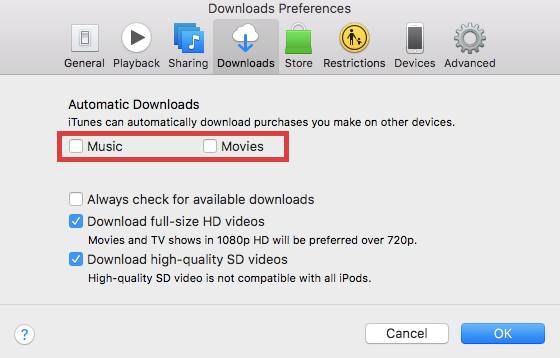
Почему: при покупке медиаконтента на другом устройстве он по умолчанию скачивается на все платформы, что быстро заполняет диск.
Как отключить:
- Откройте Preferences > Downloads > Automatic Downloads.
- Снимите флажки рядом с Movies и Music.
Плюс: вы по‑прежнему сможете скачивать купленный контент вручную через iTunes, когда это нужно.
Мини‑методика: быстрый план очистки (SOP)
- Создайте резервную копию медиатеки (File > Library > Export Library) — на случай ошибок.
- Отключите Genius.
- Удалите все Smart-плейлисты, кроме 1–2 нужных.
- Спрячьте ненужные службы через Restrictions.
- Выключите автоматические загрузки и Apple Music‑вкладки.
- Очистите боковую панель до 4–6 пунктов.
- Перезапустите iTunes и оцените производительность.
Критерии приёмки:
- iTunes открывается быстрее и не «виснет» при переключении вкладок.
- Поиск по библиотеке выполняется заметно быстрее.
- Интерфейс свободен от неиспользуемых вкладок и сервисов.
Резервные варианты и когда эти шаги не помогут
- Если проблема в повреждённой медиатеке, очистка интерфейса не поможет. Попробуйте создать новую библиотеку (запустите iTunes с нажатой клавишей Option/Shift и выберите «Create Library»).
- Если тормоза вызваны аппаратной ограниченностью (старый HDD, мало памяти), лучшее решение — апгрейд накопителя на SSD и увеличение RAM.
- На macOS с отдельной «Music» апповкой (после разделения iTunes) некоторые пункты управления перенесены — ищите аналогичные настройки в новом приложении «Музыка».
Приватность и безопасность
- Отключение Genius уменьшает обмен данных с серверами Apple.
- Ограничения (Restrictions) не удаляют контент — они только прячут интерфейсные элементы.
- При установке сторонних расширений (NoMoreiTunes) проверяйте репутацию и источник.
Чек‑лист для ролей
Любитель музыки:
- Отключить Genius
- Снять Apple Music
- Отключить автоматические загрузки
Аудиофил с большой библиотекой:
- Удалить лишние Smart‑плейлисты
- Оставить колонки для качества и битрейта
- Подумать о переносе библиотеки на SSD
IT‑администратор:
- Проверить совместимость NoMoreiTunes с корпоративными политиками
- Подготовить инструкцию для пользователей
- Автоматизировать экспорт/резерв через скрипты
Простая матрица риска и смягчение
- Риск: потеря настроек плейлистов — Смягчение: экспортировать библиотеку перед изменениями.
- Риск: стороннее расширение конфликтует с политиками — Смягчение: тест на одной машине прежде чем распространять.
- Риск: утрата доступа к общим библиотекам — Смягчение: документировать, какие службы отключены.
Приёмочные тесты
- Откройте iTunes и замерьте время до полного отображения списка песен (до и после изменений).
- Выполните поиск по большой коллекции (например, 1000+ треков) и сравните отклик.
- Попробуйте открыть вкладку Store/App Store и убедитесь, что Safari не вызывает iTunes (после установки NoMoreiTunes).
Краткое руководство по откату (rollback)
- Если заметили проблемы — отмените изменения по шагам в обратном порядке.
- Импортируйте экспортированную ранее библиотеку через File > Library > Import Playlist.
- Проверьте, восстановились ли нужные умные плейлисты и видимость служб.
Когда стоит полностью перейти от iTunes
Если вы постоянно используете только стриминговые сервисы и не храните локальную коллекцию, можно полностью перейти на нативные приложения (Spotify, Apple Music app) или локальные плееры, которые специально оптимизированы для музыки (например, аудиофильские плееры с поддержкой high‑res). Это имеет смысл, если после всех оптимизаций iTunes всё ещё тормозит.
FAQ
Q: Удаление Smart‑плейлистов удалит мои песни? A: Нет. Плейлист — это набор ссылок на файлы. Удаление плейлиста не удаляет сами файлы, если вы не выбираете опцию удаления файлов с диска.
Q: Без Apple Music вкладки пропадут и я потеряю доступ к купленной музыке? A: Нет. Ваши покупки останутся в библиотеке. Отключение Apple Music лишь скрывает интеграцию с подпиской.
Q: Нужно ли делать резервную копию перед началом? A: Рекомендуется экспортировать библиотеку перед серьёзными изменениями.
Итог
Простые настройки и удаление лишних функций способны значительно улучшить отзывчивость iTunes. Начните с отключения Genius и удаления умных плейлистов, затем спрячьте ненужные сервисы и выключите автоматические загрузки. Выполните быстрый план (SOP), проверьте результаты и сохраните экспорт библиотеки на случай отката.
Поделитесь своими способами ускорить iTunes: какие дополнительные шаги помогли вам?

Похожие материалы

Несколько аккаунтов Skype: Multi Skype Launcher

Журнал для работы: повысить продуктивность

Персональные звуки уведомлений на Android

Скачивание шоу Hulu для офлайн‑просмотра

Microsoft Start: персонализированная новостная лента
