
Автоматически скрывать уведомления iOS после просмотра
Кратко
Если вы хотите, чтобы уведомления в iOS исчезали автоматически после того, как вы их увидели, это можно настроить для отдельного приложения. Ниже — понятное пошаговое руководство, когда это полезно и как проверить результат.
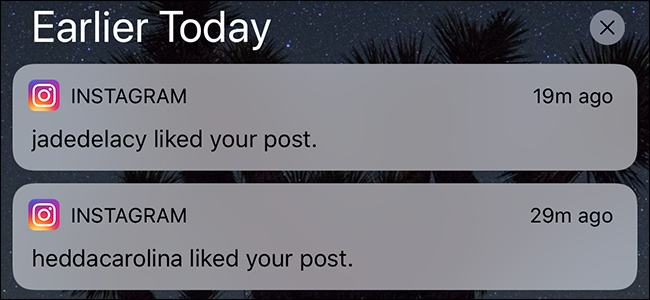
Центр уведомлений iOS разделён на две части: новые уведомления и Историю. Новые события с момента последнего просмотра находятся вверху. Под ними отображается История — более старые уведомления, которые вы уже видели, но с которыми ничего не сделали: Подразделы появляются как Ранее сегодня, Вчера и так далее.
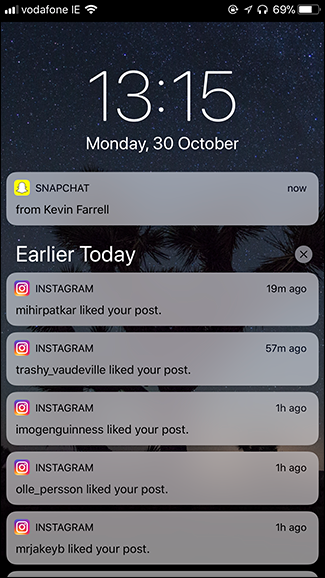
По умолчанию iOS не удаляет уведомления из Центра уведомлений, пока вы сами с ними не взаимодействуете. То есть нужно открыть приложение, прочитать сообщение, убрать уведомление или выполнить другое действие, чтобы система посчитала задачу завершённой.
Большинство приложений ведут себя разумно: если открыть, например, Facebook, связанные уведомления исчезают из Центра уведомлений. Некоторые приложения работают не так удобно: у меня, например, Instagram требует ручного удаления уведомлений — простого открытия приложения или прочтения сообщения иногда недостаточно.
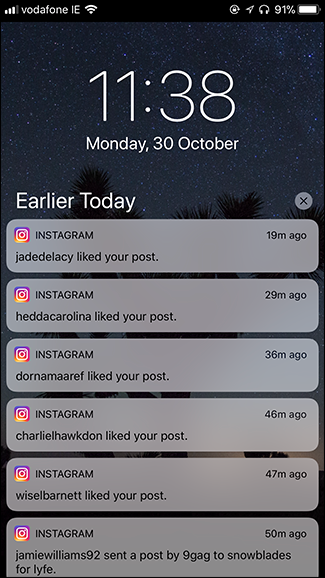
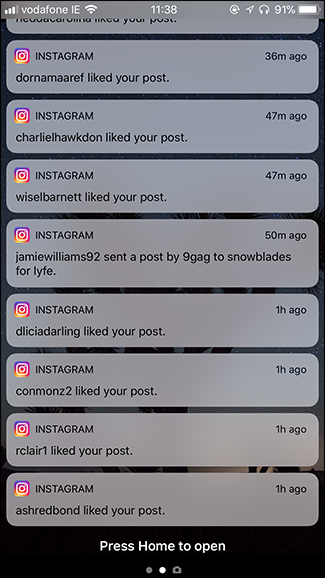
Такое поведение по умолчанию логично для приложений, где вы реально должны ответить или подтвердить что‑то. Но для множества приложений это неудобство: уведомление о лайке в Instagram нужно увидеть один раз — повторные напоминания не приносят пользы и захламляют Центр уведомлений.
Гораздо удобнее сделать так, чтобы уведомления исчезали из Центра и Истории после первого просмотра. Вы по‑прежнему увидите их на экране блокировки и в Центре уведомлений один раз, но затем они автоматически удалятся.
Что меняется и почему это полезно
- Меньше визуального шума в Центре уведомлений.
- Вы сохраняете кратковременные напоминания (push) для восприятия, но не держите их в «погребе» неактуальных сообщений.
- Удобно для соцсетей, маркетинговых уведомлений, лайков, ретвитов и других одноразовых событий.
Важно: если вы используете уведомления для задач/напоминаний, не отключайте историю у таких приложений — вы рискуете пропустить важное сообщение.
Пошаговая инструкция
- Откройте Настройки → Уведомления.
- Выберите приложение, для которого хотите изменить поведение (например, Instagram).
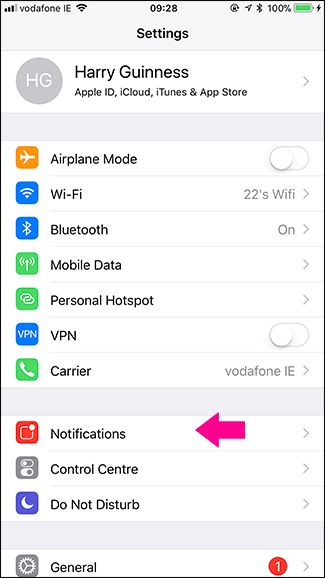
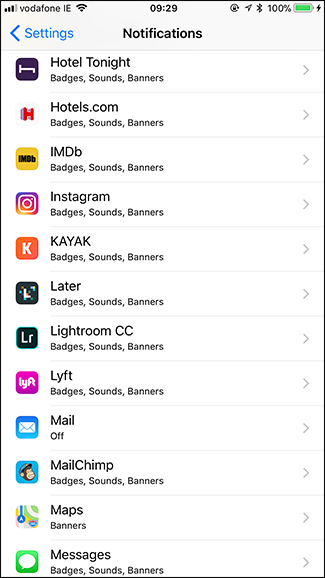
- В разделе Оповещения выключите переключатель рядом с Показать в истории.
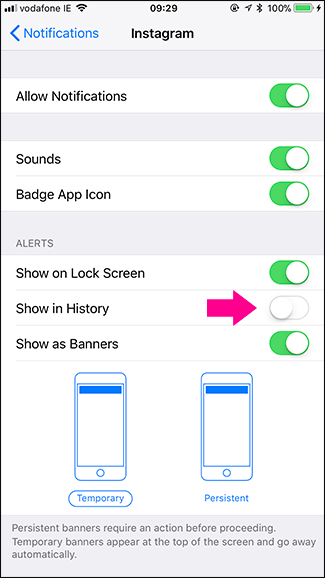
После этого уведомления будут по‑прежнему появляться на экране блокировки и в Центре уведомлений, но как только вы их увидите, они автоматически исчезнут из Истории.
Когда стоит отключать «Показать в истории»
- Социальные сети (лайки, реакции, подписки).
- Промо‑уведомления и фотокомментарии, которые не требуют ответа.
- Приложения с частыми одноразовыми уведомлениями (например, статистика приложений, рейтинги, обновления статусов доставки, если вы не отслеживаете их постоянно).
Не отключайте для:
- Почты и мессенджеров, где требуется ответ.
- Сервисов безопасности (двухфакторная аутентификация, банковские уведомления).
- Системных напоминаний и задач.
Критерии приёмки
- Уведомление появляется на экране блокировки и в Центре уведомлений один раз.
- После просмотра соответствующего уведомления оно не остаётся в разделе История.
- Для других приложений поведение не изменилось.
Проверка результата — тестовые сценарии
- Сценарий A: Получаете лайк в Instagram. Ожидаемое: уведомление появляется, после открытия Центра уведомлений уведомление исчезает из Истории.
- Сценарий B: Получаете личное сообщение. Ожидаемое: уведомление остаётся в Центре, пока вы не откроете приложение и не прочитаете сообщение (если приложение настроено так).
- Сценарий C: Системное уведомление (например, напоминание). Ожидаемое: уведомление остаётся в Истории, если вы не отключали опцию.
Быстрое решение для разных ролей
- Обычный пользователь: отключайте для соцсетей и сервисов, где важна только краткая информативность.
- Для профессионала/менеджера: отключайте только для приложений с одноразовой информацией, оставляйте включёнными почту, мессенджеры и таск‑менеджеры.
- Для родителей: оставляйте историю для любых приложений, где важна безопасность или контроль активности детей.
Практическая методология: принятие решения
- Оцените, требует ли уведомление действия.
- Если нет — можно отключить Показать в истории.
- Если уведомление важно — оставьте включённым.
flowchart TD
  A[Получаете уведомление] --> B{Требует ли уведомление действия?}
  B -- Да --> C[Оставить Показать в истории включённым]
  B -- Нет --> D[Отключить Показать в истории для приложения]
  C --> E[Уведомление остаётся в истории]
  D --> F[Уведомление исчезает после просмотра]
Глоссарий
- Центр уведомлений — экран, где iOS собирает новые и старые уведомления.
- Экран блокировки — место первичного появления push‑уведомлений.
- Показать в истории — настройка, контролирующая появление уведомлений в разделе История.
Примеры, когда это не сработает
- Некоторые приложения игнорируют открытие приложения как подтверждение (требуют явного удаления уведомления).
- Если приложение само управляет состоянием уведомления на сервере, локальная настройка может не привести к ожидаемому поведению.
Короткое объявление для коллег или подписчиков (100–200 слов)
Если ваш Центр уведомлений переполнен одноразовыми сообщениями (лайки, подписки, промо), в iOS можно автоматически удалять такие уведомления после первого просмотра. Откройте Настройки → Уведомления → выберите приложение → отключите Показать в истории. Уведомления продолжат появляться на экране блокировки, но больше не будут засорять Историю после того, как вы их увидите. Это удобно для соцсетей и сервисов, где ответ не требуется. Не отключайте эту опцию для почты, мессенджеров и сервисных уведомлений, где важна история событий.
Заметка: поведение может отличаться в зависимости от приложения — некоторые требуют ручного удаления уведомлений.
Итог
- Отключение «Показать в истории» уменьшает визуальный шум.
- Подходит для одноразовых уведомлений (соцсети, промо).
- Не отключайте для критичных сервисов и сообщений, требующих действия.
Важно: попробуйте изменить настройки для одного приложения и проконтролируйте результат в течение нескольких дней, прежде чем менять поведение для всех приложений.

Похожие материалы

Несколько аккаунтов Skype: Multi Skype Launcher

Журнал для работы: повысить продуктивность

Персональные звуки уведомлений на Android

Скачивание шоу Hulu для офлайн‑просмотра

Microsoft Start: персонализированная новостная лента
