
Полное руководство по приложению Zwift Companion

Кратко
Краткое руководство по тому, как использовать Zwift Companion для связи с другими райдерами, поиска событий, управления клубами и контроля тренировки прямо со смартфона. Подойдёт как новичкам, так и тем, кто хочет оптимизировать групповые тренировки и клубную активность.
Важно: это руководство описывает функционал приложения-компаньона Zwift. Оно не заменяет официальные инструкции производителя оборудования и подключаемых датчиков.
Приложение Zwift Companion помогает общаться с сопартийцами, просматривать события и получать рекомендованные поездки. Если вы уже пользуетесь Zwift, Companion делает опыт более персональным и интерактивным.
Начало работы в Zwift Companion
Закрыть
- Установите приложение Zwift Companion на iOS или Android и войдите в тот же аккаунт Zwift, что и в основном приложении.
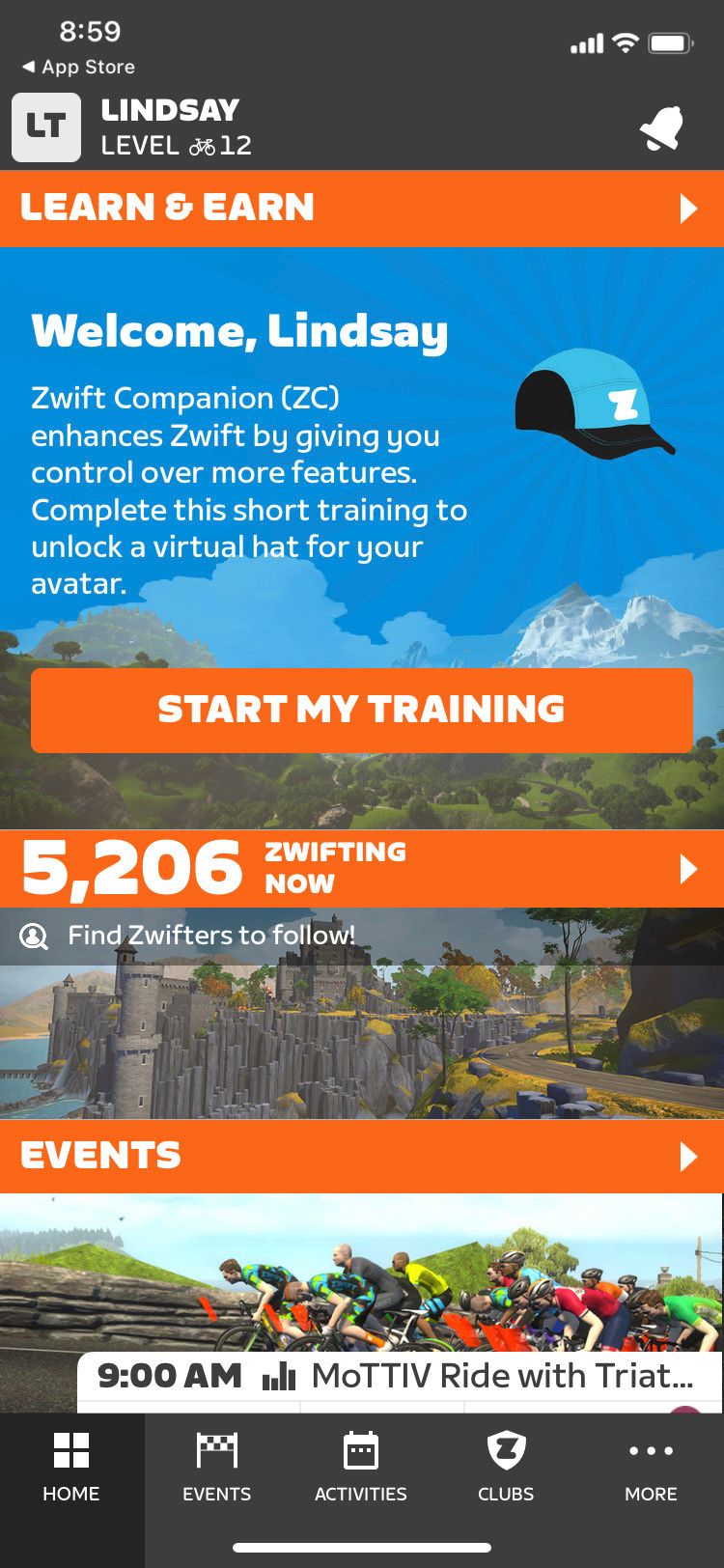
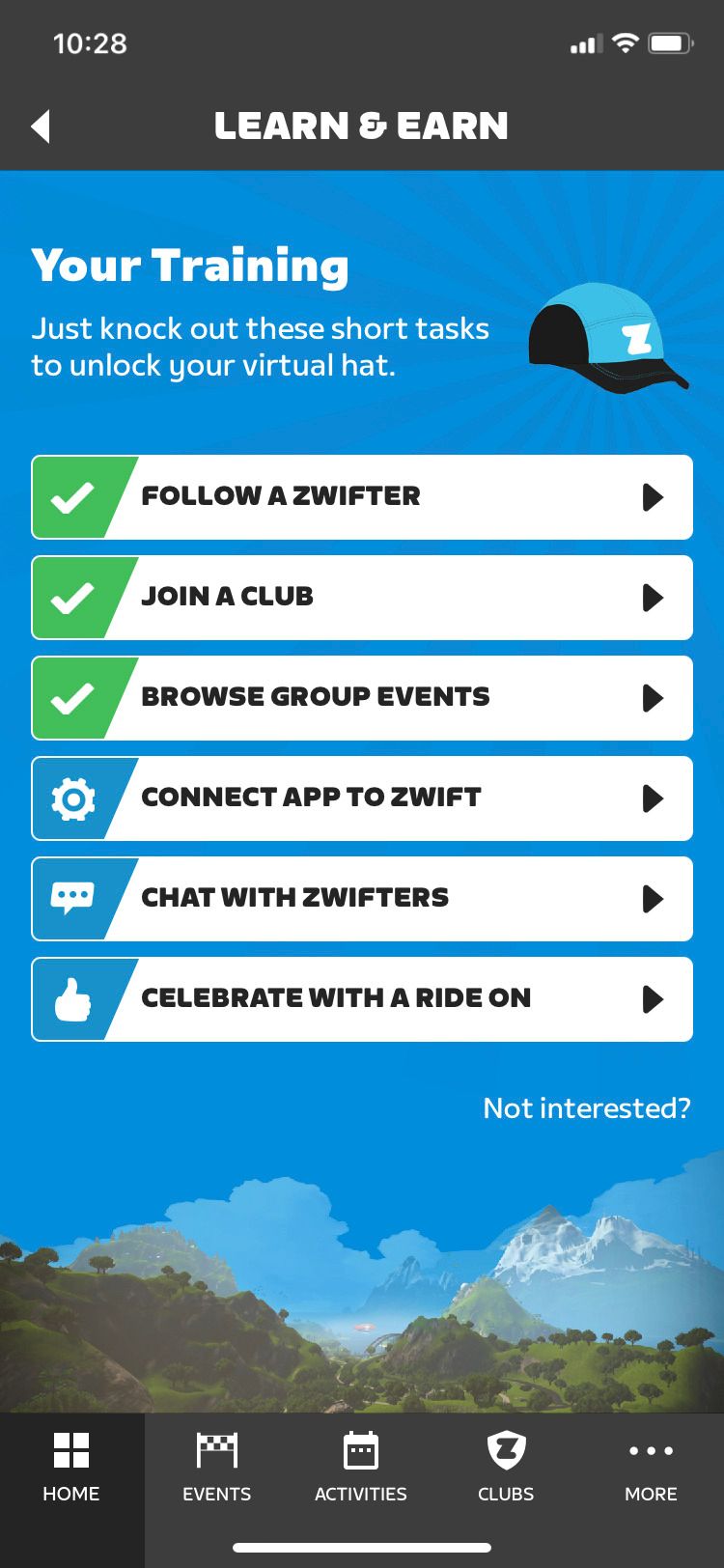
- При первом запуске выполните короткое обучение: это поможет понять, как подключаются аккаунты, как отправлять сообщения и как присоединяться к событиям.
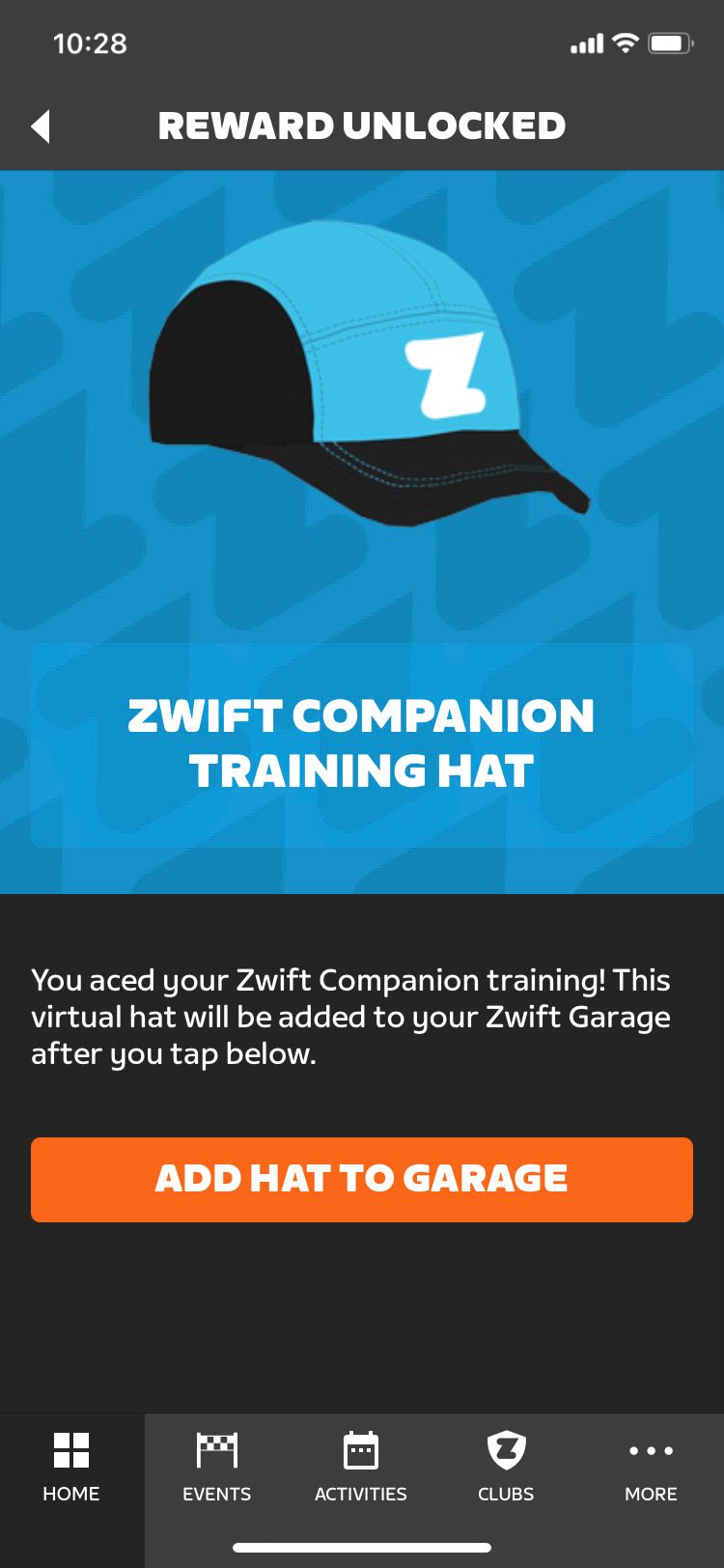
- После обучения вы получите виртуальную шапку для аватара — пример персонализации, которая делает процесс более увлекательным.
Скачать: Zwift Companion для iOS | Android (бесплатно)
Экран событий
Закрыть
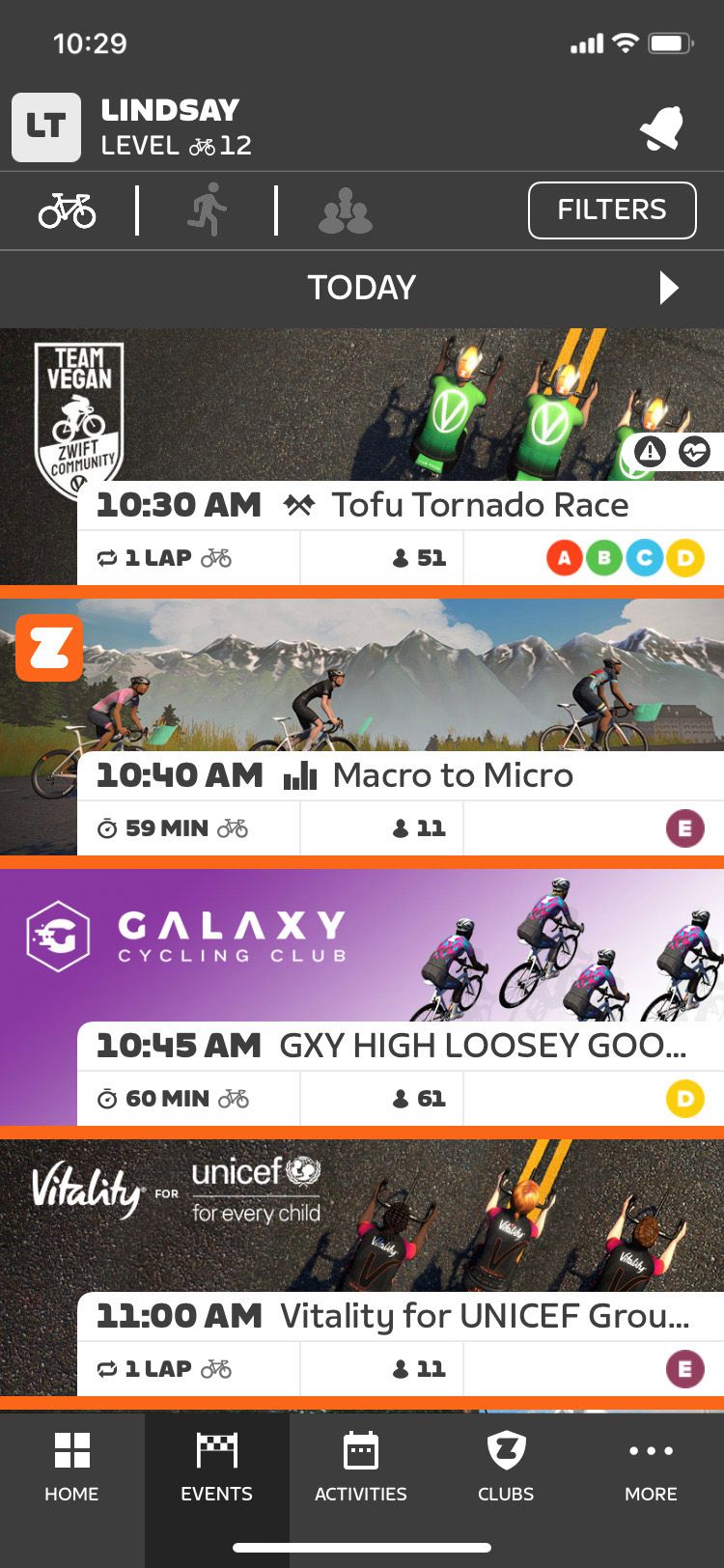
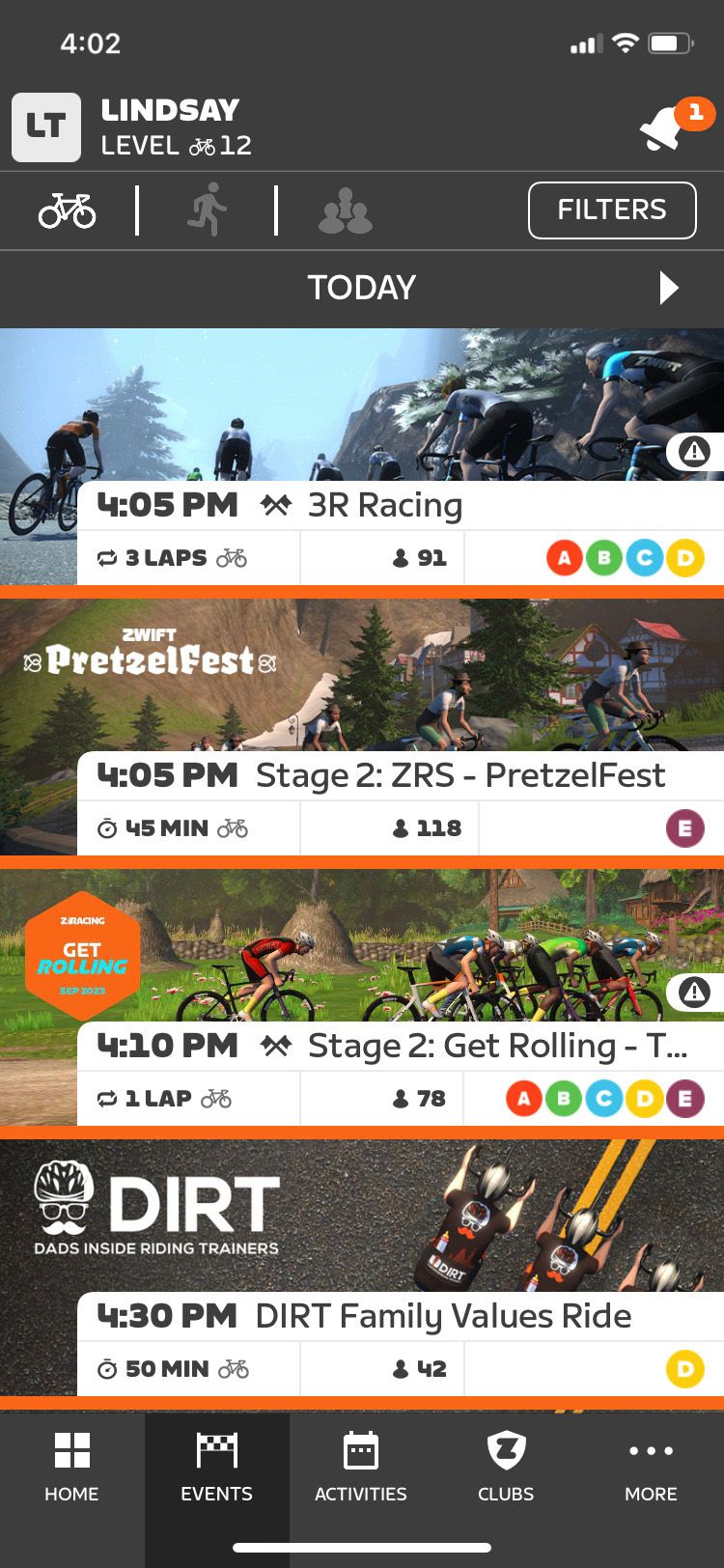
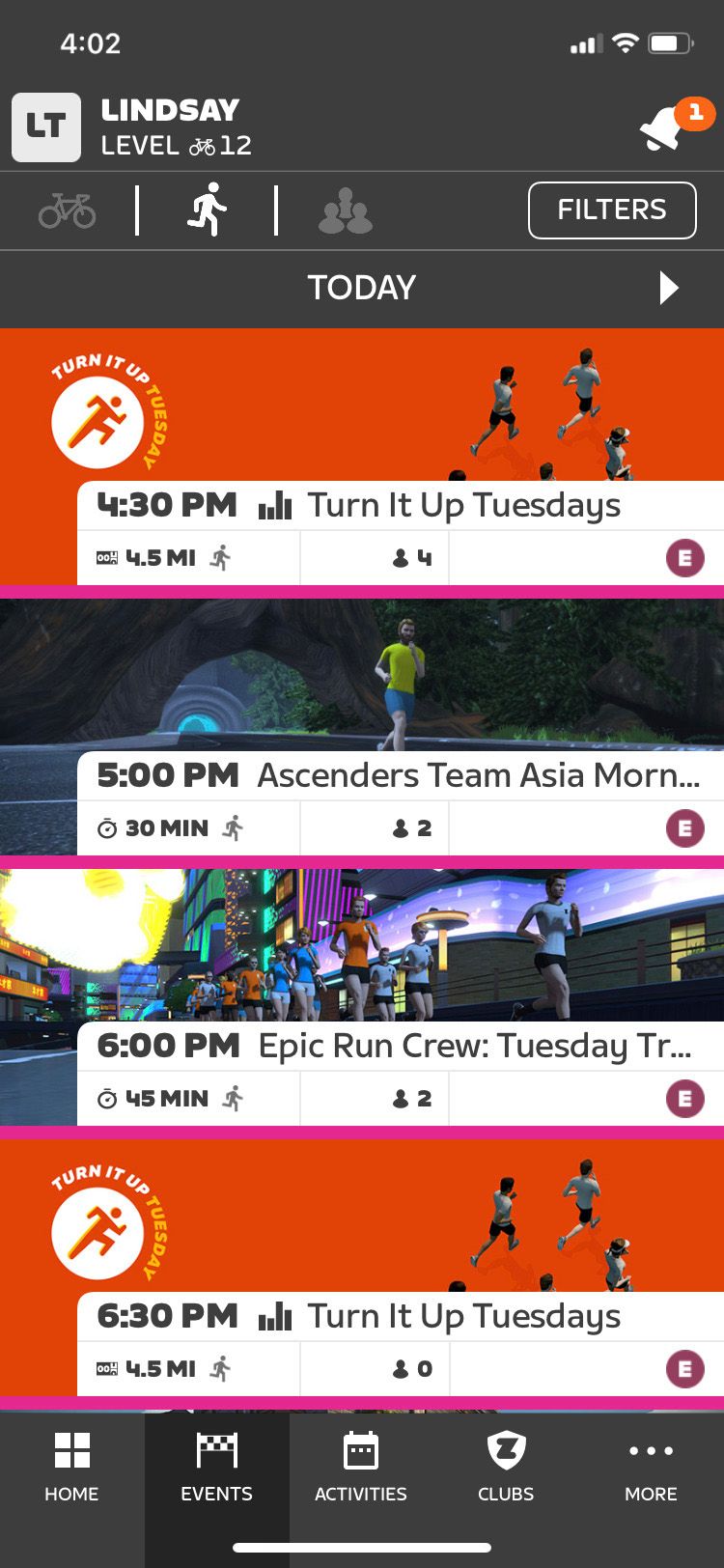
Экран «Events» — основной источник виртуальных гонок, тренировок и пробежек. Здесь вы:
- Ищете события по фильтрам: тип (гонка, тренировка, социал), уровень сложности, дистанция.
- Присоединяетесь к официальным и пользовательским событиям.
- Создаёте Meetups — неформальные групповые встречи для совместных поездок в назначенное время.
Некоторые события требуют наличия пульсометра или данных мощности для фиксации официальных результатов; другие носят чисто социальный характер.
Экран активностей
Закрыть
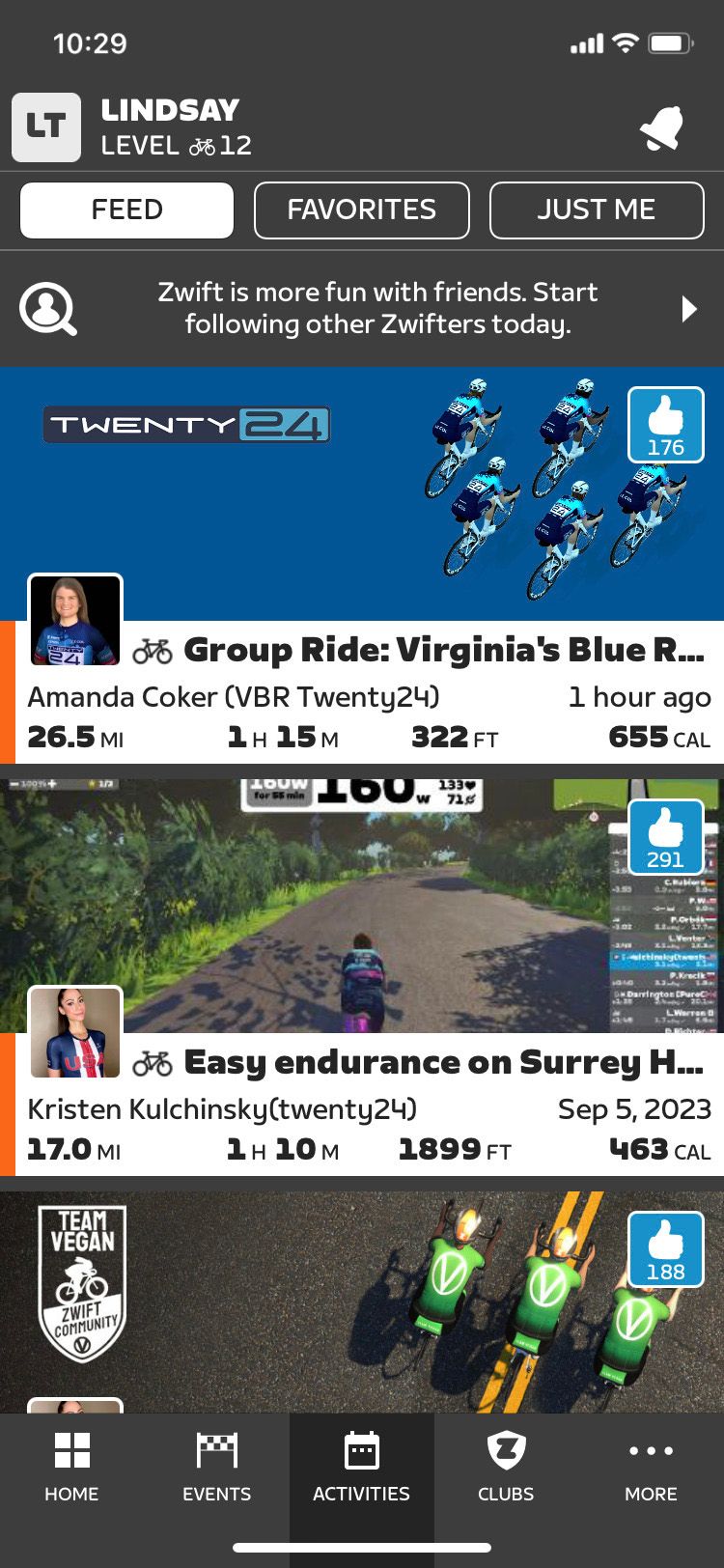
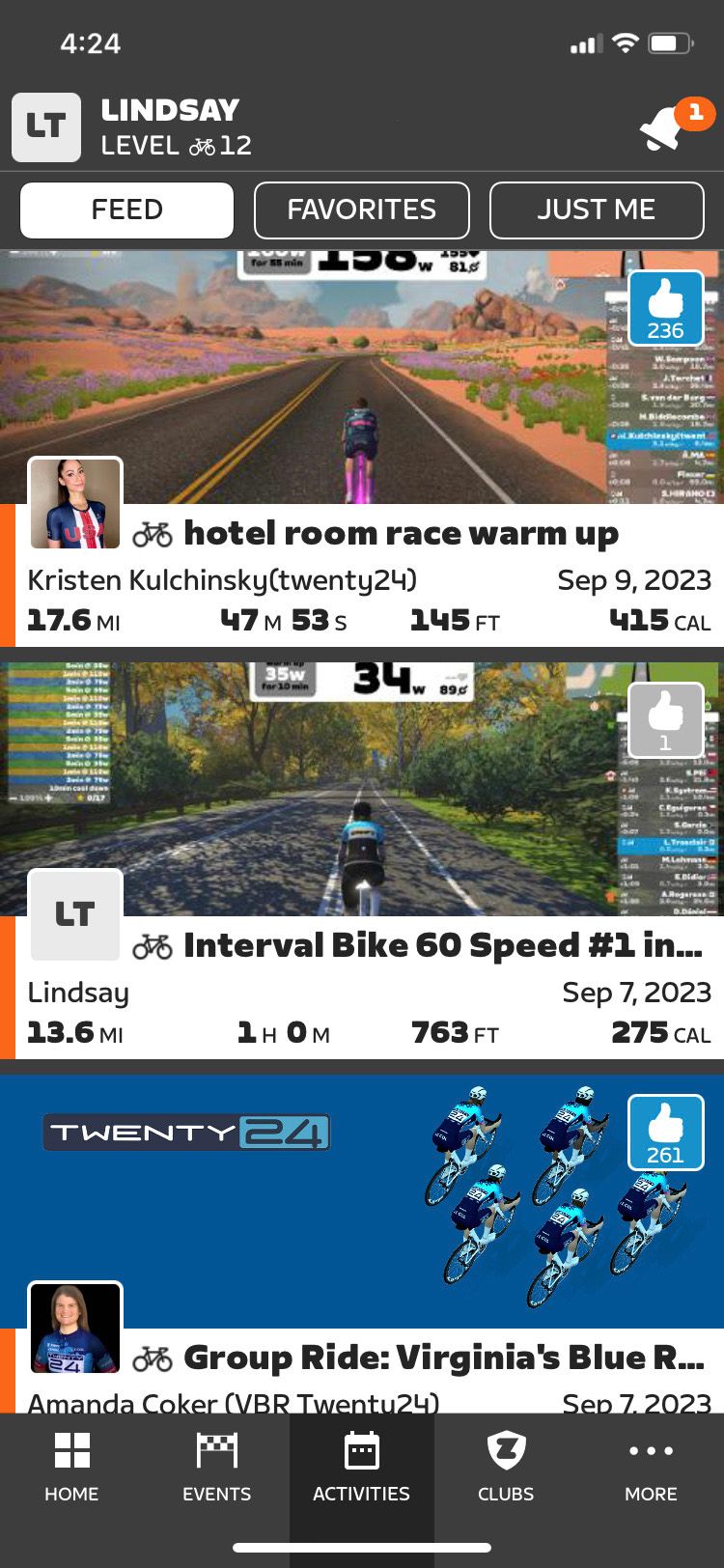
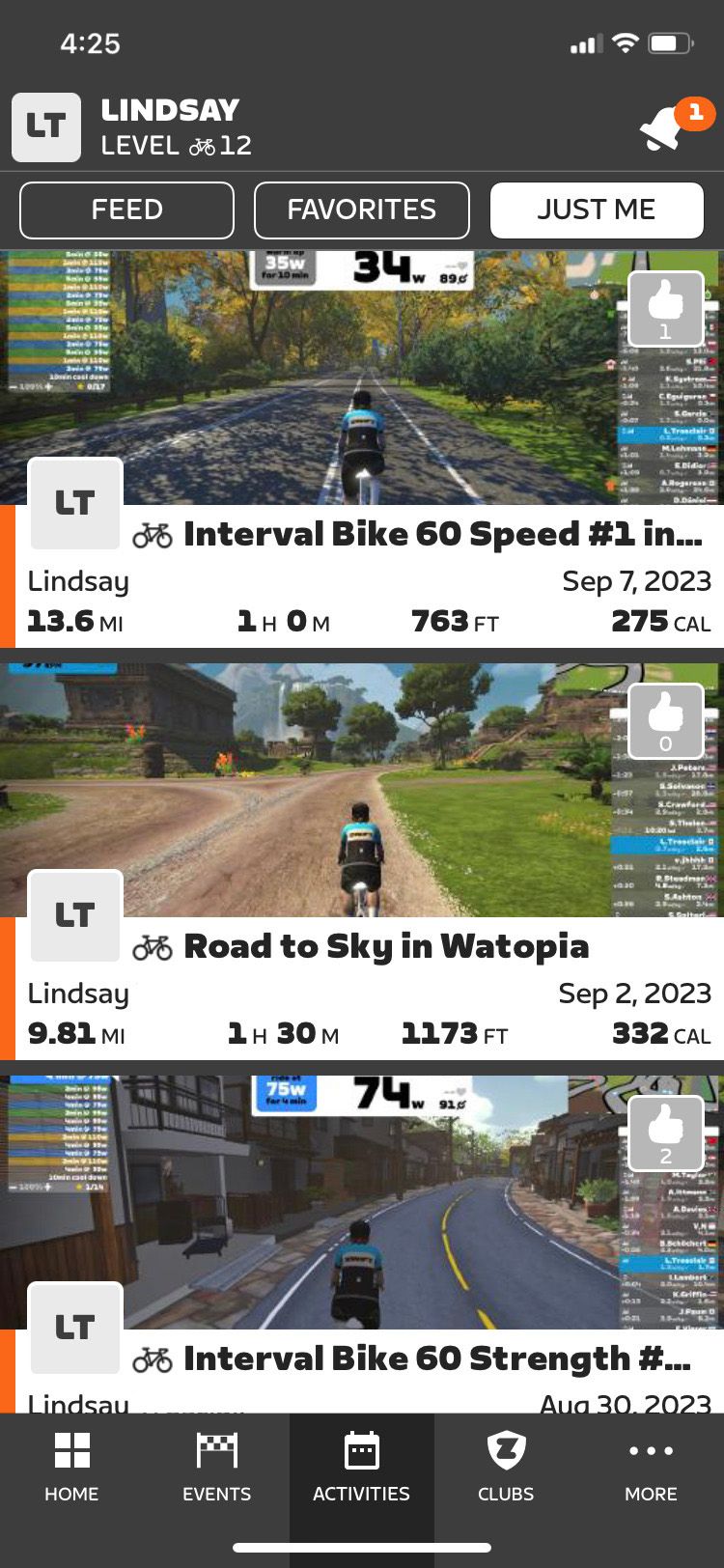
Экран «Activities» собирает данные всех ваших поездок и даёт возможность подписываться на других райдеров. Внутри вы увидите:
- Ленту активностей тех, на кого подписаны (Feed).
- Личные записи и статистику (Just Me).
- Время, дистанция, набор высоты и анимированную карту каждой поездки.
Это удобный инструмент для анализа прогресса и вдохновения от чужих маршрутов.
Клубы
Закрыть
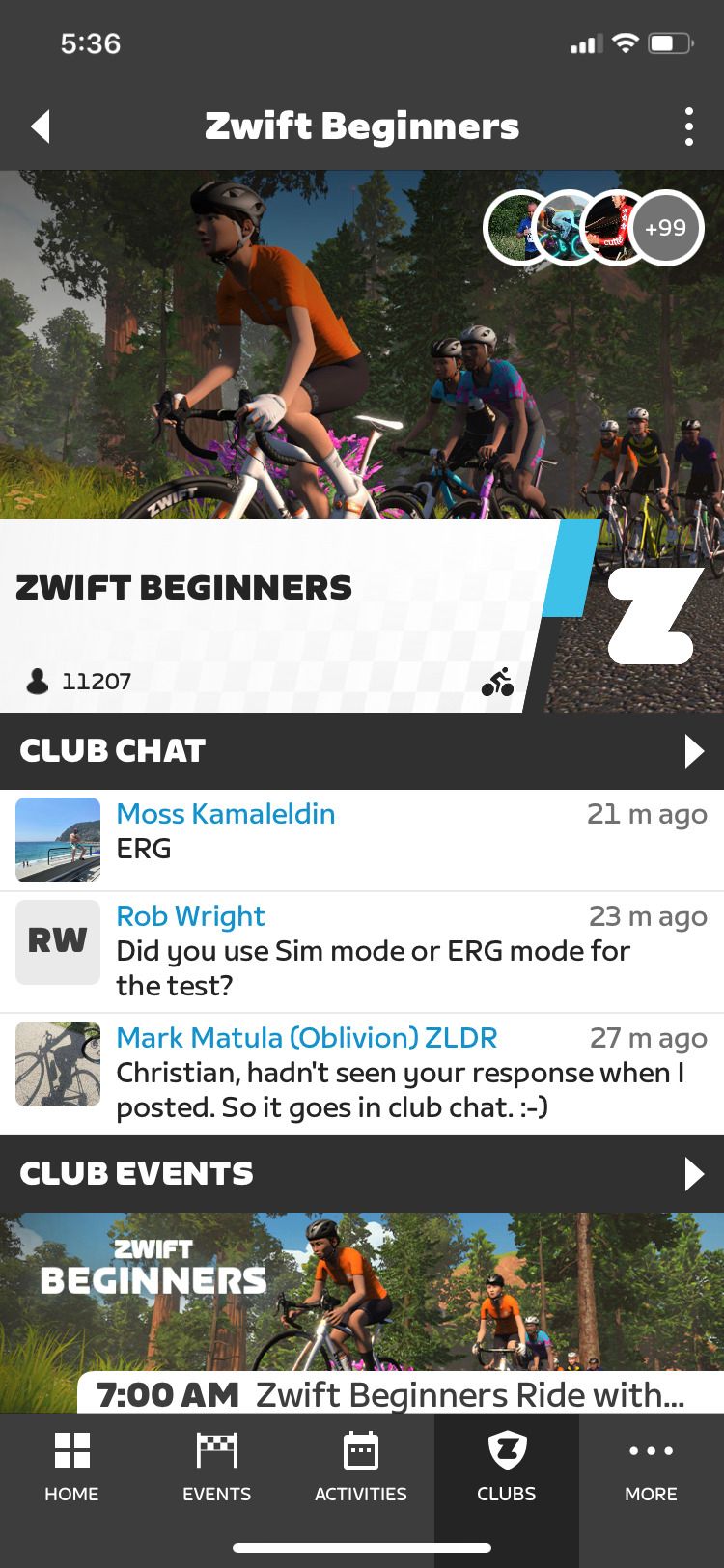
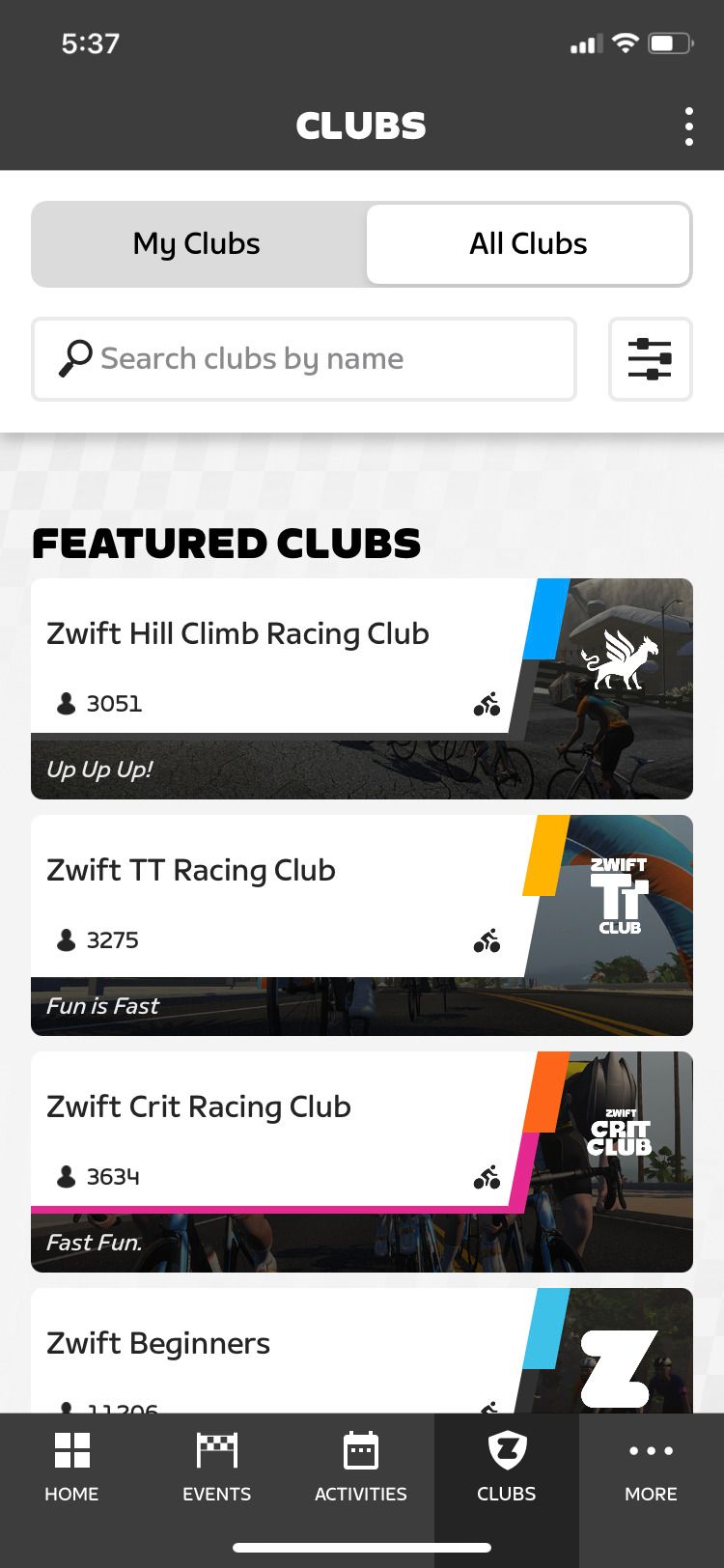
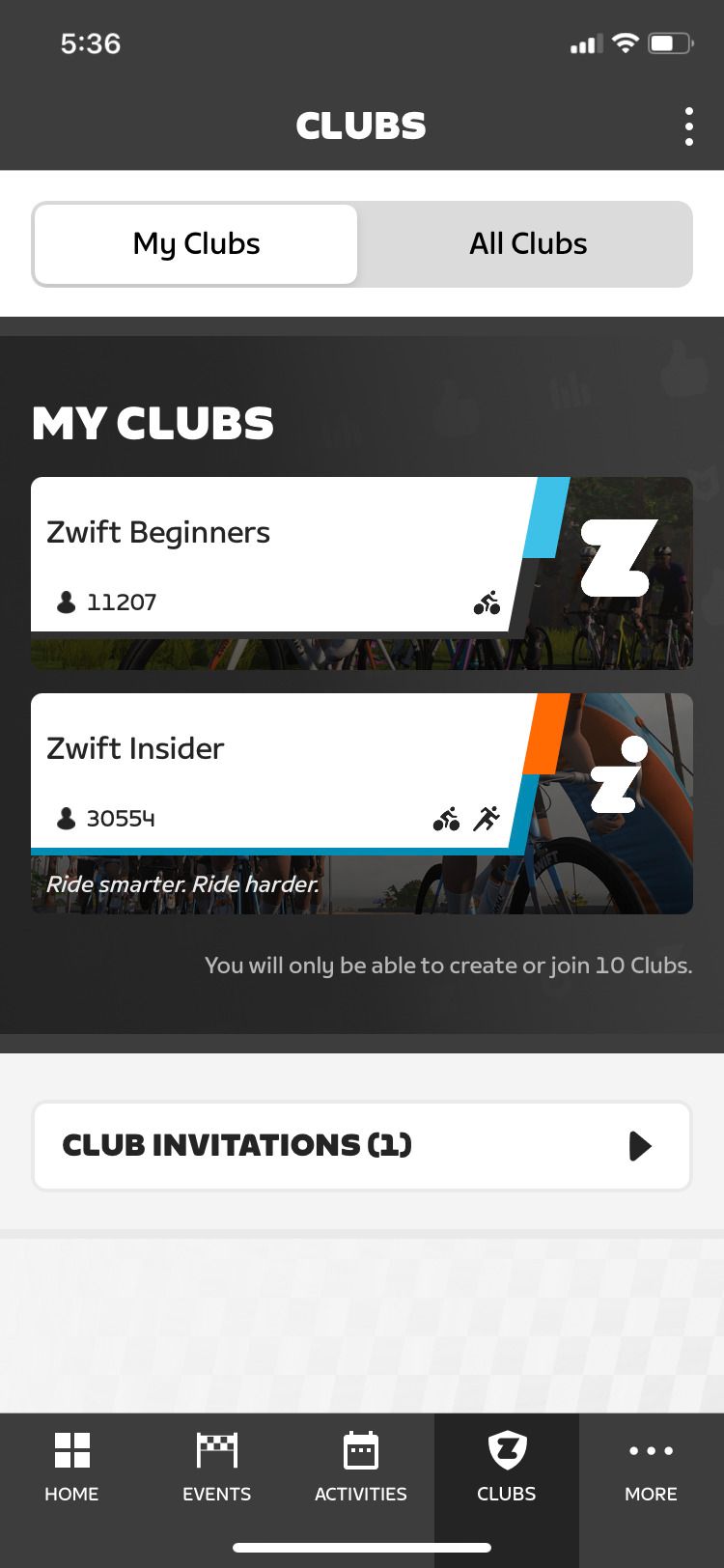
Клубы дают социальный каркас для регулярных тренировок. Что важно знать:
- Поиск: есть клубы для крит-рейсеров, горных спецов, начинающих, триатлетов и гравел-райдеров.
- Национальные и локальные клубы помогают найти соседей для очных мероприятий.
- Ограничение: вы можете состоять максимум в 10 клубах одновременно.
- Создание клуба: платные участники Zwift на уровне 5 и выше могут создавать клубы, задавая название, страну, язык и параметры доступа (открытый или по приглашениям).
Использование Companion во время тренировки
Закрыть
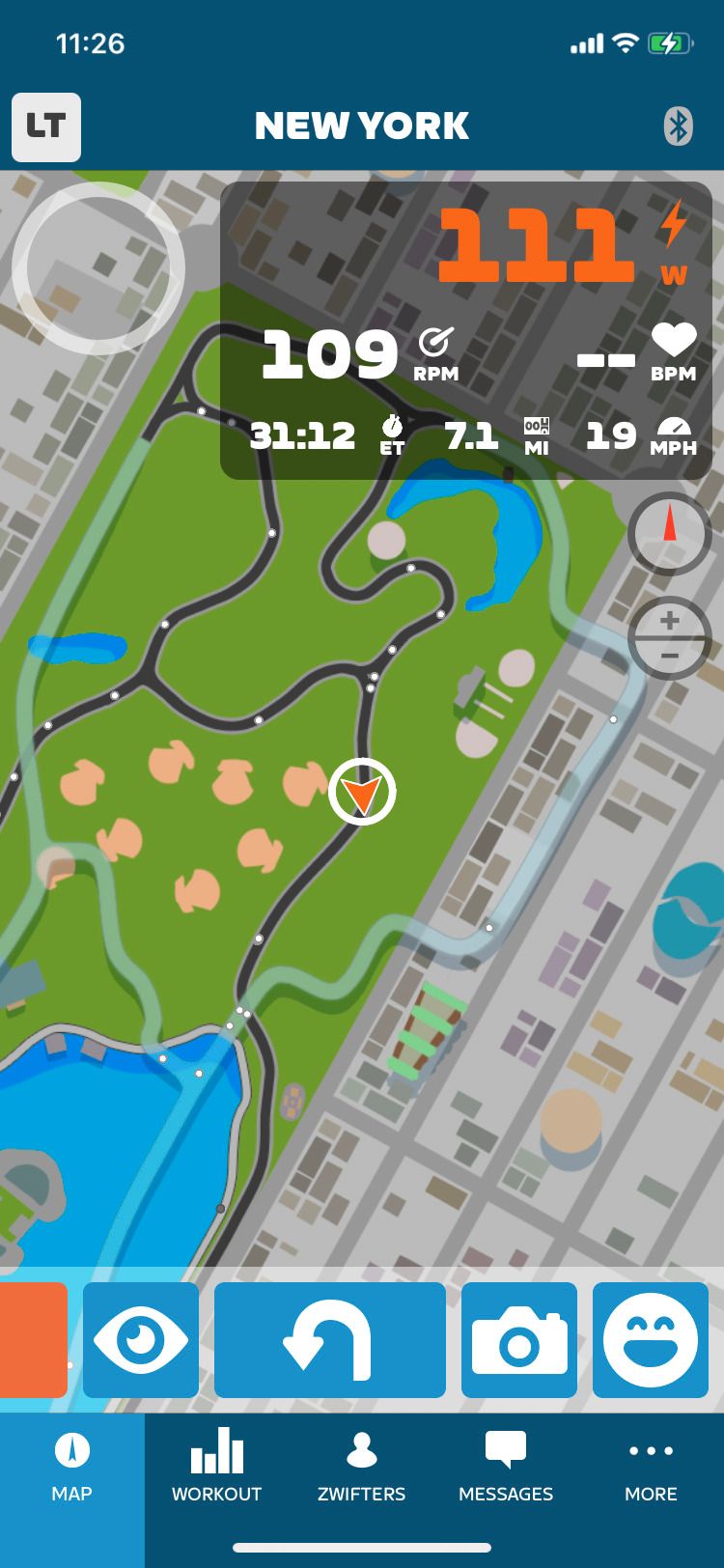
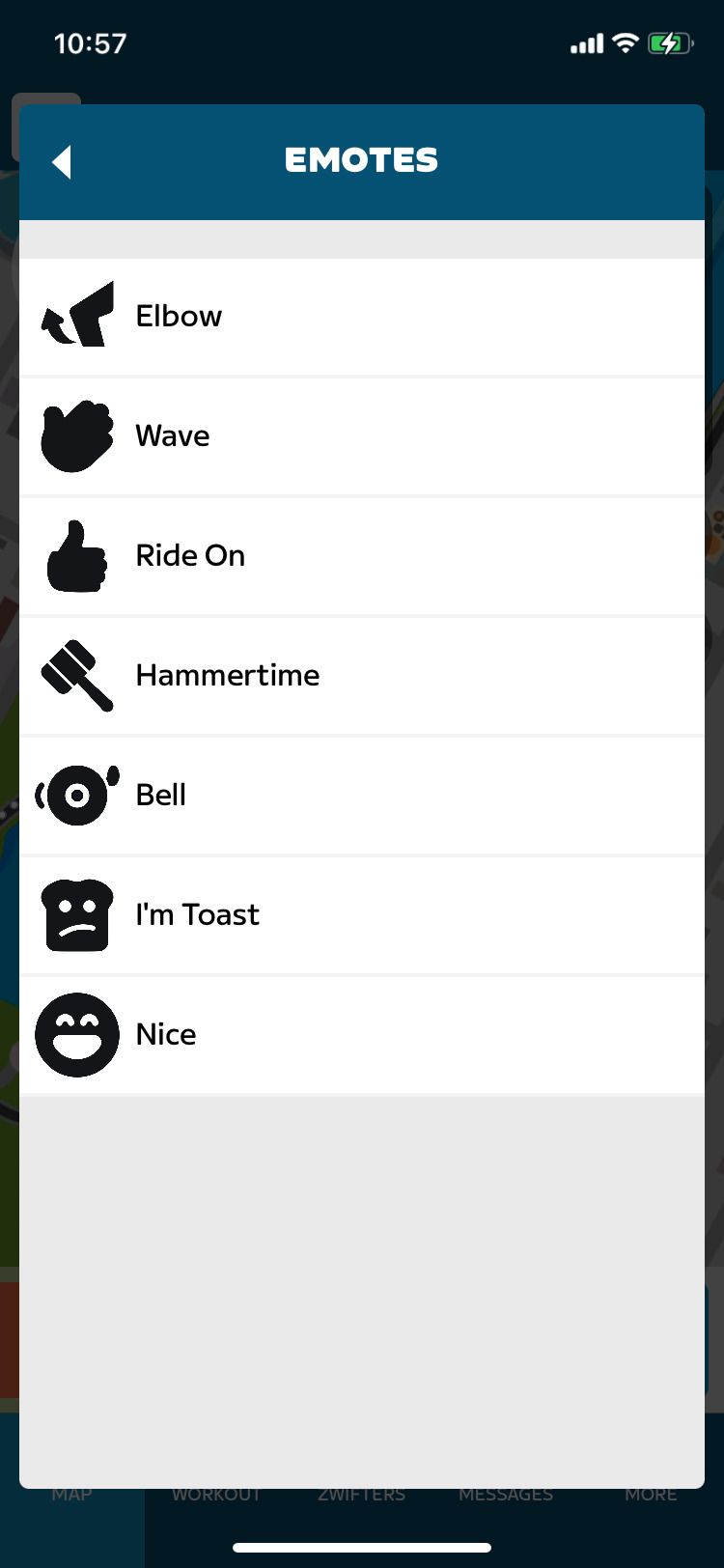
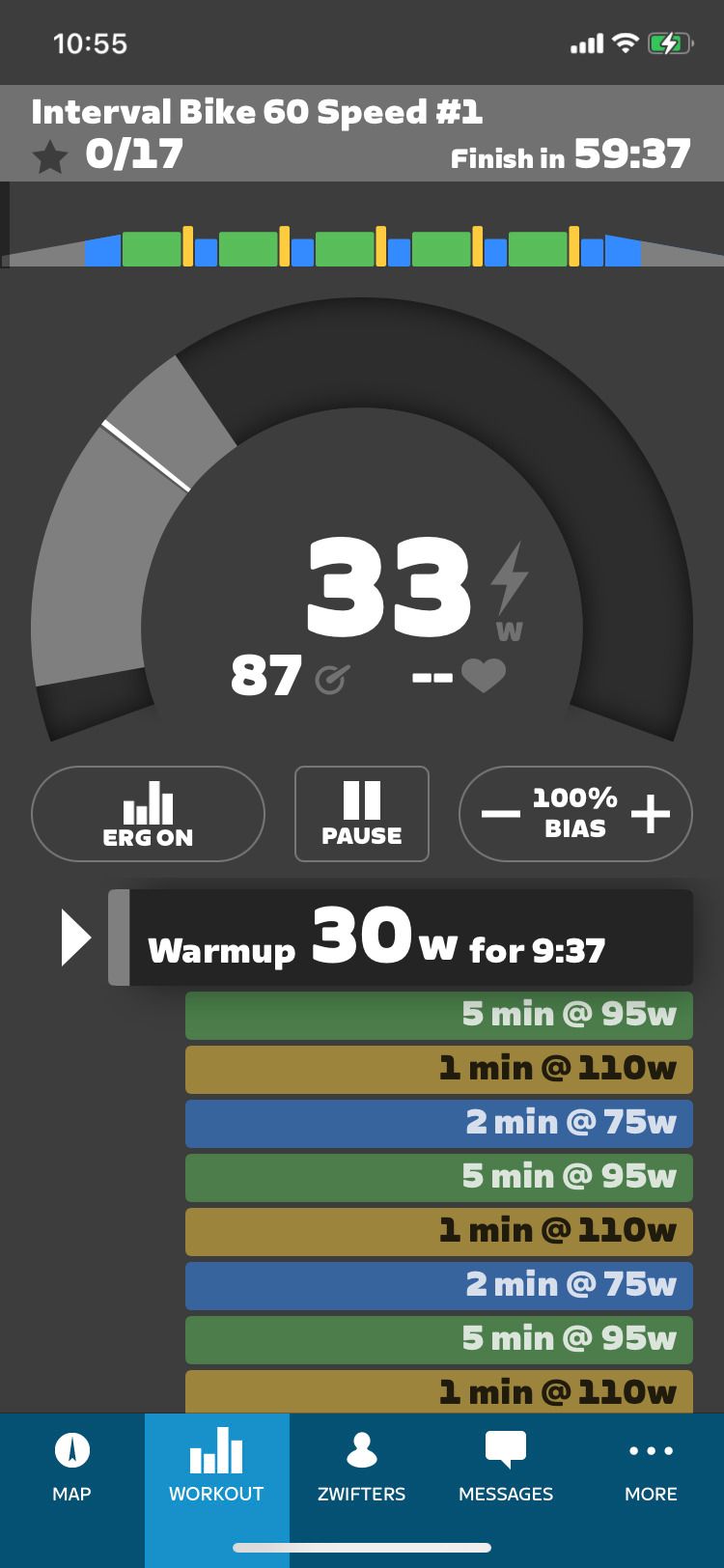
Companion особенно полезен, если основной Zwift отображается на телевизоре или мониторе. Основные экраны во время поездки:
- Map: каденс, прошедшее время, скорость, мощность и упрощённая карта. Крупные кнопки позволяют ставить на паузу, разворачиваться или фоткать аватар.
- Workout: показывает предстоящие интервалы и примерное время до завершения. Удобно, если вы следуете конкретной зоне нагрузки.
- Zwifters Nearby: отображает ближайших райдеров, их мощность (в ваттах), пройденную дистанцию и страну.
- Messages и Emotes: быстрая текстовая переписка и набор эмодзи/эмоций для мотивации или общения в реальном времени.
Совет: держите телефон в удобном доступе, чтобы без отрыва от педалей управлять встречами и обмениваться «Ride On».
Факты и ключевые цифры
- Максимум клубов на аккаунт: 10.
- Создавать клубы могут платные участники Zwift, достигшие уровня 5.
- Виртуальные элементы гардероба (например, шапка) выдаются за выполнение внутриигровых действий.
- События делятся на социальные и соревновательные; для официальных зачётов часто требуются показания сердечного ритма или мощности.
Когда Companion может подвести
- Потеря соединения: смартфон и основное устройство должны быть в одной сети или синхронизированы; при плохом Wi‑Fi связь может прерываться.
- Совместимость тренажёра: некоторые старые тренеры не передают все данные в Companion/Zwift. Проверяйте совместимость по документации производителя.
- Конфиденциальность: сообщения в приложении публичны для участников встречи; будьте аккуратны с личной информацией.
Альтернативные подходы и приложения
Если вам нужно иное поведение или аналитика, рассмотрите альтернативы:
- TrainerRoad — фокус на планировании и адаптивных тренировках.
- SYSTM (бывший Sufferfest) — готовые структурированные планы и контент.
- RGT / ROUVY — альтернативные платформы с собственными мультиплеер-функциями.
Каждое приложение имеет свой подход к планам, стримингу и социальной части. Zwift Companion остаётся удобным мостом для тех, кто уже в экосистеме Zwift.
Мини‑методика: как подготовиться к тренировке через Companion
- Обновите Zwift и Zwift Companion до последних версий.
- Проверьте заряд телефона и Bluetooth/Wi‑Fi соединение.
- Настройте тренажёр и датчики (каденс, мощность, пульс).
- Откройте Companion, убедитесь, что аккаунт синхронизирован с основным устройством.
- На экране Events выберите тренировку или Meetup и подтвердите участие.
- Во время занятия держите Companion под рукой для управления и общения.
Ролевые чек‑листы
Для райдера
- Подключил датчики и проверил показания.
- Открыл Companion и убедился в синхронизации.
- Включил уведомления на случай приглашений и сообщений.
Для тренера
- Создал мероприятие с ясными целями и описанием интервалов.
- Убедился, что участники имеют доступ к нужным зонам FTP/HR.
- Подготовил план действий на случай отключений участников.
Для админа клуба
- Настроил язык, страну и правила доступа.
- Опубликовал расписание регулярных групповых поездок.
- Модерировал приглашения и сообщения при необходимости.
Критерии приёмки
Чтобы считать настройку Companion успешной, проверьте:
- Аккаунт Zwift виден в Companion и напротив профиля отображается статус онлайн.
- Устройство и Companion обмениваются данными (карта, мощность, сообщения).
- Участник может присоединиться к Meetups и событиям без ошибок.
Тесты и случаи использования
- Присоединение к гонке: проверьте интерактивность, отображение позиции и мощности.
- Социальная поездка: отправьте сообщение и эмодзи, убедитесь, что другие участники видят его.
- Аналитика: завершите тренировку и проверьте, что активность появилась в ленте и личных записях.
Резюме
Zwift Companion — удобный инструмент для управления виртуальными поездками, общения и участия в клубной жизни Zwift. Он удобен как пульт дистанционного управления, как средство быстрого обмена сообщениями и как окно в статистику ваших прошлых тренировок.
Если вы хотите сделать домашние тренировки более социальными и структурированными, начните с короткого туториала в Companion, настройте датчики и попробуйте присоединиться к одному групповому мероприятию на неделе.
Краткие рекомендации
- Обновляйте приложения и прошивку тренажёра.
- Держите телефон рядом во время тренировки.
- Используйте Meetups и клубы для регулярной мотивации.
Сообщение при анонсе: скачайте Zwift Companion и поддержите соседа по маршруту «Ride On» в следующей виртуальной поездке!

Похожие материалы

Несколько аккаунтов Skype: Multi Skype Launcher

Журнал для работы: повысить продуктивность

Персональные звуки уведомлений на Android

Скачивание шоу Hulu для офлайн‑просмотра

Microsoft Start: персонализированная новостная лента
