
Как сделать качественные рендеры ваших построек в Minecraft с помощью Chunky
Быстрые ссылки
- Установка
- Использование Chunky
Введение
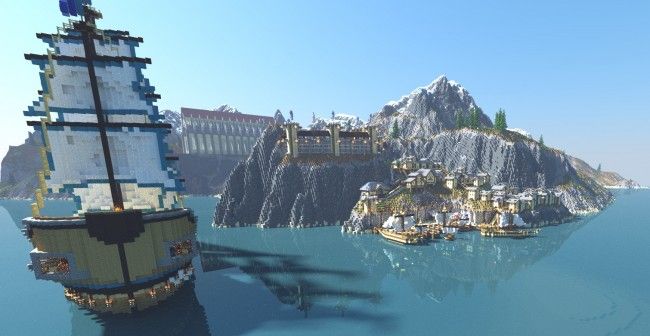
Chunky создаёт высококачественные изображения из миров Minecraft, давая контроль над освещением, камерой и качеством. В отличие от скриншота в игре, рендер в Chunky рассчитывается с учётом глобального освещения, отражений и глубины резкости.
Важно: Chunky работает на Java и использует ресурсы CPU/GPU и оперативную память — сложные сцены и высокие значения SPP могут требовать много времени и памяти.
Установка
Chunky кроссплатформенный и запускается через Java. Есть два варианта установки:
- Скачивание готовых Java-бинарников с официального сайта. Просто распакуйте и запустите.
- Сборка из исходников с GitHub, если вам нужны последние изменения или хотите внести свои правки.
Примечание: если вы не уверены, используйте готовые бинарники — установка проще.
Первичный запуск и выбор мира
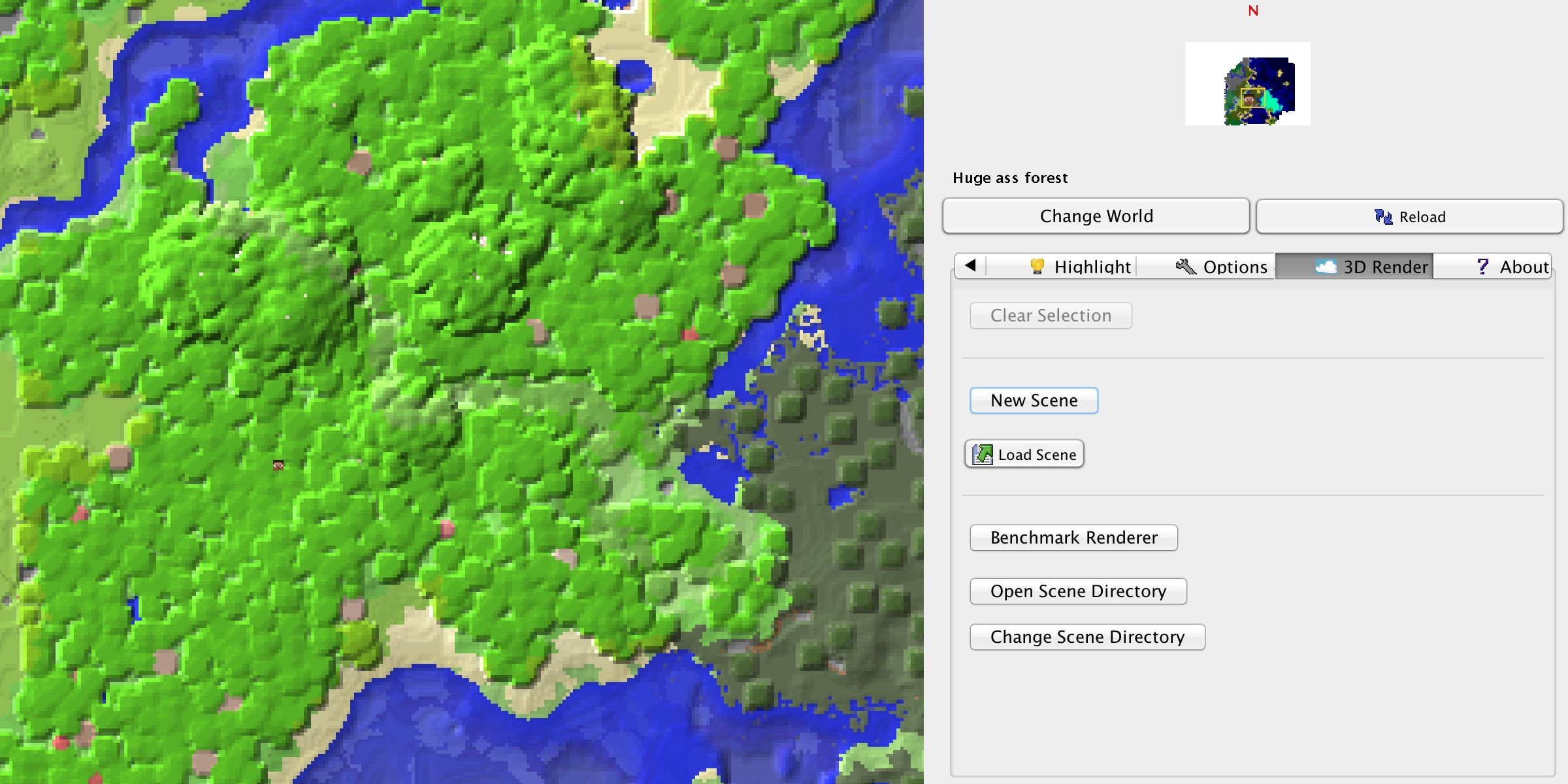
После запуска Chunky предложит выбрать один из ваших миров Minecraft. Мир можно сменить в любой момент через кнопку “Change World”.
Выбор чанков и создание сцены
- Кликайте по чанкам на карте, чтобы включить их в рендер. При уменьшении масштаба можно выделять сразу несколько чанков.
- Всё, что не находится внутри выбранных чанков, не будет включено в итоговый рендер. Убедитесь, что область охватывает задний план и близлежащие элементы, иначе композиция может обрезаться.
Когда выбрали область — нажмите “New Scene”. Chunky загрузит выбранные чанки в память и откроет панель настроек.
Навигация и кадрирование
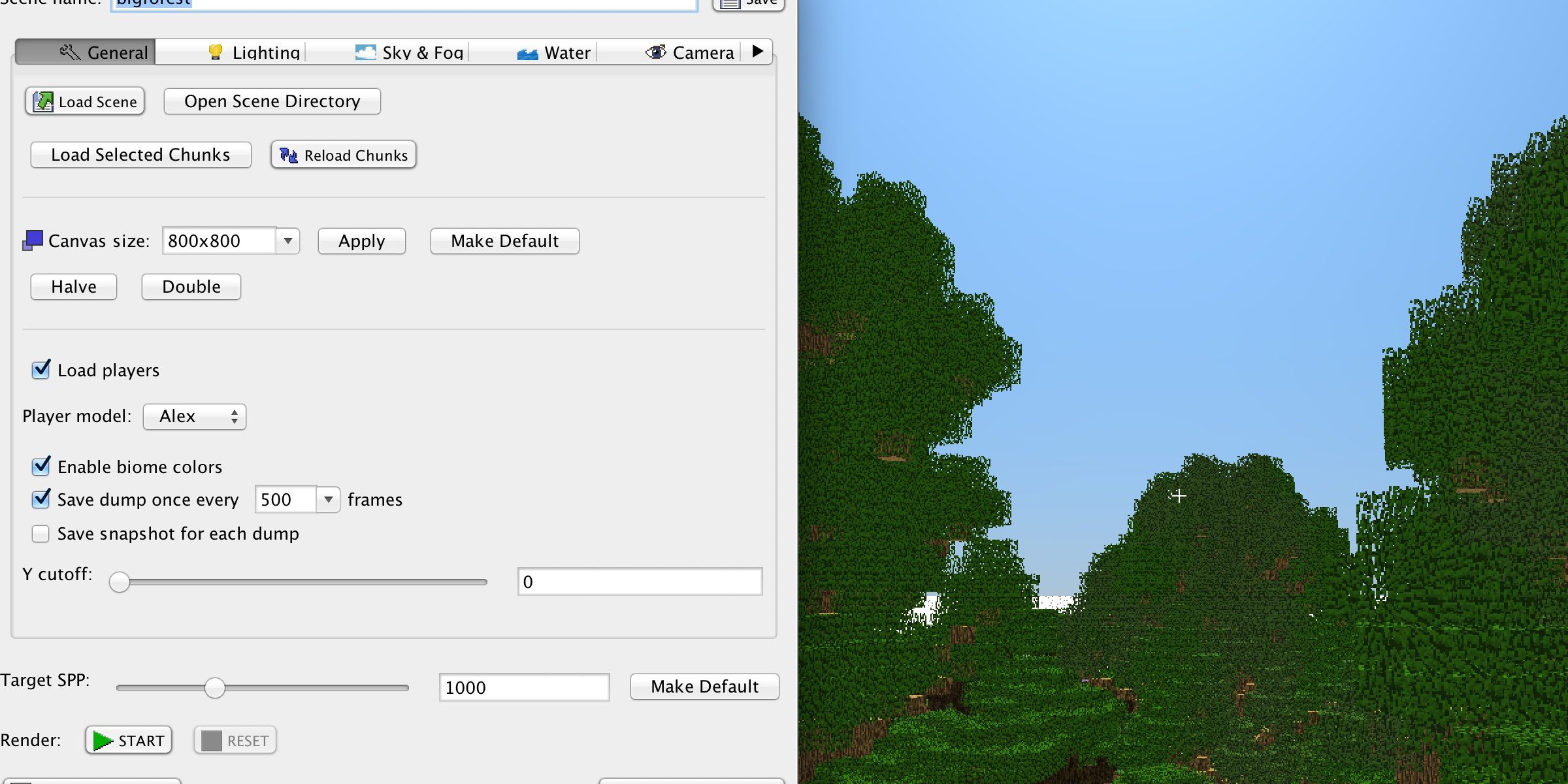
Кликните в окно предпросмотра и используйте WASD для перемещения по сцене, R/F — вверх/вниз. Мышь вращает камеру. Подберите угол, состав и высоту камеры до перехода к детальной настройке.
Основные вкладки настроек
Ниже — перечисление ключевых вкладок и что в них настроить.
Общие
- Canvas size (разрешение): влияет на время рендера. Малые холсты рендят быстрее, большие — выглядят лучше. Подберите компромисс под вашу цель (превью vs финальный арт).
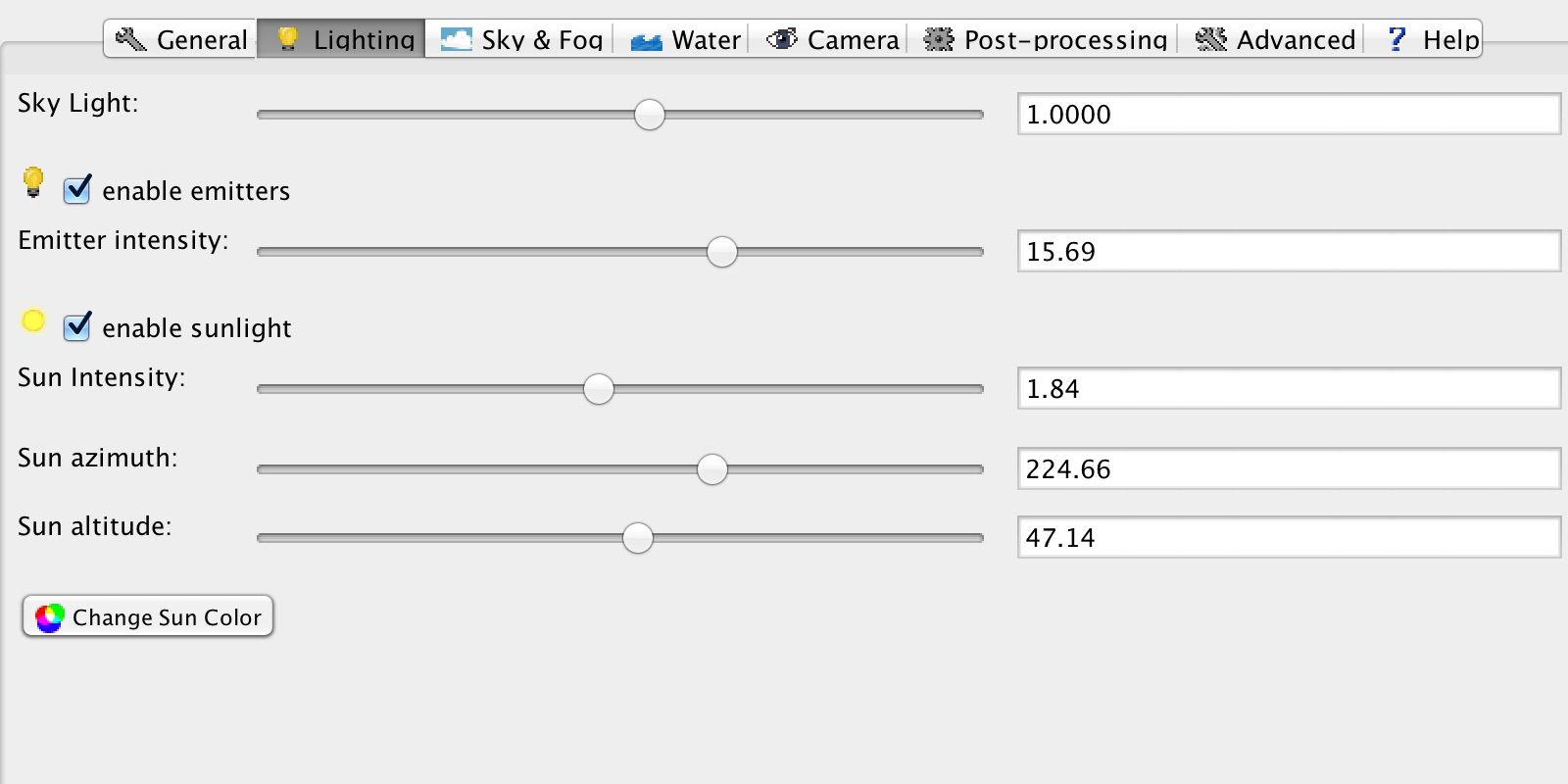
Lighting — освещение
- Настройки солнца: интенсивность, угол, цвет.
- Искусственные источники: светящийся камень (Glowstone), факелы и их сила.
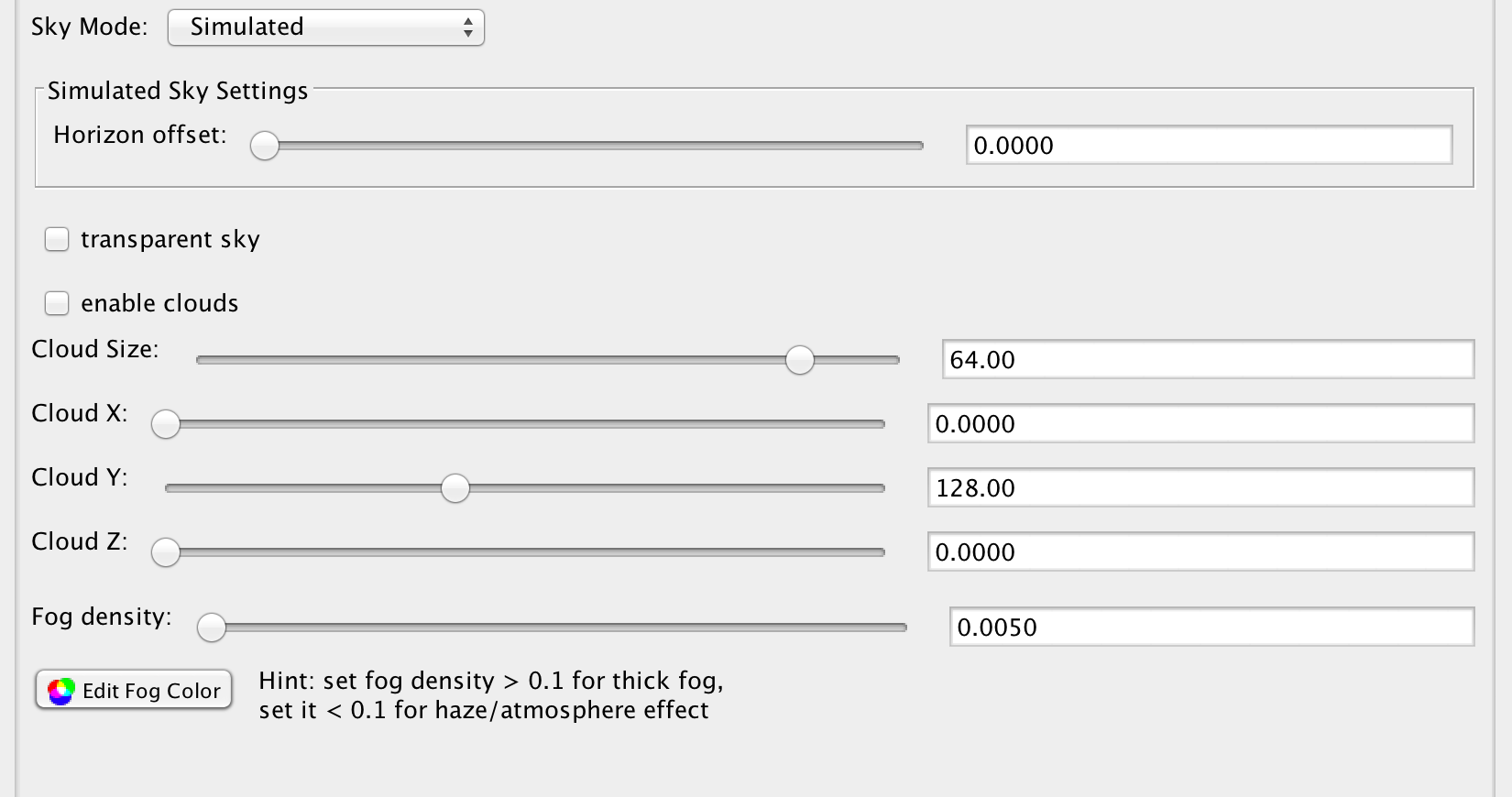
Sky & Fog — небо и туман
- Плотность тумана: значения > 0.1 дают густой туман; < 0.01 — почти прозрачный. Подбирайте по стилю сцены.
- Кастомные skybox’ы можно подгружать для изменения атмосферы.
Water — вода
- Опция “still water” управляет зеркальной поверхностью и отражениями.
- Видимость/непрозрачность и цвет воды легко меняются для достижения нужной эстетики.
Camera — камера
- Projection: Standard (обычный вид), Parallel (изометрия), Fisheye (широкий угол с искажением), Panoramic (360°).
- Field of view (угол обзора): увеличивает или сужает кадр.
- Depth of field и focus: регулируют размытие фона; при сомнении используйте автофокус.
Запуск рендера и SPP
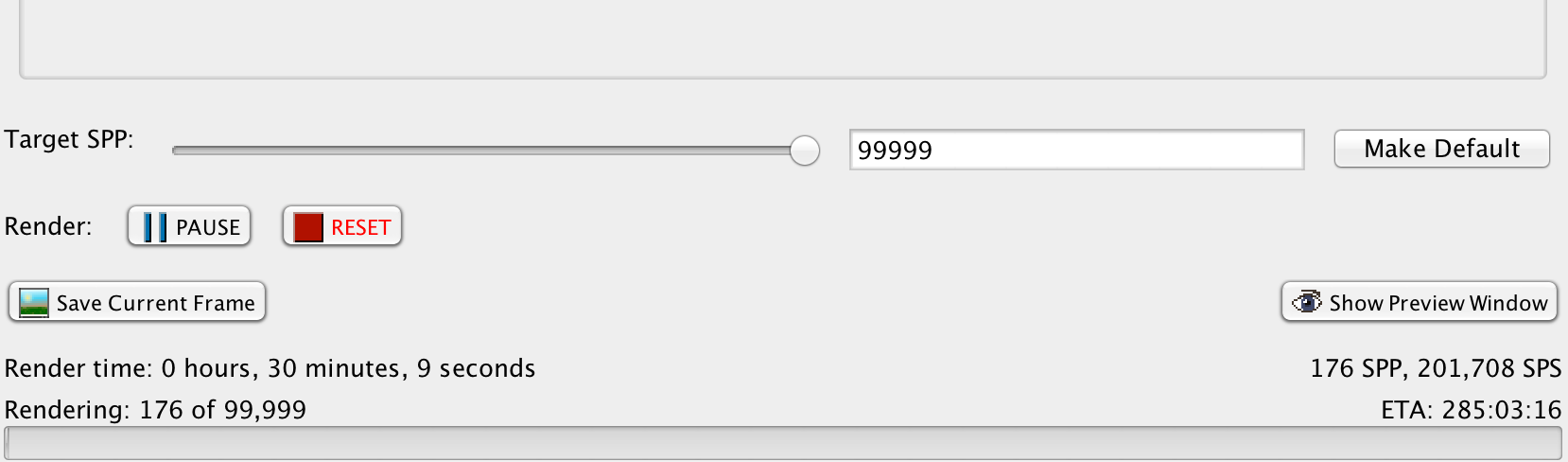
Нажмите “Start” для начала рендера. Можно приостановить или сбросить прогресс. При сбросе все пройденные итерации будут утеряны.
Нижний параметр “Target SPP” — это Samples Per Pixel (количество сэмплов на пиксель). SPP определяет качество изображения: при каждой итерации шум уменьшается, изображение становится чище.
- SPP = 1000 — стандарт по умолчанию, выглядит неплохо для большинства сцен.
- SPP > 9000 — очень высокое качество, но время рендера значительно увеличивается.
Вы можете сохранить текущий кадр в любой момент кнопкой “Save Current Frame”.
Практические советы по оптимизации времени и качества
- Начинайте с низкого разрешения и низкого SPP для быстрых пробных рендеров. Финальный рендер делайте в высоком разрешении и со значением SPP, соответствующим уровню шумоподавления, который вы ожидаете.
- Для сцен с большим количеством воды и отражений используйте более высокие значения SPP — отражения требуют больше выборок.
- Уменьшите количество ненужных чанков, чтобы снизить потребление памяти и время загрузки.
- Если компьютер слабый, устанавливайте более низкое разрешение, используйте Parallel projection для архитектурных сцен (меньше искажений) и избегайте сложных skybox-ов.
Важно: сохранение промежуточного кадра даёт возможность оценить композицию и цвет, не дожидаясь финального SPP.
Примеры рекомендуемых настроек (шаблоны)
- Быстрый предпросмотр: разрешение 1280×720, SPP 100–300, низкая плотность тумана.
- Портфолио/итоговый арт: разрешение 3840×2160 (4K) или выше, SPP 3000–10000, аккуратная глубина резкости, корректное освещение.
- Изометрия (архитектура): Projection = Parallel, умеренная глубина резкости, SPP 1500–3000.
Типичные проблемы и как их решать
- Сильный шум в финальном изображении: увеличьте SPP, проверьте световые источники, уменьшите контрастные тени.
- Отсутствующие блоки в рендере: убедитесь, что соответствующие чанки выбраны и загружены.
- Обрезанная композиция: расширьте выделение чанков в направлении фона.
- Медленный рендер: уменьшите разрешение, отключите тяжёлые skybox’ы, уменьшите количество чанков.
Мета-подход: рабочий процесс (mini-методология)
- Подготовка мира: очистите временные объекты, установите светящиеся элементы на нужных местах.
- Выбор чанков и создание сцены (New Scene).
- Быстрый предварительный рендер (низкое разрешение, низкий SPP) — проверка композиции.
- Тонкая настройка камеры, освещения и эффектов (туман, вода, глубина резкости).
- Финальный рендер с высоким разрешением и целевым SPP.
- Постобработка (при необходимости) в графическом редакторе: цветокоррекция, исправление артефактов.
Контрольный список при подготовке рендера
- Выбран правильный мир и нужные чанки
- Камера поставлена и кадр проверен в предпросмотре
- Разрешение и SPP установлены для цели рендера
- Освещение и туман настроены под стиль сцены
- Проверен цвет воды и отражений
- Выполнен тестовый предварительный рендер
- Есть план по хранению итоговых файлов и бэкапов
Роли и быстрые чек-листы
Для художника (визуал):
- Сфокусироваться на композиции и освещении
- Использовать автофокус для DOF, пока не требуется ручная настройка
- Стартовый SPP 1000 для оценки
Для администратора сервера / технического специалиста:
- Контролировать потребление памяти и загрузку CPU
- Ограничить число чанков в сцене для стабильной работы
- Предложить выделение отдельной машины для финальных рендеров при необходимости
Когда Chunky не подходит (кратко)
- Если нужна анимация — Chunky ориентирован на статичные кадры; для анимации лучше использовать специализированные инструменты (включая экспорт сцен в 3D-пакеты).
- Для быстрых, интерактивных эффектов реального времени лучше подходят шейдеры в Minecraft (OptiFine, SEUS), а не оффлайн-рендерер.
Критерии приёмки
- Изображение без заметного шумового рисунка в основных областях после целевого SPP.
- Корректные отражения на воде и отсутствие обрезанных объектов в кадре.
- Цвета и экспозиция соответствуют референсу или заданной эстетике.
Краткий глоссарий (1 строка)
SPP — Samples Per Pixel, количество выборок на пиксель, определяет качество и уровень шумоподавления.
Заключение
Chunky даёт мощный набор инструментов для создания качественных рендеров Minecraft при относительно простом рабочем процессе. Ключевые моменты — правильный выбор чанков, настройка освещения и разумное использование Target SPP. Начинайте с быстрых тестов, затем переходите к финальным рендерам с высокими значениями SPP и разрешения.
Важно: экономьте время и ресурсы, используя предпросмотры и шаблоны настроек для разных задач.

Похожие материалы

Несколько аккаунтов Skype: Multi Skype Launcher

Журнал для работы: повысить продуктивность

Персональные звуки уведомлений на Android

Скачивание шоу Hulu для офлайн‑просмотра

Microsoft Start: персонализированная новостная лента
