
Групповые звонки в WhatsApp: голосовые и видеозвонки

Быстрые ссылки
How to Make Group Voice Calls on WhatsApp
How to Make Group Video Calls on WhatsApp
Как начать групповой голосовой звонок в WhatsApp
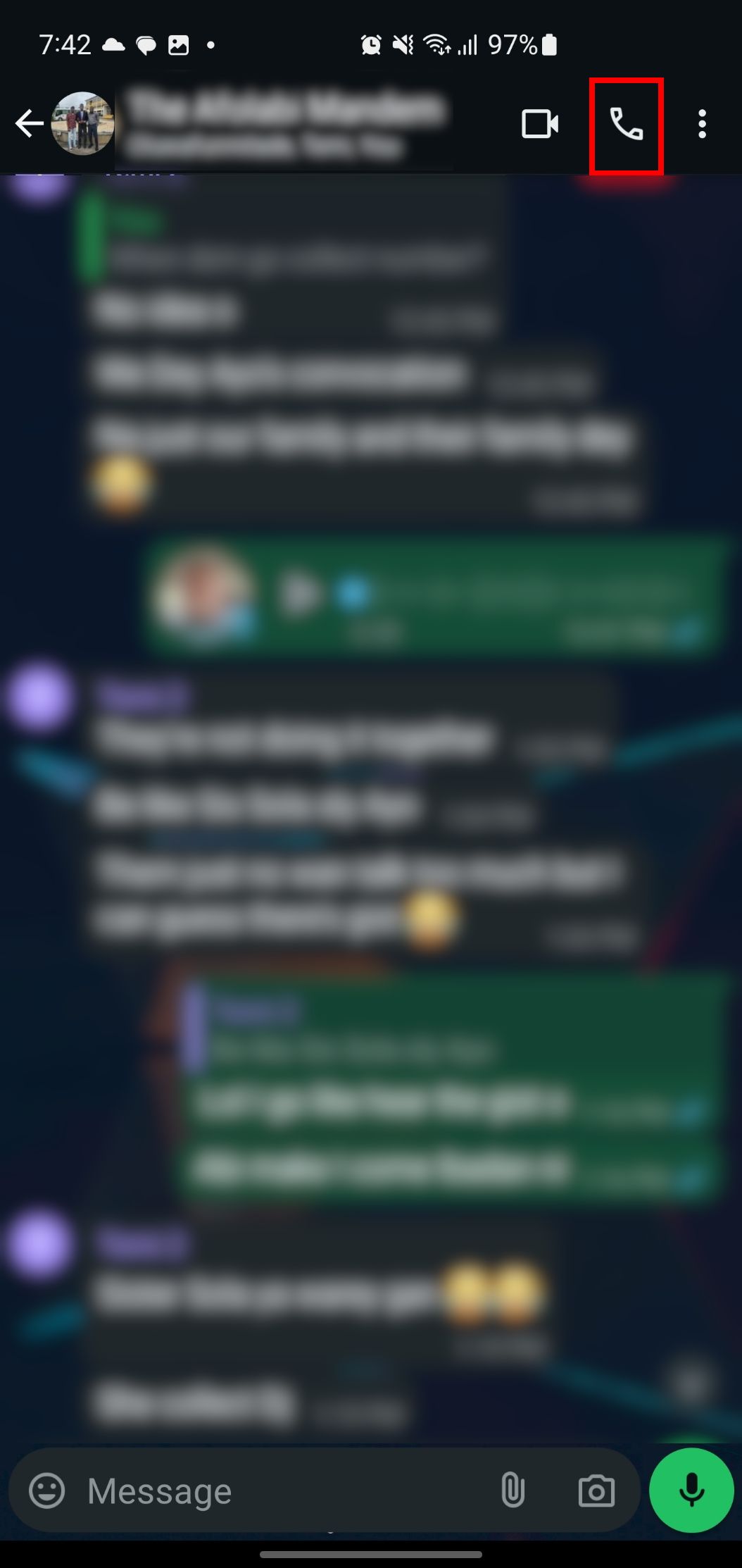
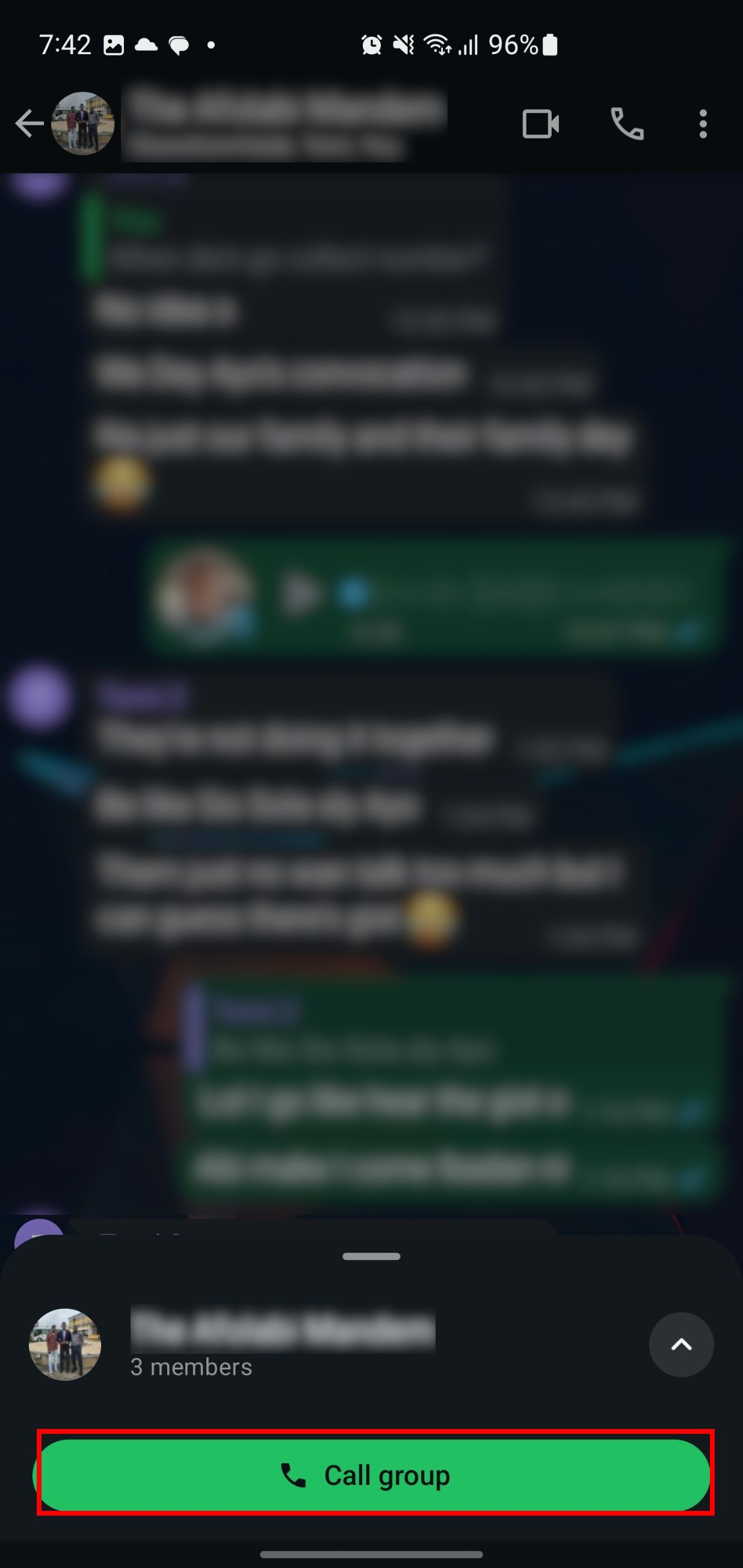
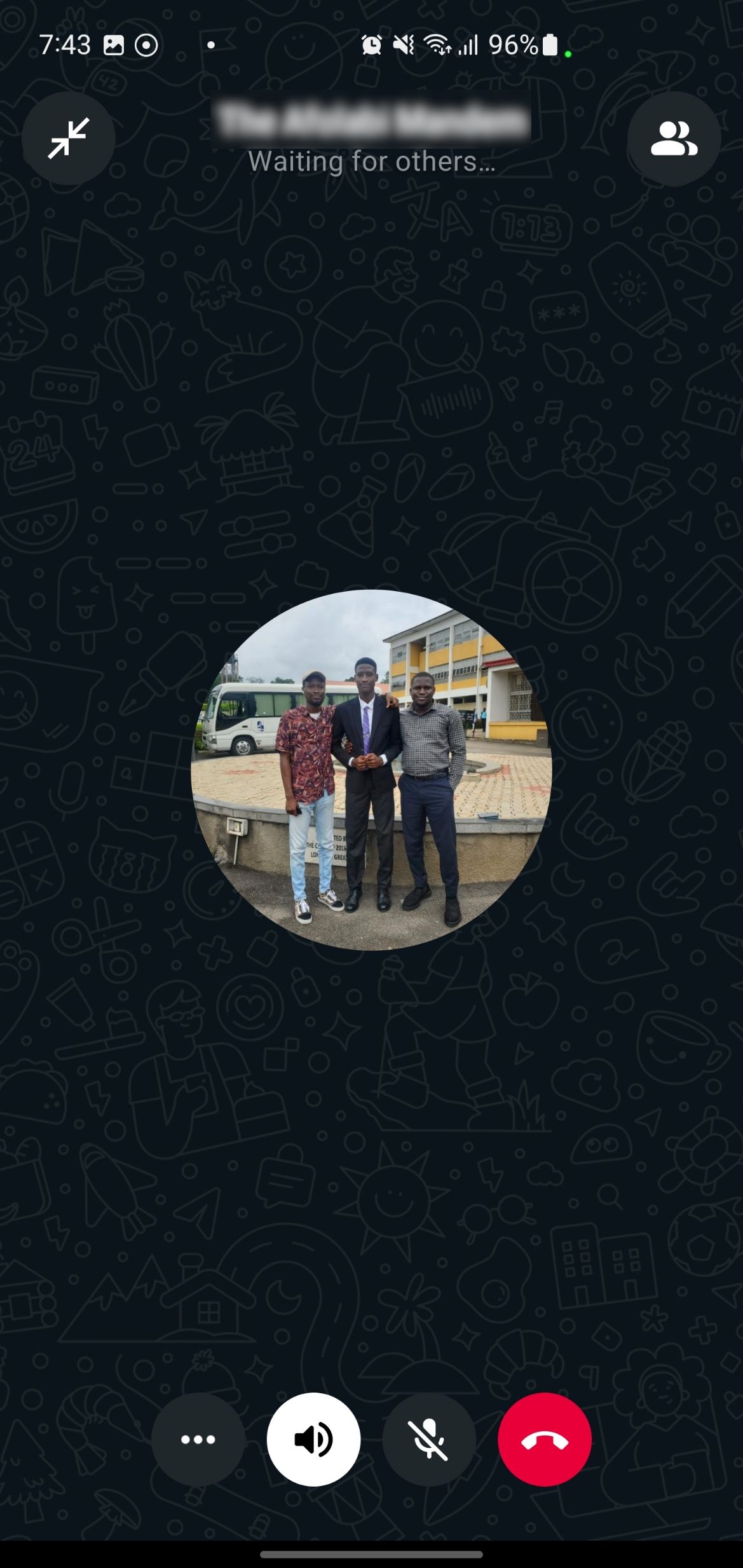
Самый простой способ — запустить звонок прямо из уже существующего группового чата. Откройте нужный групповой чат и нажмите значок телефона в верхней части экрана (внизу появится подсказка «Звонок в группу»). Это инициирует групповой голосовой вызов с участниками этого чата.
Закрыть
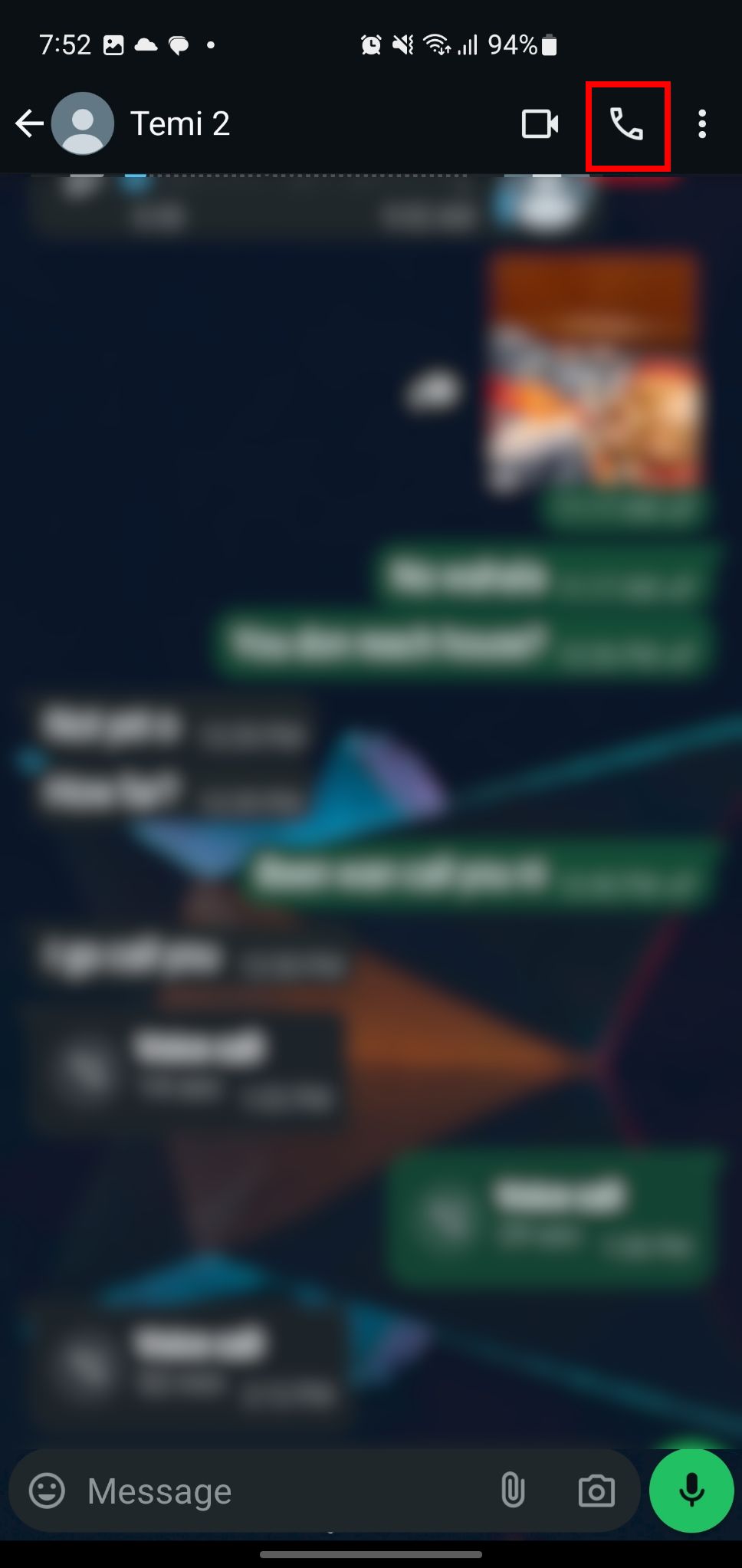
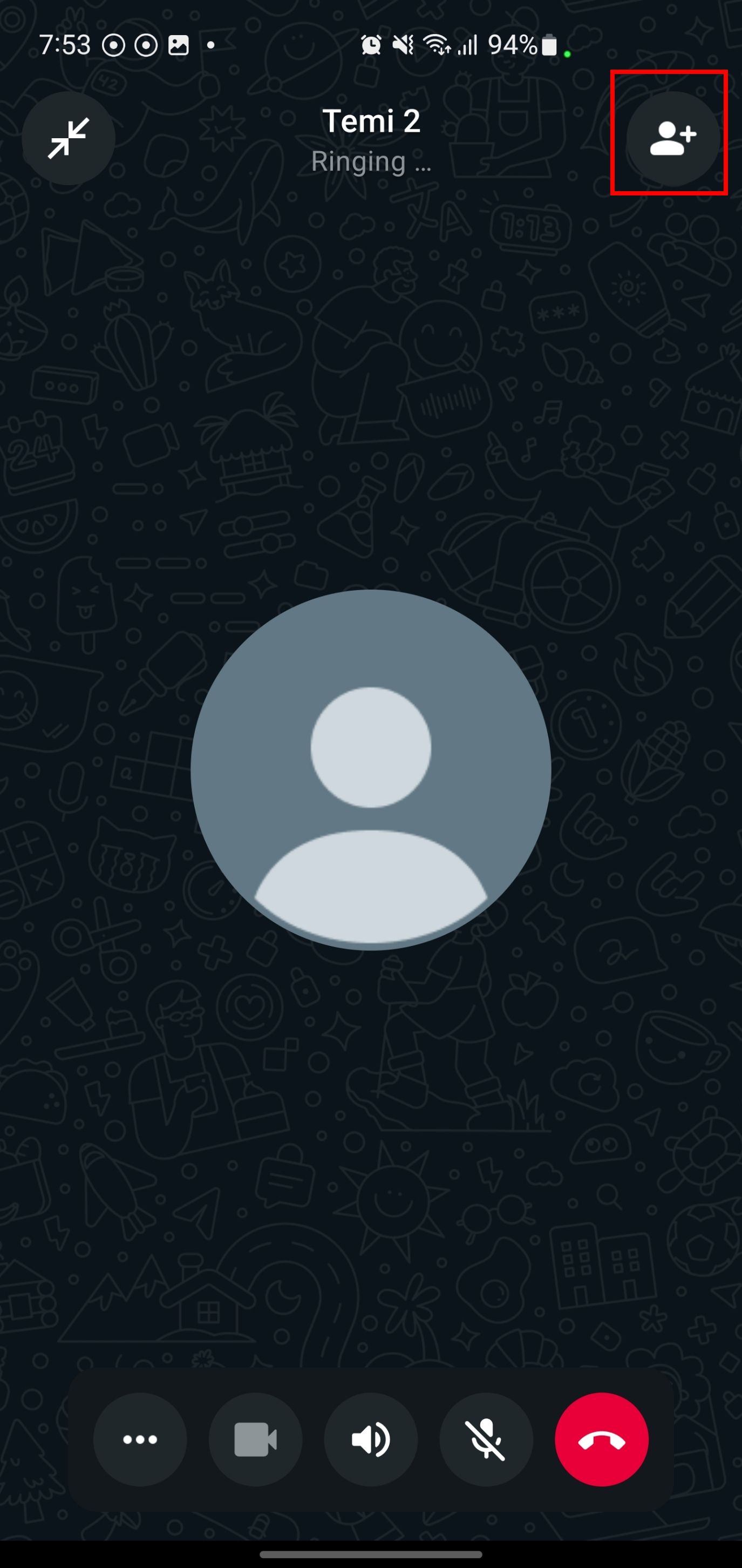
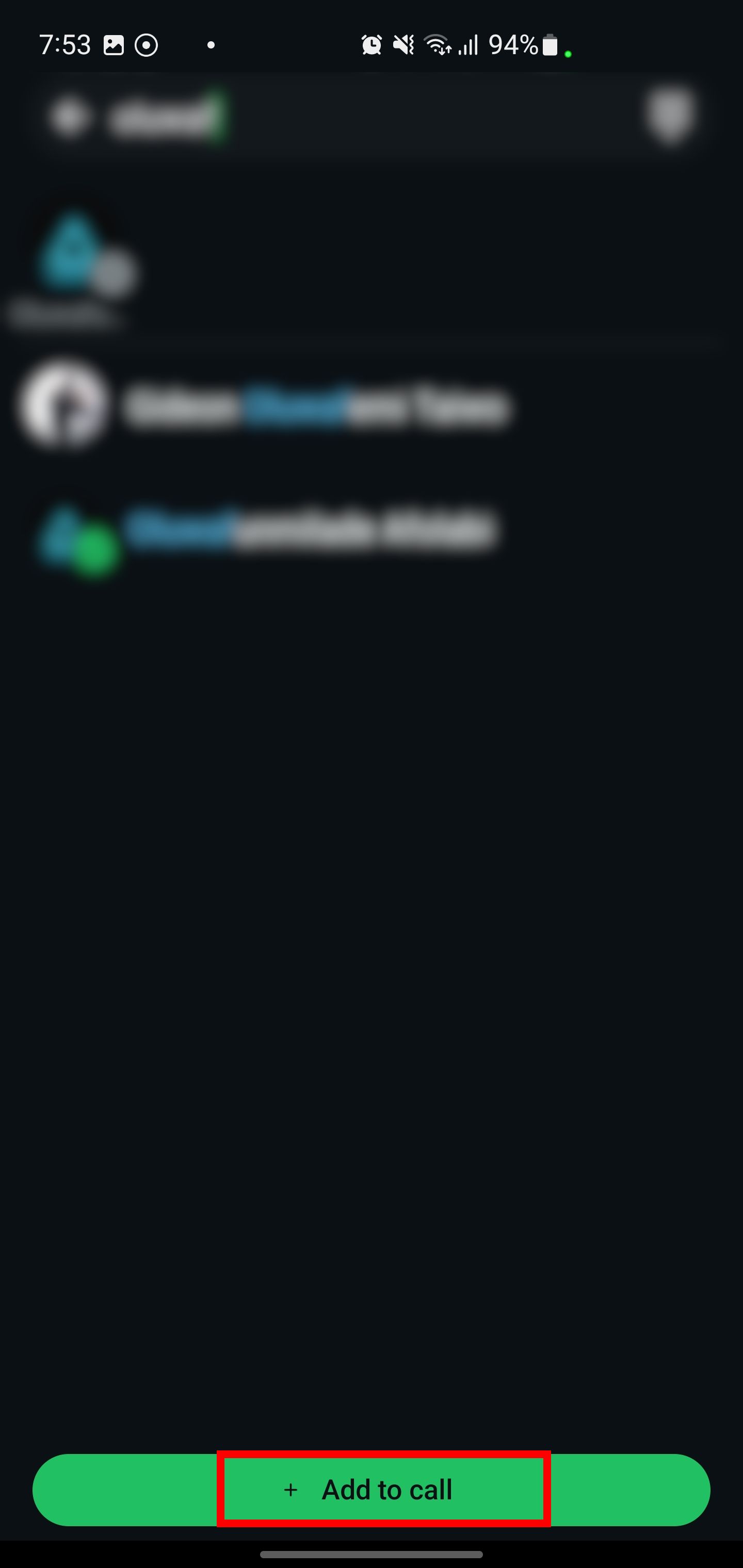
Если у вас ещё нет общего группового чата с нужными людьми, можно начать из индивидуального чата. Откройте личный чат с одним из участников и нажмите значок телефона, чтобы начать голосовой вызов с этим человеком. После подключения нажмите значок человека с плюсом в правом верхнем углу, выберите контакты, которых хотите пригласить, и затем тапните «Добавить в звонок» внизу экрана.

Закрыть
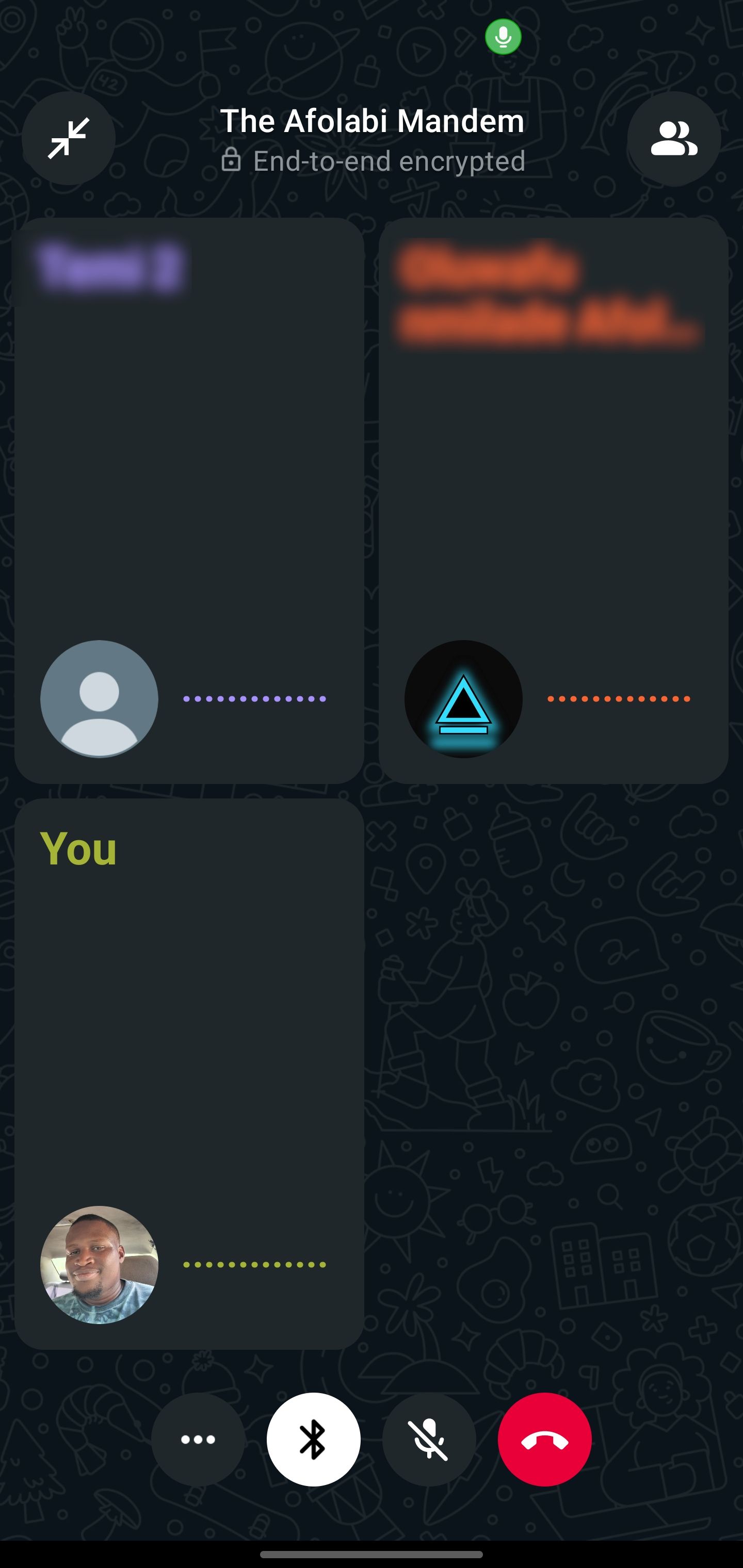
Когда кто‑то приглашает вас присоединиться, вы получите уведомление, схожее с обычным входящим звонком в WhatsApp. Уведомление показывает, кто уже в звонке, поэтому вы можете либо принять, либо отложить и присоединиться позже.

Закрыть
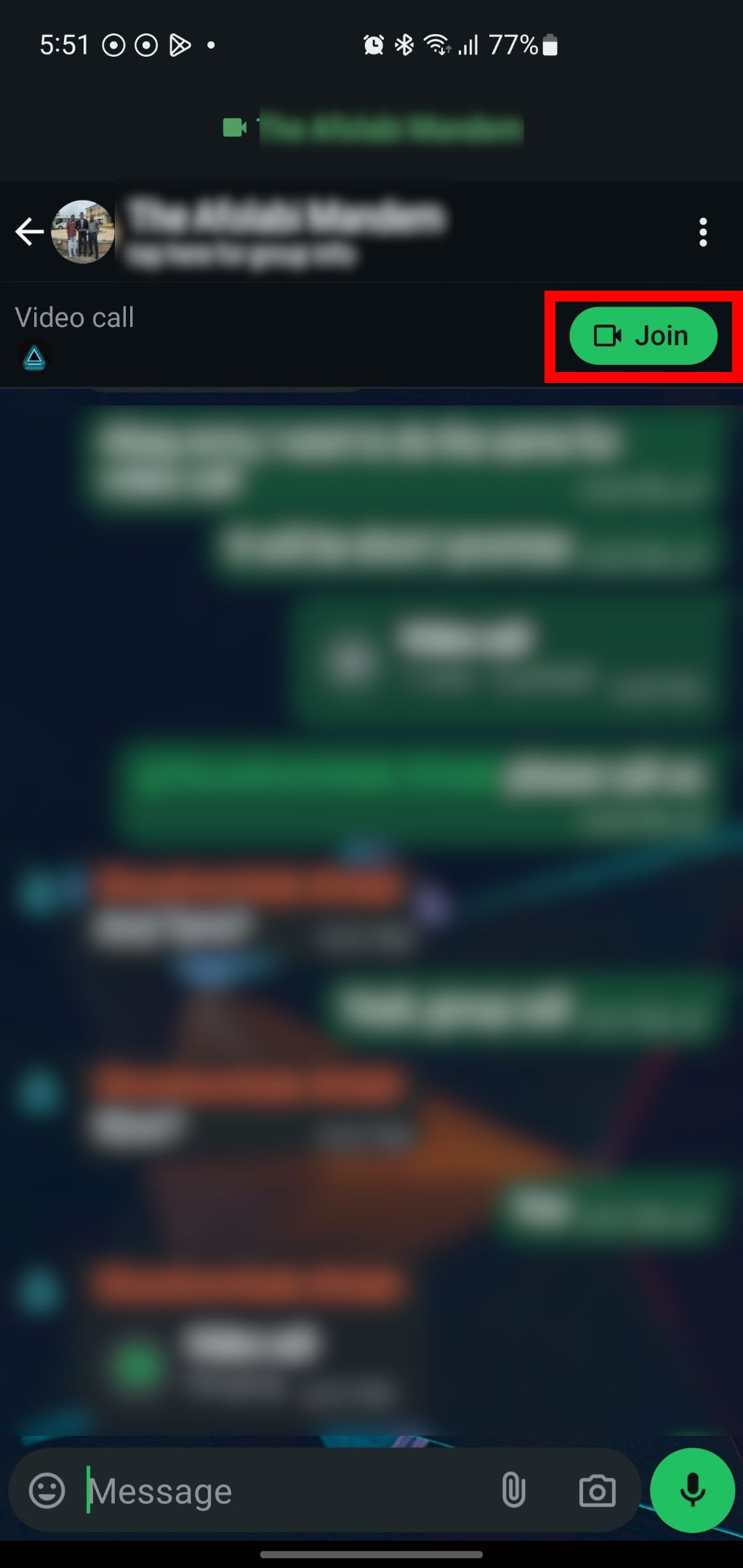
Если вы пропустили первичное приглашение, но звонок всё ещё активен, вы всё ещё можете присоединиться. Откройте WhatsApp и перейдите на вкладку «Звонки». Если звонок начался в групповом чате, откройте этот чат и нажмите «Присоединиться». Если звонок был начат напрямую, найдите его в списке недавних вызовов, откройте информацию о вызове и нажмите «Присоединиться».
Важно: звонки в WhatsApp защищены сквозным шифрованием, как и обычные чаты. Если кто‑то использует устаревшую версию приложения, у них могут возникнуть проблемы с подключением.
Как начать групповой видеозвонок в WhatsApp
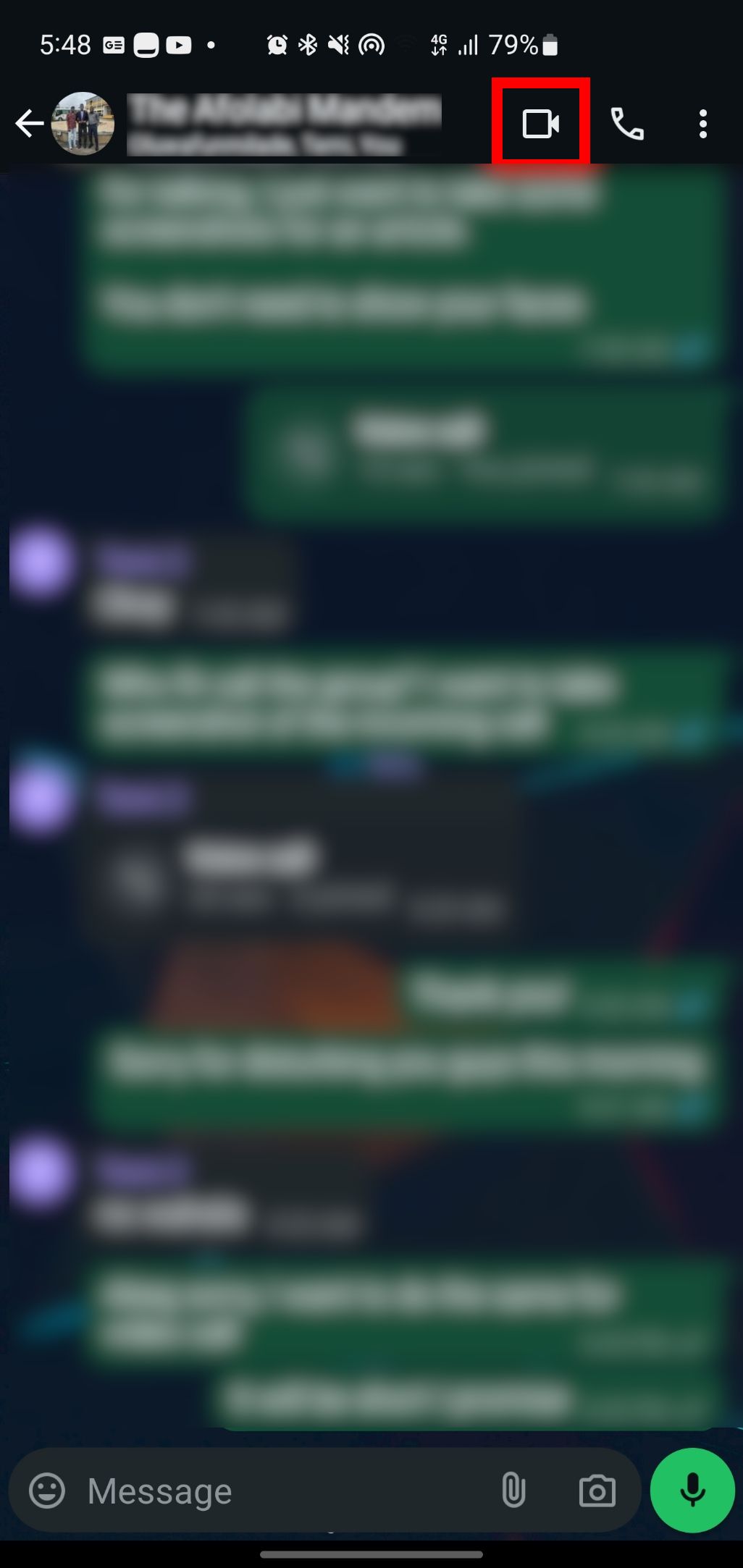
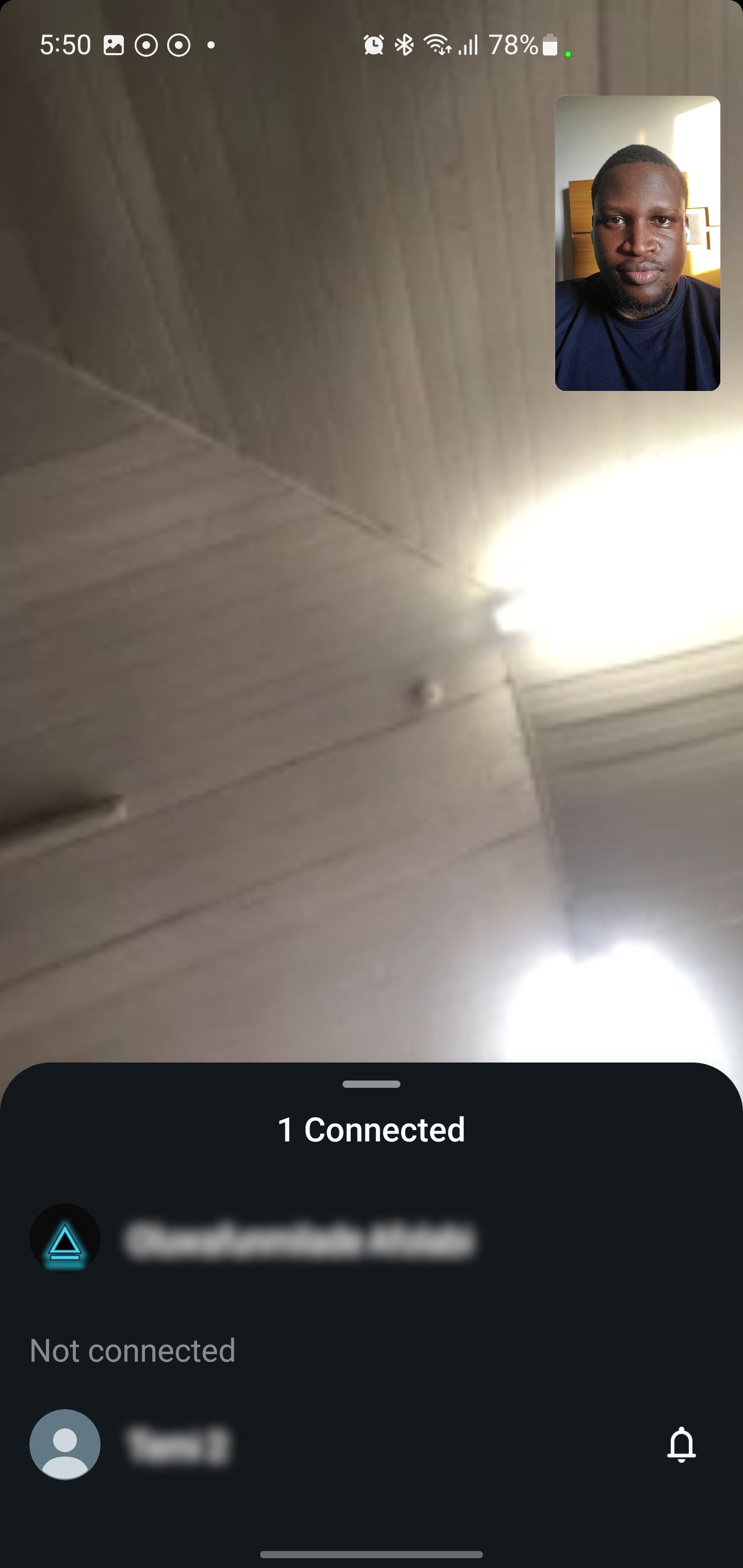
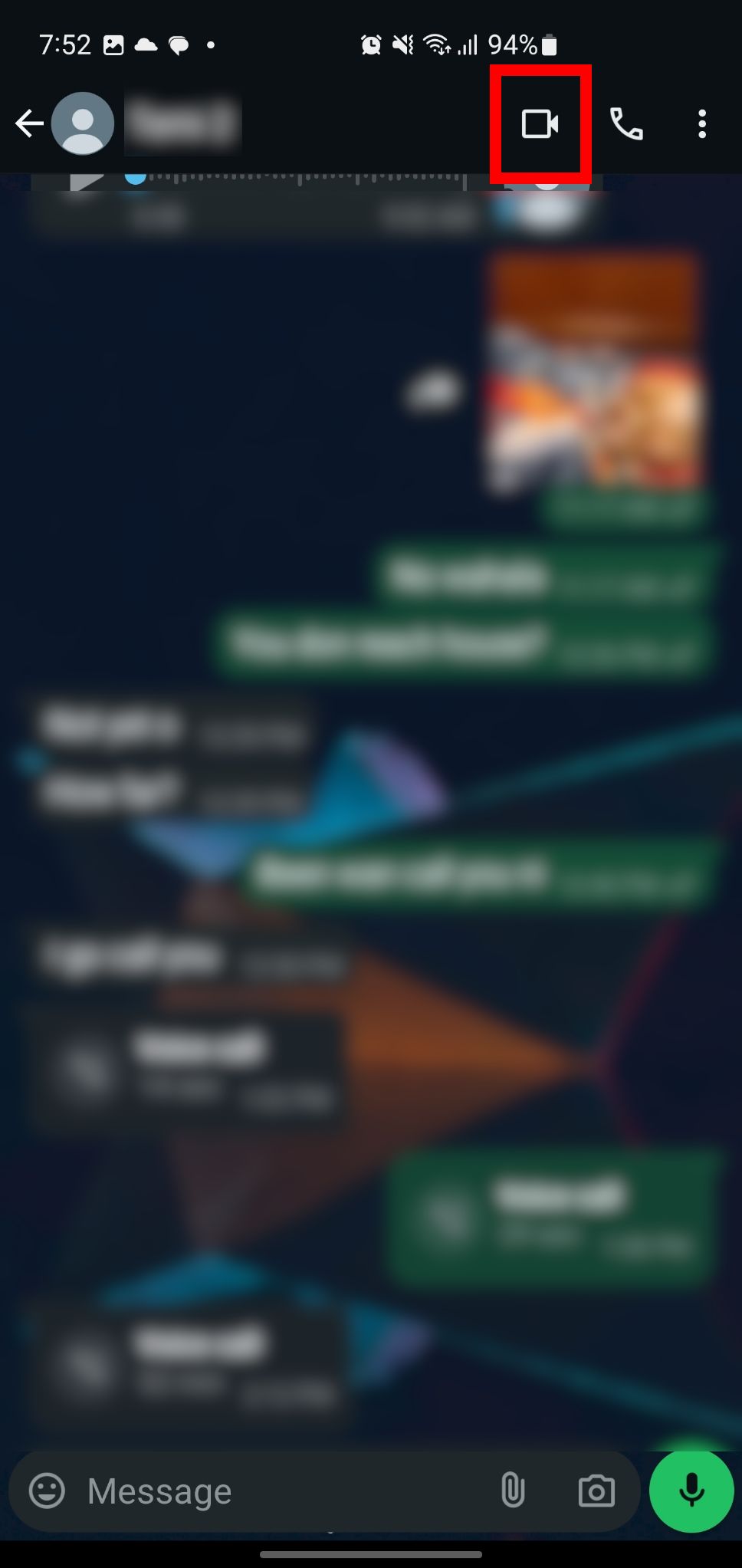
Если вы уже в групповом чате и хотите перевести общение на видео, откройте этот чат и нажмите значок видеокамеры вверху. WhatsApp попросит подтвердить запуск звонка — подтвердите, нажав «Звонок в группу», и ждите подключения участников.

Закрыть
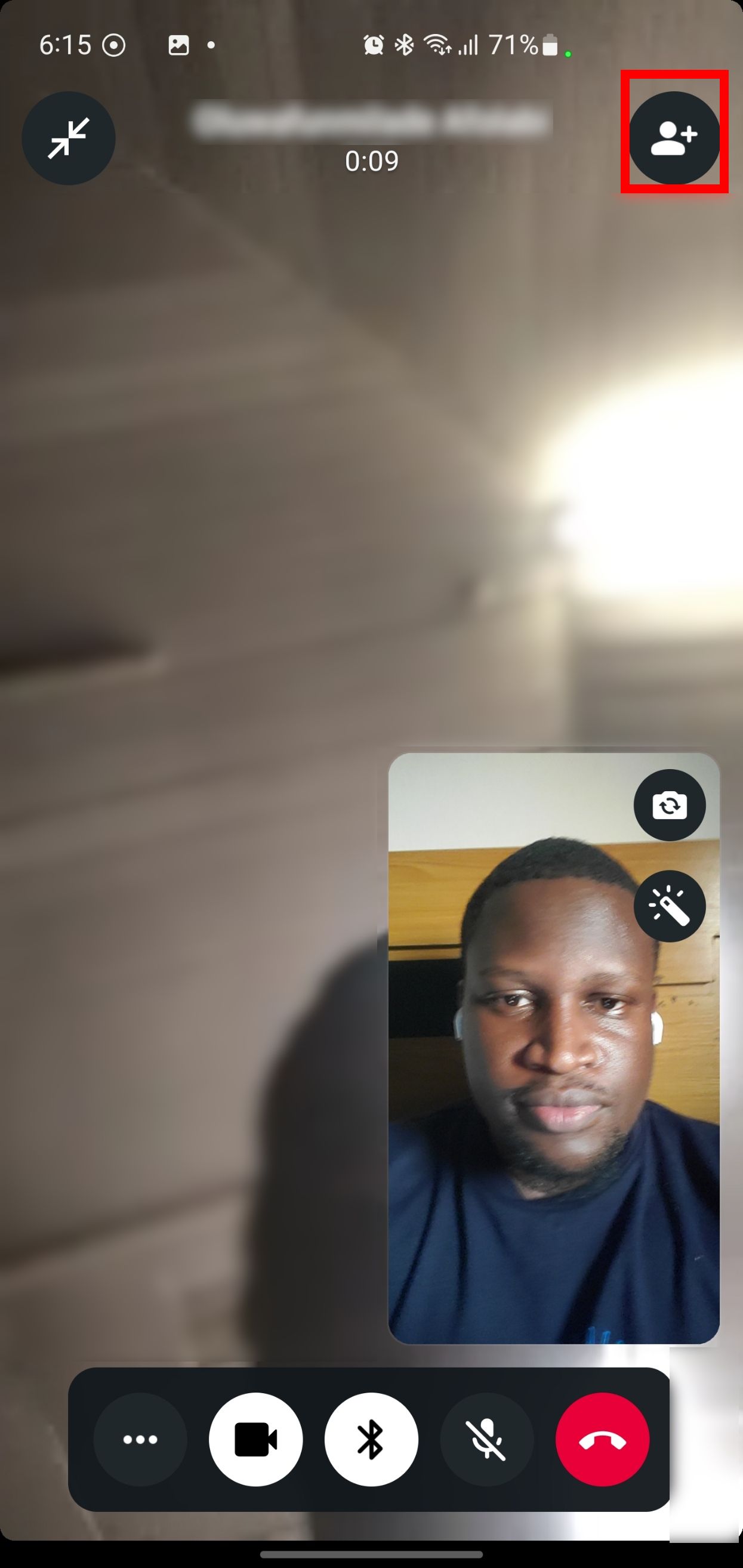
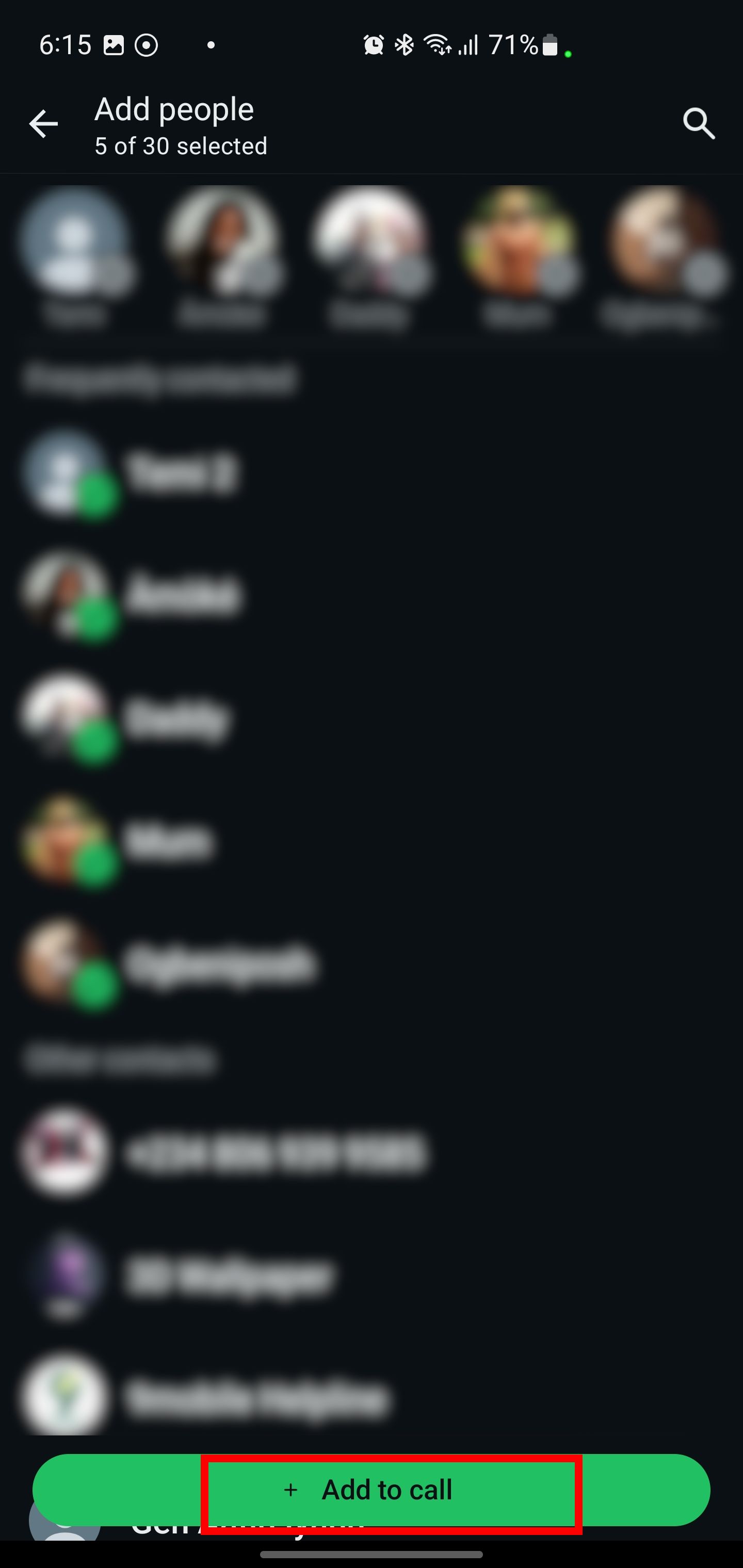
Если вы хотите добавить людей во время индивидуального видеозвонка, процесс тот же, что и для голоса: начните с одного человека, дождитесь ответа и затем нажмите значок добавления участника. Выберите нужные контакты и подтвердите «Добавить в звонок».
Закрыть
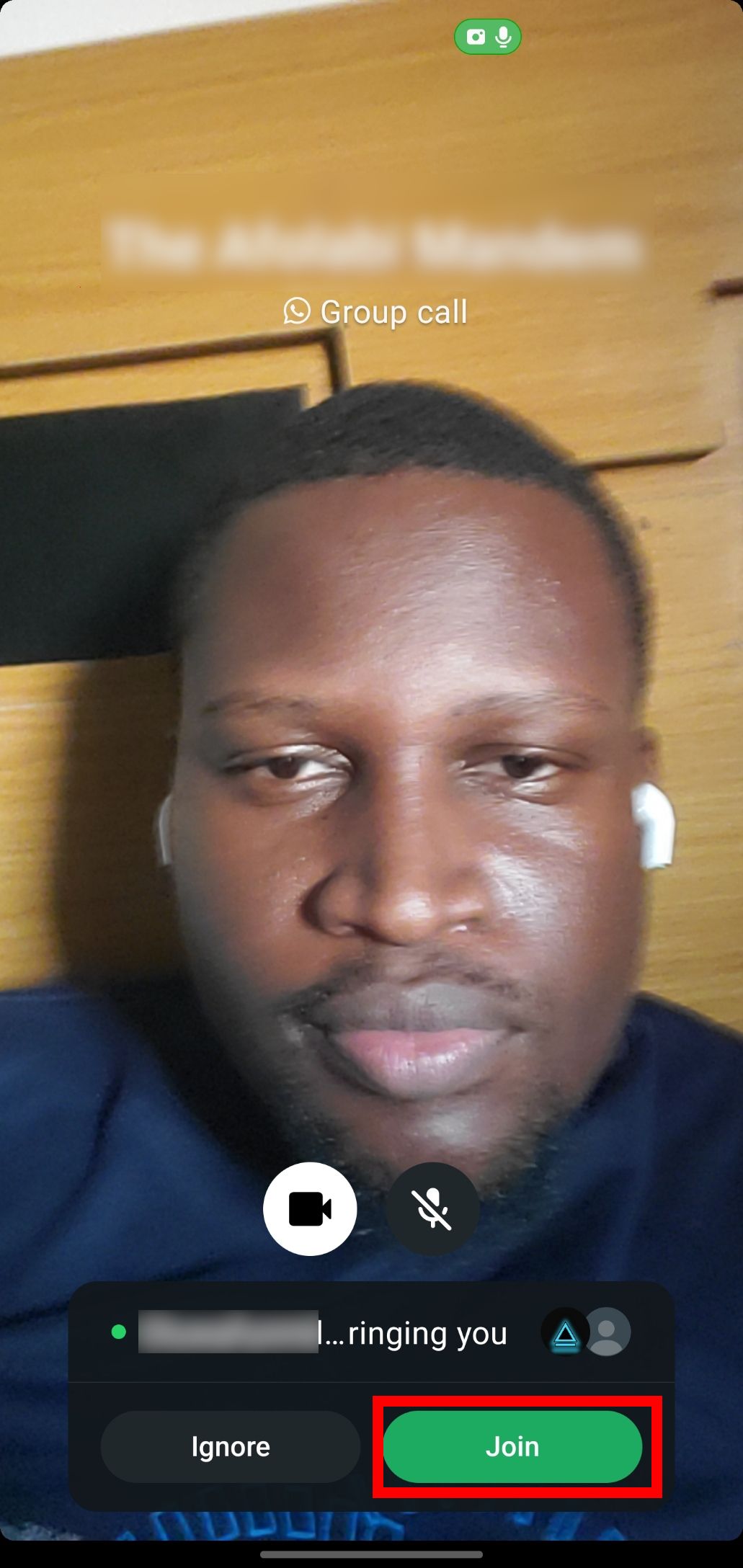
Если кто‑то другой уже начал вызов, вы получите уведомление с предварительным просмотром участников. Нажмите «Присоединиться», чтобы войти в звонок. Предпросмотр помогает решить, готовы ли вы включить камеру и микрофон прямо сейчас.
Закрыть
Если вы пропустили уведомление, можно присоединиться через вкладку «Звонки» или через сам групповой чат, нажав «Присоединиться», если вызов всё ещё активен.
Совместный показ экрана
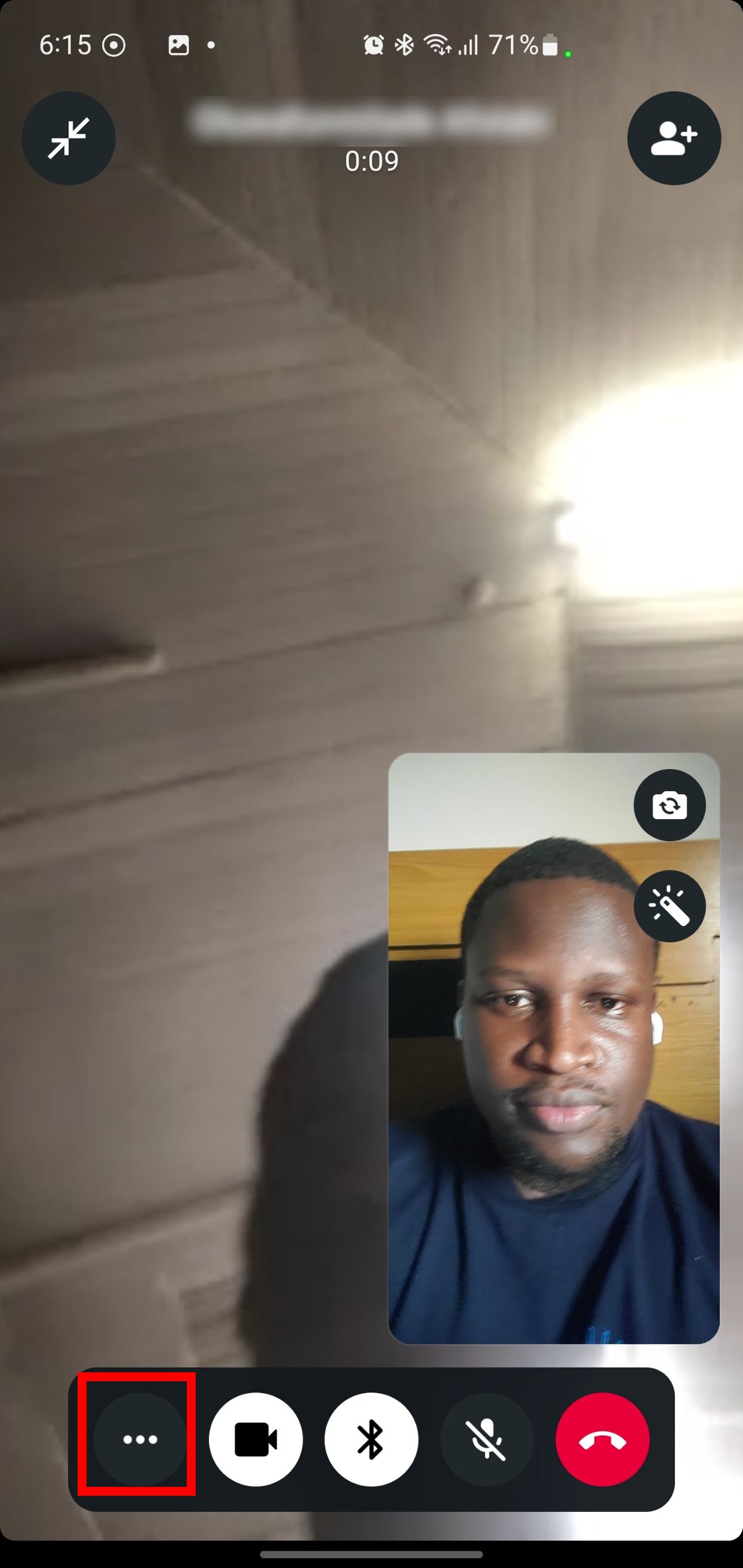
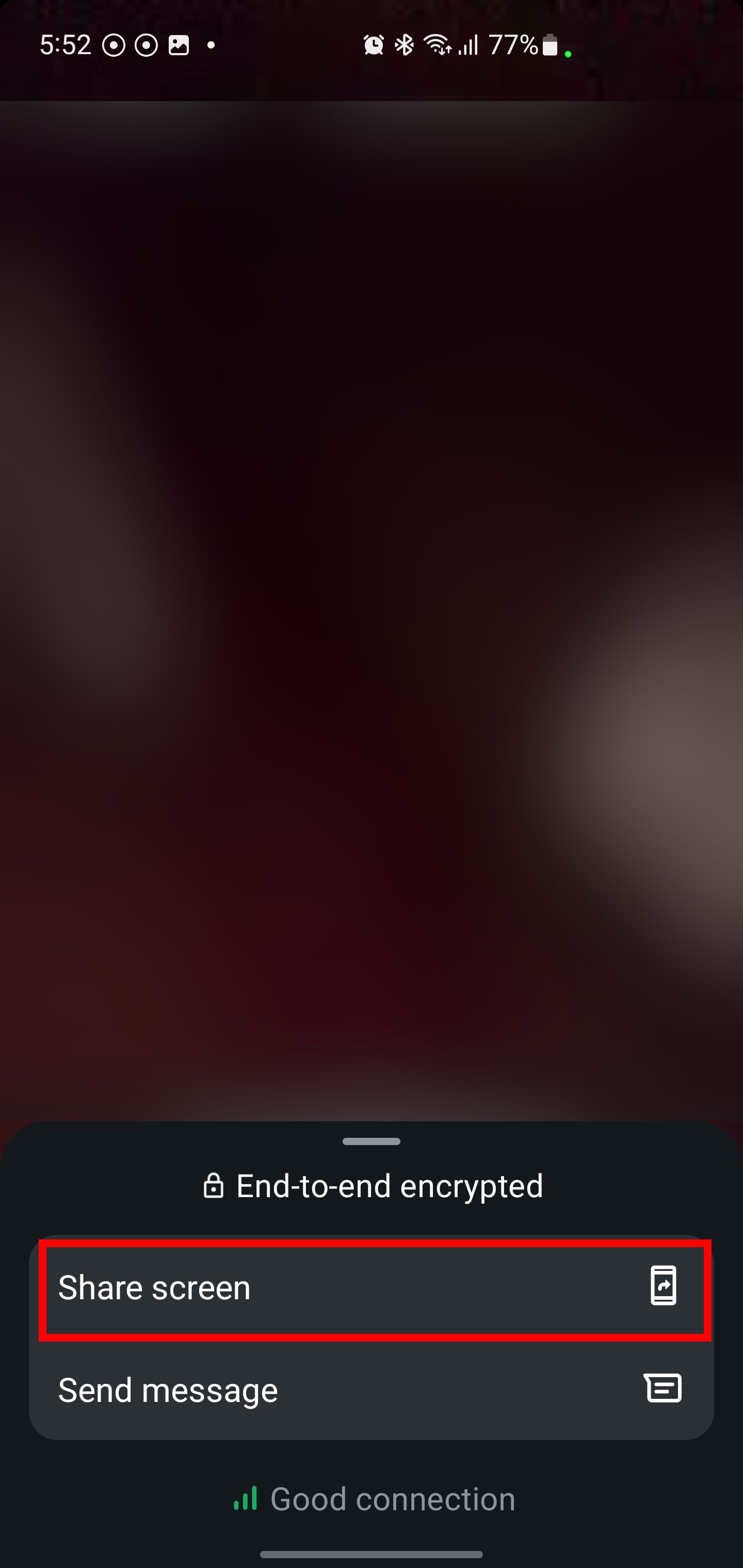
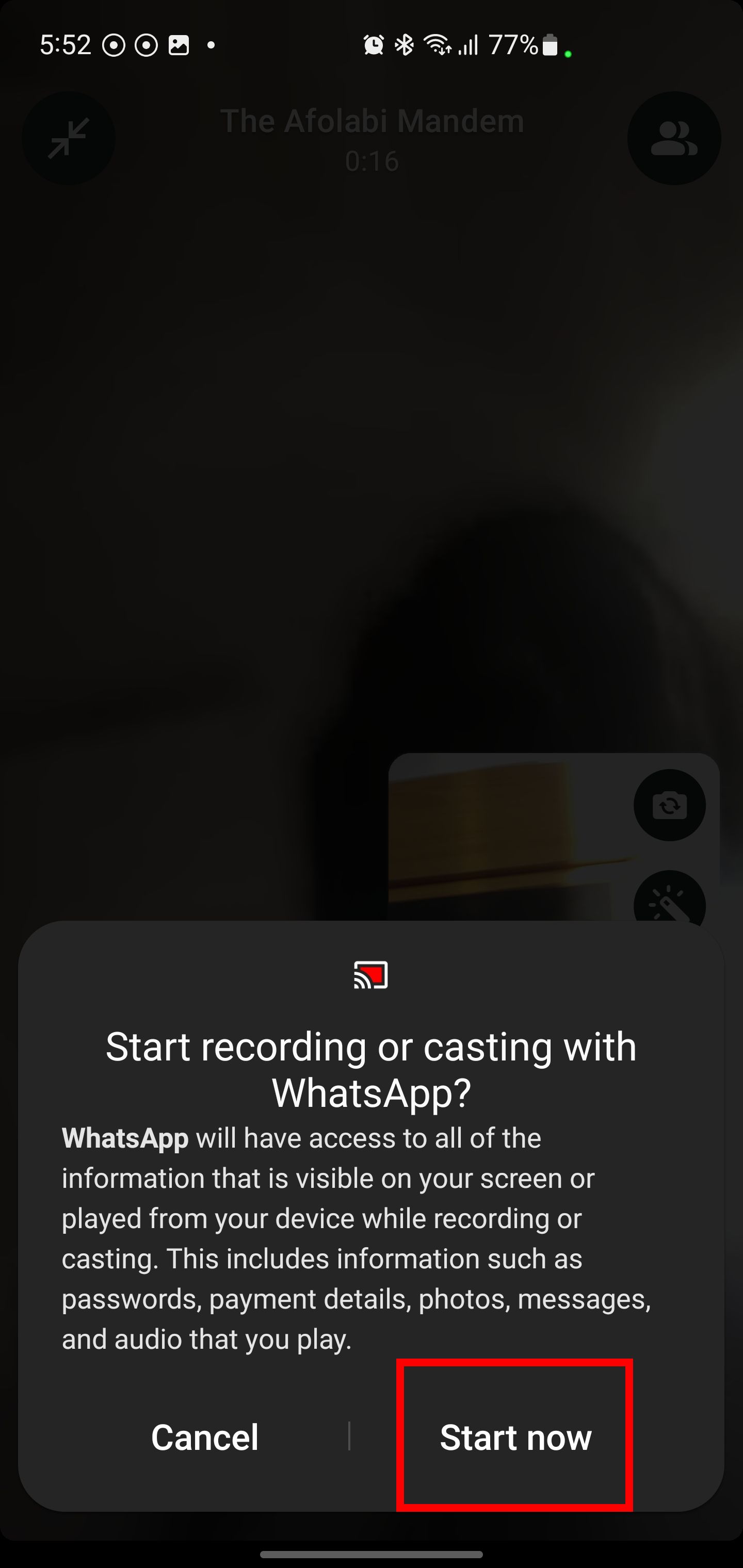
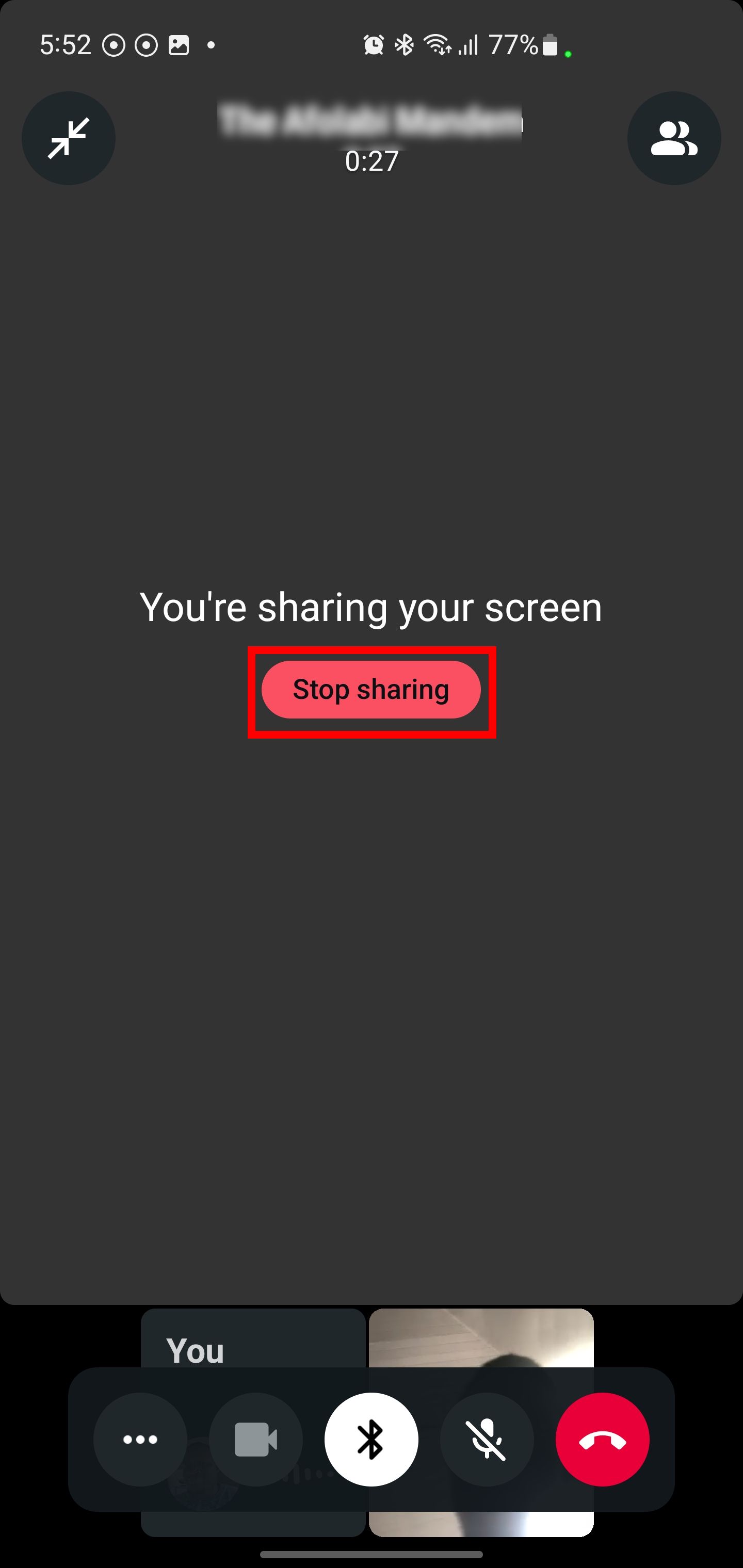
Во время группового видеозвонка можно поделиться экраном смартфона. Нажмите горизонтальное меню из трёх точек, выберите «Поделиться экраном». Система предупредит, что запись экрана начнётся — подтвердите «Начать сейчас» (Start now), чтобы начать трансляцию. Остановить трансляцию можно кнопкой «Остановить трансляцию».
Закрыть
Полезные рекомендации и лучшие практики
- Проверьте качество сети: видеозвонки требуют стабильного соединения. По возможности используйте Wi‑Fi или 5G/LTE с сильным сигналом.
- Обязательно обновите приложение: разные версии WhatsApp могут иметь несовместимости при групповых вызовах.
- Для больших групп отключите камеру, если нужна экономия трафика или лучшее качество звука.
- Используйте гарнитуру с микрофоном, чтобы уменьшить эффект эха и фоновые шумы.
Примечание: при слабом соединении WhatsApp может автоматически снижать качество видео или отключать трансляцию, чтобы сохранить стабильность звука.
Когда это может не сработать
- У участников устаревшие версии WhatsApp. Попросите всех обновиться через App Store или Google Play.
- Ограничения сети: корпоративные или общественные Wi‑Fi могут блокировать порты для голосовых/видеотрафиков.
- Ограничения устройства: старые модели телефонов могут не справляться с большим количеством потоков одновременно.
- Лимиты участников: хотя WhatsApp поддерживает до 32 человек, качество связи и управляемость падают с ростом числа участников.
Альтернативные подходы
- Если нужно больше участников или расширенный контроль (модерация, комментирование, трансляция), рассмотрите Zoom, Google Meet или Microsoft Teams.
- Для быстрых голосовых обсуждений без видео можно создать трансляцию голосовых сообщений в группах или использовать голосовые чаты в Telegram.
Мини‑методология подготовки к массовому групповому звонку
- Определите цель и длительность звонка. 2. За 10–15 минут до начала проверьте сеть и заряд батареи. 3. Попросите участников включить только микрофон при входе. 4. Назначьте модератора для вопросов и очередности выступающих. 5. Запишите важные выводы в групповой чат после встречи.
Чек‑лист ролей (хозяин / участник)
- Хозяин: создает вызов, проверяет доступ, модерирует очередь, при необходимости записывает и делится материалами.
- Участник: проверяет звук и камеру, ставит микрофон на беззвучный при невыступлении, подключается вовремя.
Краткий глоссарий
- Звонок в группу — инициированный групповой голосовой или видеовызов.
- Вкладка «Звонки» — раздел WhatsApp, где видны входящие и недавние вызовы.
- Поделиться экраном — функция демонстрации содержимого экрана другим участникам.
Короткая сводка
Групповые голосовые и видеозвонки в WhatsApp позволяют быстро собрать до 32 человек. Вы можете стартовать звонок из группового чата или добавить участников во время индивидуального вызова. Для стабильной работы следите за обновлениями приложения и качеством сети.
Краткое завершение: групповые звонки WhatsApp — удобный инструмент для неформального общения и быстрых рабочих созвонов. Планируйте заранее, назначайте модератора для больших групп и при необходимости используйте альтернативные платформы для масштабных мероприятий.

Похожие материалы

Несколько аккаунтов Skype: Multi Skype Launcher

Журнал для работы: повысить продуктивность

Персональные звуки уведомлений на Android

Скачивание шоу Hulu для офлайн‑просмотра

Microsoft Start: персонализированная новостная лента
