
Как сделать Google домашней страницей в любом браузере
Быстрые ссылки
- Как сделать Google домашней страницей в Chrome на компьютере
- Как сделать Google домашней страницей в Chrome на мобильном
- Как сделать Google домашней страницей в Firefox на компьютере
- Как сделать Google домашней страницей в Firefox на мобильном
- Как сделать Google домашней страницей в Edge на компьютере
- Как сделать Google домашней страницей в Edge на мобильном
- Установить Google как домашнюю страницу в Safari
Коротко: если вы хотите быстрый доступ к поиску Google, проще всего прописать https://www.google.com в поле «Домашняя страница» или в настройках запуска браузера. В ряде мобильных версий браузеров функция «домашняя страница» отсутствует — в таких случаях даём альтернативы.
Что означает «домашняя страница» и «страница запуска» — одно предложение
Домашняя страница — это сайт, который открывается при нажатии кнопки «Домой» в браузере; страница запуска (startup page) — сайт(ы), которые открываются при запуске браузера.
Make Google Your Homepage in Chrome on Desktop
В Chrome вы можете: а) сделать так, чтобы кнопка «Домой» открывала Google, и/или б) настроить Chrome для автоматического открытия Google при запуске.
Установить Google в качестве домашней страницы (кнопка «Домой”)
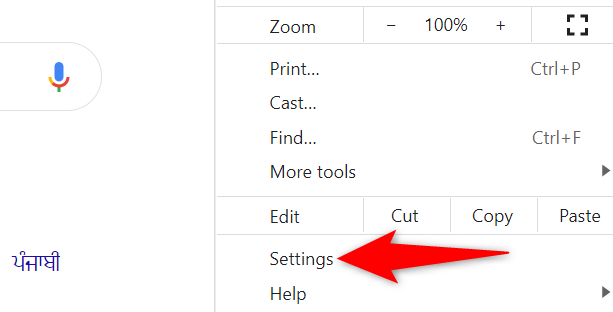
- В правом верхнем углу Chrome нажмите три точки.

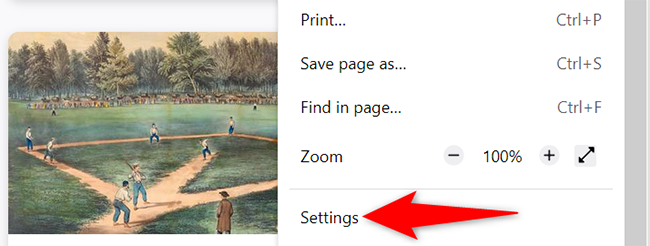
- В меню выберите “Настройки”.
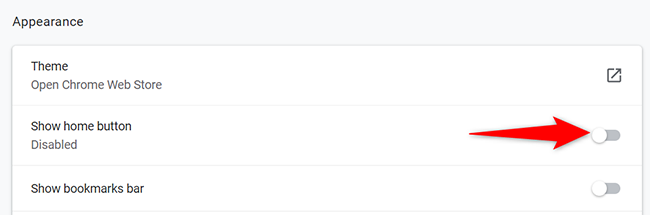
- В левом боковом меню откройте раздел “Внешний вид”.

- В блоке “Внешний вид” включите опцию “Показывать кнопку «Домой»”.
- Нажмите на текстовое поле под “Новая вкладка” (или на раскрывающийся блок), введите URL:
https://www.google.com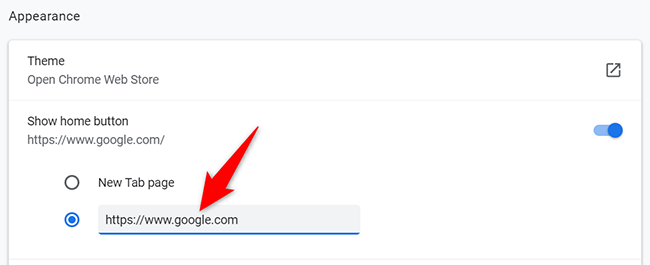
- Проверьте: нажмите иконку «Домой» рядом с адресной строкой — должна открыться Google.

Совет: если вы хотите региональную версию (например, Google Россия), используйте https://www.google.ru.
Запуск Chrome с Google (открывать Google при запуске)
В правом верхнем углу нажмите три точки → “Настройки”.
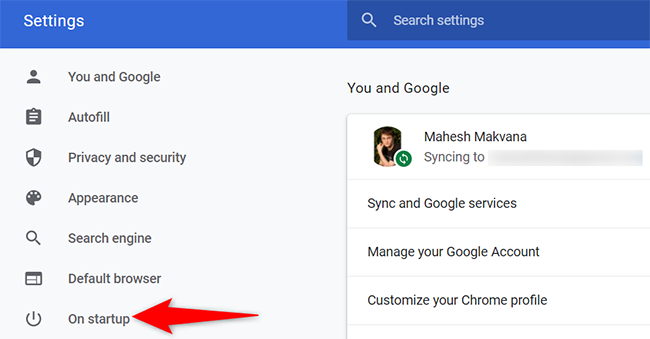
В левом меню выберите “При запуске”.
- Выберите “Открывать определённую страницу или набор страниц”.
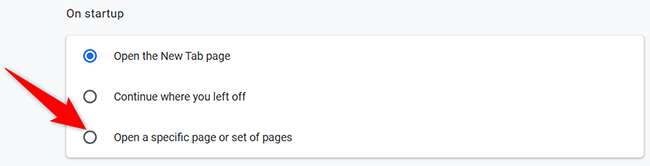
- Нажмите “Добавить новую страницу” и введите:
https://www.google.com
Теперь при запуске Chrome будет открываться Google. Если вы используете несколько страниц запуска, вы можете добавить несколько URL и менять их порядок.
Важно: в некоторых установках Chrome, контролируемых организацией (work/school), эти настройки могут быть заблокированы администратором.
Make Google Your Homepage in Chrome on Mobile
Примечание: возможность задать домашнюю страницу доступна только в Android-версии Chrome. В iOS-версии Chrome такой функции нет.
- Откройте Chrome на Android.
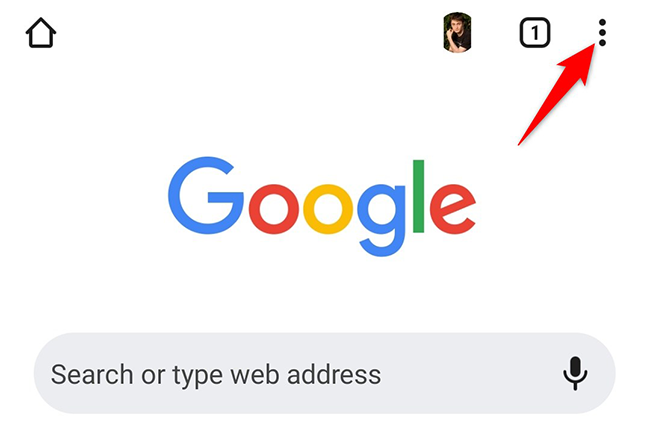
- Нажмите три точки в правом верхнем углу → “Настройки”.

- Пролистайте до раздела “Дополнительно” и выберите “Домашняя страница”.

- Включите переключатель вверху экрана, затем выберите “Ввести произвольный веб-адрес” и введите:
https://www.google.com
Теперь при нажатии на домашнюю кнопку в мобильном Chrome откроется Google.
Make Google Your Homepage in Firefox on Desktop
- Откройте Firefox на компьютере.
- Нажмите три горизонтальные линии в правом верхнем углу.

- Выберите “Настройки”.
- В левом меню откройте раздел “Главная”.
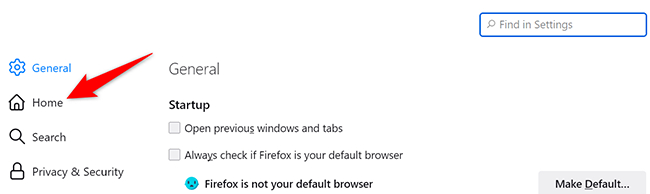
- В блоке “Новые окна и вкладки” в поле “Домашняя страница и новые окна” выберите “Произвольные URL” и введите:
https://www.google.com
После этого при открытии нового окна Firefox будет загружать Google.
Make Google Your Homepage in Firefox on Mobile
Функции отличаются в зависимости от платформы:
Android
В Android‑версии Firefox нет полноценной опции «домашняя страница». Вместо этого проще добавить Google в список популярных сайтов (Top Sites) на стартовой странице.
- Откройте Firefox, в адресной строке введите:
https://www.google.com- Когда страница загрузится, нажмите три точки в правом верхнем углу → “Добавить в лучшие сайты”.
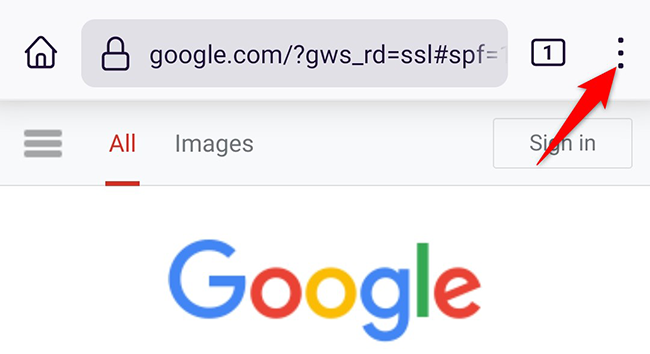
Это закрепит Google на стартовой странице браузера.
iPhone и iPad
На iOS‑версии Firefox можно задать настоящий домашний URL.
- Откройте Firefox на iPhone/iPad.
- Нажмите три горизонтальные линии внизу экрана → “Настройки”.

- В настройках выберите “Главная” → в разделе «Показывать» выберите “Пользовательский URL” и введите:
https://www.google.com
Теперь Google будет открыт при использовании домашней кнопки или открытии новых окон, в зависимости от настроек Firefox.
Make Google Your Homepage in Edge on Desktop
Microsoft Edge позволяет как назначить Google на кнопку «Домой», так и открывать Google при запуске браузера.
Сделать так, чтобы кнопка «Домой» открывала Google
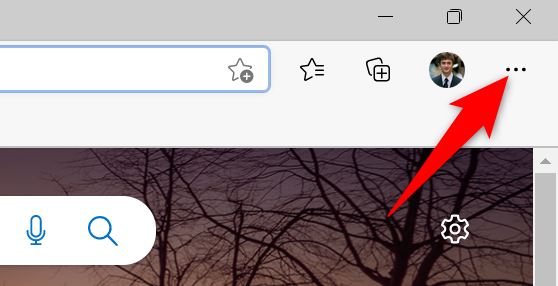
- Откройте Edge → три точки в правом верхнем углу → “Настройки”.
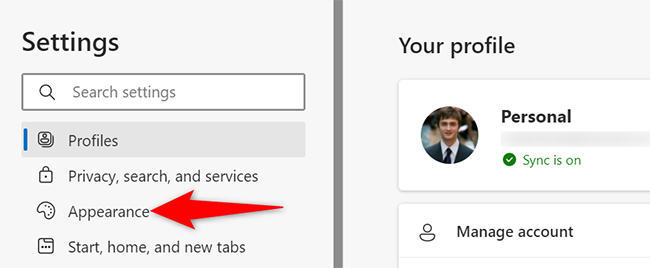
- В левом меню нажмите “Внешний вид”.
- Пролистайте до блока “Выбор кнопок на панели инструментов” и включите “Кнопка Домой”, затем нажмите “Задать URL кнопки”.
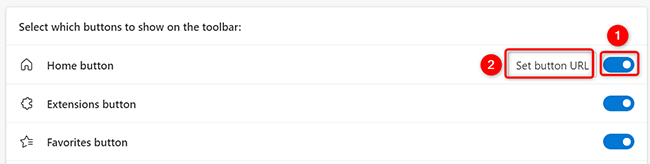
- Введите:
https://www.google.com
Теперь при нажатии кнопки «Домой» откроется Google.
Открывать Google при запуске Edge
- В Edge → три точки → “Настройки” → “При запуске, домашняя страница и новые вкладки”.

- В разделе “При запуске” выберите “Открыть эти страницы” → “Добавить новую страницу” и введите:
https://www.google.com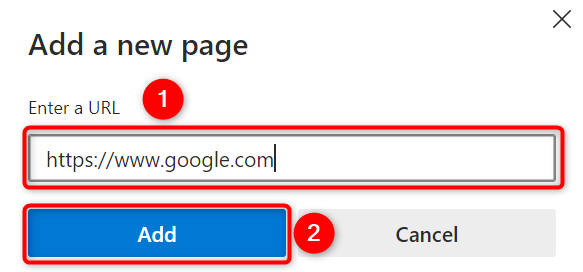
После этого при запуске Edge будет открываться Google.
Make Google Your Homepage in Edge on Mobile
- Откройте Edge на смартфоне (iOS или Android).
- Внизу нажмите три точки → “Настройки”.

- В настройках выберите “Общие” → внизу найдите раздел “Домашняя страница” → выберите “Определённая страница” и введите:
https://www.google.com
Сохраните — домашняя страница Edge на мобильном теперь откроет Google.
Set Google as Your Home Page on Safari
Поведение Safari зависит от платформы:
- iPhone/iPad: Safari не имеет стандартной «домашней страницы» как таковой — он открывает последнюю сессию или Стартовую страницу. Но вы можете добавить ссылку на Google в Стартовую страницу, использовать Google как поисковую систему по умолчанию или установить ярлык Google на главный экран iOS.
- Mac: можно задать Google в качестве домашней страницы и для новых окон/вкладок.
Safari на Mac
Откройте Safari → Safari → “Настройки” (или нажмите Command+,).
В разделе “Общие” в поле “Домашняя страница” введите:
https://www.google.com
- По желанию установите “Новые окна открываются с” и “Новые вкладки открываются с” на значение “Домашняя страница”.
Safari на iPhone и iPad — варианты
- Добавьте Google на Главный экран: откройте https://www.google.com → поделиться → “На экран «Домой»”. Это создаст ярлык приложения.
- Установите поисковую систему по умолчанию в Safari → “Настройки” iOS → Safari → “Поисковая система” → Google.
- Настройте стартовую страницу в Safari: откройте новую вкладку → отредактируйте содержимое стартовой страницы, закрепив нужные закладки и блок “Избранное”.
Сравнительная таблица поддержки функций по браузерам
| Браузер | Настройка домашней страницы (кнопка Домой) | Настройка страницы запуска (при запуске) | Мобильная поддержка домашней страницы |
|---|---|---|---|
| Chrome (Desktop) | Да | Да | Android — да, iOS — нет |
| Firefox (Desktop) | Да | Да | Android — нет (только Закрепить в Top Sites), iOS — да |
| Edge (Desktop) | Да | Да | Android/iOS — да |
| Safari (Mac) | Да | Да | iOS — нет точной функции, только ярлыки/избранное |
Примечание: таблица показывает общую картину; в разных версиях браузеров могут быть отличия.
Когда это не сработает — типичные причины
- Браузер управляется политиками компании (Work/School), и администратор блокирует изменение домашней страницы.
- Расширения или настройки безопасности блокируют изменения стартовых страниц.
- Вы используете браузерную сборку, в которой конкретная опция не реализована (например, iOS Chrome).
- Локальные файлы профиля повреждены — в этом случае может помочь сброс настроек браузера.
Альтернативные подходы
- Закрепить вкладку Google и пометить её как «При запуске» (в некоторых браузерах можно восстановить последние окна).
- Создать ярлык Google на рабочем столе или в меню «Пуск» (Windows) либо «Dock» (Mac) — такое решение работает независимо от настроек браузера.
- Использовать Progressive Web App (PWA) или «Приложение из сайта» — превратить Google в отдельное окно приложения (возможность доступна не для всех сайтов, и для Google это обычно не требуется, но для других сервисов удобно).
Мини‑методика (шаги принятия решения):
- Определите, нужна ли домашняя страница или лучше использовать ярлык/PWA. 2. Проверьте ограничения платформы (мобильный/компьютер). 3. Внесите изменения в настройки браузера. 4. Проверьте работу и сохранность настроек после перезапуска.
Чек‑лист для администраторов и пользователей
Для пользователя:
- [ ] Вставил(а) https://www.google.com в нужное поле.
- Нажал(а) Сохранить/Добавить и проверил(а) результат.
- Перезапустил(а) браузер и подтвердил(а), что Google открывается при запуске.
Для администратора/ИТ‑специалиста:
- Проверил(а) груповые политики, запрещающие изменение домашней страницы.
- При необходимости предоставил(а) инструкцию для конечных пользователей.
- Оценил(а) безопасность — не разрешать изменение важных настроек случайным пользователям.
Критерии приёмки
- При нажатии на кнопку «Домой» открывается https://www.google.com.
- При запуске браузера открывается https://www.google.com (если была настроена страница запуска).
- Настройка сохраняется после перезапуска браузера и не сбрасывается расширением или политикой.
Тонкости безопасности и конфиденциальности
- Установка Google как домашней страницы не меняет поисковую систему по умолчанию — это отдельная настройка.
- Если вы заботитесь о приватности, рассмотрите использование режимов поиска инкогнито, альтернативных приватных поисков или расширений для блокировки отслеживания. Установка домашней страницы сама по себе не влияет на уровень отслеживания со стороны поисковика.
- В корпоративной среде изменение домашней страницы может быть сознательно ограничено политиками безопасности.
Советы по локализации и региональные URL
Если вы предпочитаете региональную версию Google, используйте соответствующий домен, например:
https://www.google.ru    # Россия
https://www.google.co.uk # Великобритания
https://www.google.com.au # Австралия
Замечание: Google автоматически перенаправляет на локальную версию на основе геопозиции, но явная ссылка гарантирует нужную локализацию.
Шаблоны и примеры (копировать‑вставить)
Примеры URL, которые можно вставить:
- Для глобального доступа:
https://www.google.com- Для России:
https://www.google.ruИспользуйте тот URL, который соответствует вашим предпочтениям по локали.
Проверка и тесты (тест‑кейсы)
- Настройка домашней страницы через GUI: выполнить шаги, нажать кнопку «Домой» — ожидаемый результат: открыта Google.
- Настройка страницы запуска: перезапустить браузер — ожидаемый результат: браузер открывается на Google.
- Изменение макета/темы: изменить тему браузера и проверить, сохранится ли домашняя страница.
- Ограничения: проверить работу в режиме гостя/чужом профиле.
Совместимость и миграция
- Если вы меняете профиль браузера (например, перенос на новый компьютер), экспортируйте настройки или запишите URL домашней страницы для быстрой настройки.
- Для корпоративных установок использование групповых политик (GPO) в Windows/административных шаблонов браузера позволит централизованно задать домашнюю страницу.
Частые вопросы (короткие ответы)
Q: Можно ли сделать Google домашней страницей только для новой вкладки? A: Новая вкладка обычно управляется отдельной опцией; в Chrome домашняя кнопка и новая вкладка — разные настройки.
Q: Меня перенаправляет на локальную версию Google, как сделать глобальную? A: Вставьте конкретный домен, например https://www.google.com/ncr (NCR — no country redirect), это иногда помогает.
Q: Будет ли это работать, если я использую расширения блокировщика рекламы? A: Да, но некоторые расширения могут вмешиваться в поведение стартовой страницы; временно отключите расширения для проверки.
Когда лучше не менять домашнюю страницу
- Если вы используете корпоративные инструменты, которые требуют стартовой страницы с внутренними ресурсами.
- Если у вас есть специальные расширения, которые управляют сессиями и вкладками — изменение домашней страницы может нарушить привычный поток работы.
Быстрые альтернативы для мгновенного доступа
- Закреплённая вкладка с Google (pin tab) — сохраняется в рамках профиля браузера.
- Ярлык на рабочем столе / главный экран мобильного устройства — очень быстрый способ открыть Google.
- Добавление в панель закладок: перетащите замок/иконку слева от адреса в панель закладок.
Social preview и анонс (короткая версия)
OG Title: “Как сделать Google домашней страницей во всех браузерах” OG Description: “Пошаговые инструкции для Chrome, Firefox, Edge и Safari — как установить https://www.google.com как домашнюю или стартовую страницу на ПК и мобильных устройствах.”
Завершение: теперь вы знаете, как быстро и корректно установить Google как домашнюю и/или стартовую страницу в популярных браузерах и на мобильных устройствах, какие ограничения могут помешать и какие альтернативы использовать. Если нужно, подготовлю персонализированную инструкцию для вашей ОС или корпоративной среды.

Похожие материалы

Несколько аккаунтов Skype: Multi Skype Launcher

Журнал для работы: повысить продуктивность

Персональные звуки уведомлений на Android

Скачивание шоу Hulu для офлайн‑просмотра

Microsoft Start: персонализированная новостная лента
