
Как сделать Google домашней страницей в Chrome
Содержание
- Как сделать Google домашней страницей в Chrome — изменить настройки
- Частые вопросы
- Когда это может не работать
- Альтернативные подходы
- Чек‑лист для пользователей и администраторов
- Мини‑методология и критерии приёмки
- Короткое резюме
Как сделать Google домашней страницей в Chrome — изменить настройки
Перед началом убедитесь, что Chrome обновлён — тогда интерфейс «Настройки» совпадёт с инструкцией, а изменения синхронизируются с вашим профилем.
- Откройте Chrome на компьютере.
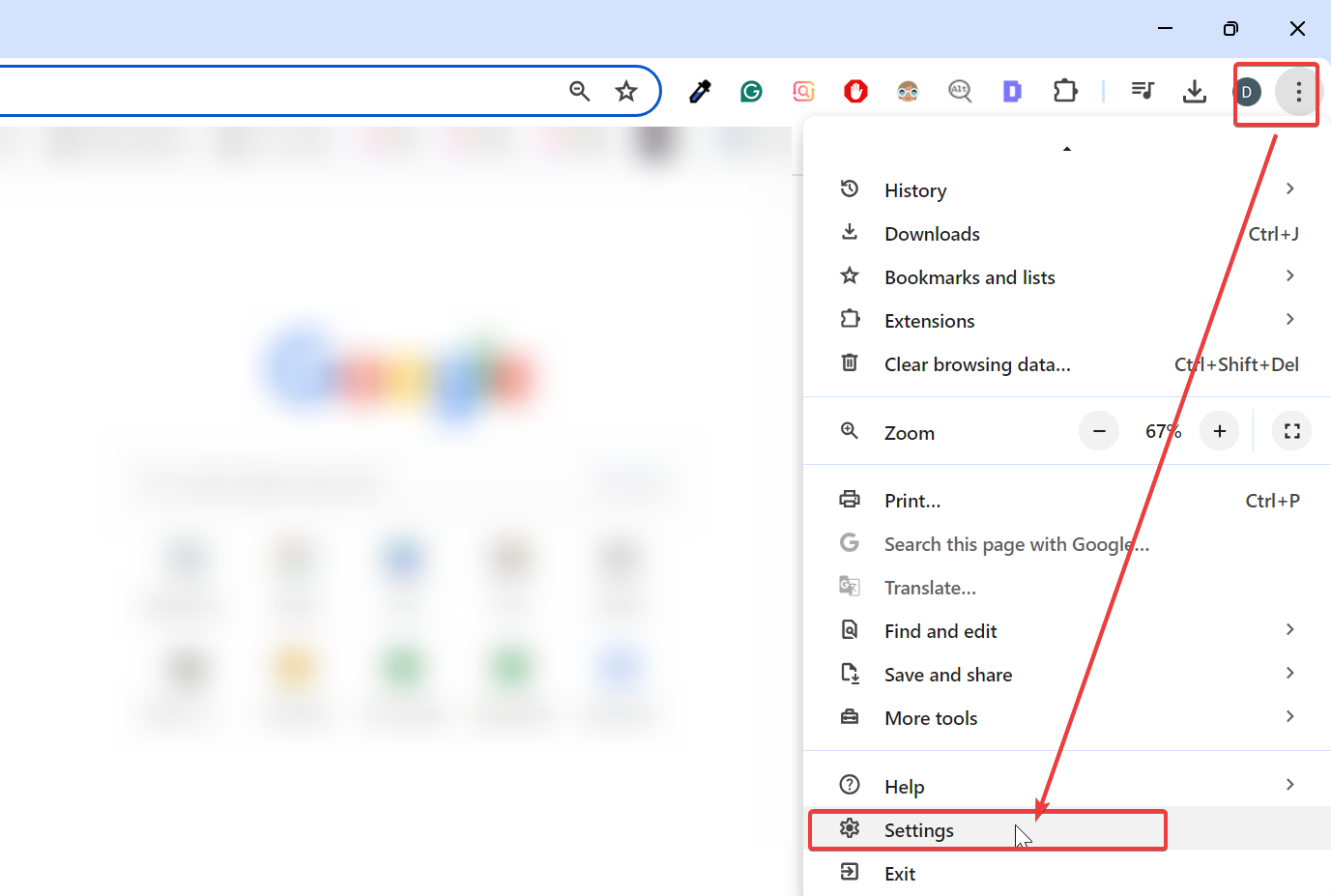
- Откройте меню — нажмите три точки в правом верхнем углу окна.
- Перейдите в Настройки — выберите Настройки (Settings) на панели меню.
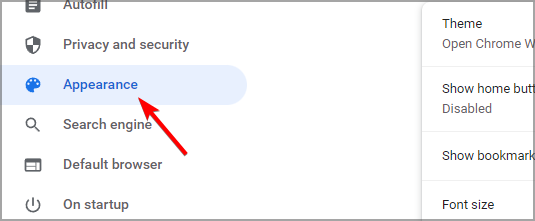
- Выберите Внешний вид — в меню слева нажмите Внешний вид (Appearance).
- Включите кнопку «Домой» — переключите Показывать кнопку «Домой» (Show Home button) в положение «включено».
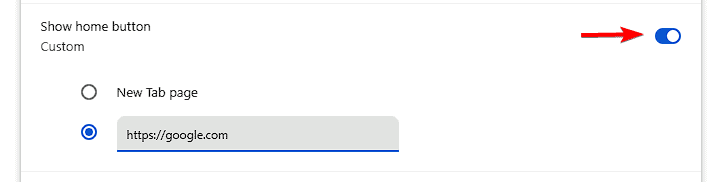
- Установите пользовательский адрес — выберите «Введите пользовательский веб‑адрес» и в поле укажите https://www.google.com.
- Настройте запуск браузера — прокрутите до раздела При запуске (On startup).
- Откройте определённую страницу или набор страниц — выберите «Открыть определённую страницу или набор страниц».
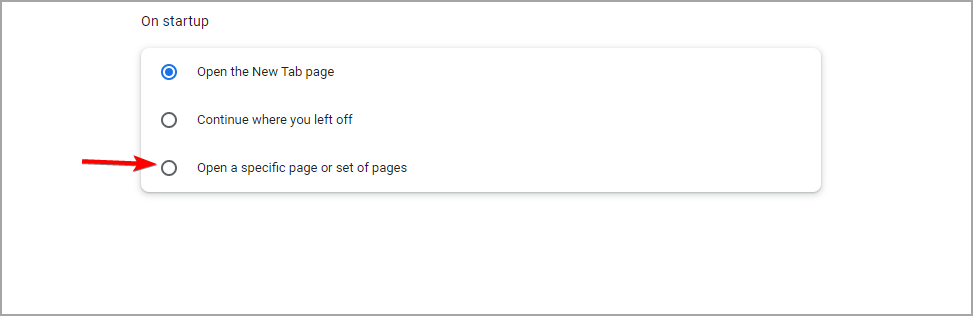
- Добавьте Google как страницу запуска — нажмите «Добавить новую страницу» и снова введите https://www.google.com.
После этого при клике кнопки «Домой» и при каждом запуске Chrome будет открываться Google.
Важно: если вы используете корпоративный профиль или политики управления устройством (например, в организации), администратор может заблокировать изменение некоторых настроек.
Частые вопросы
Почему Chrome не сохраняет мои настройки домашней страницы?
Чаще всего это происходит из‑за отключённой синхронизации или проблем с профилем Chrome. Включите синхронизацию и повторите шаги. Если не помогло — попробуйте войти в браузер под другим профилем или создать новый профиль.
Можно ли задать несколько страниц при запуске?
Да. В разделе «При запуске» можно добавить несколько адресов — Chrome откроет их в отдельных вкладках.
Почему Chrome всё ещё открывает новую вкладку вместо Google?
Распространённая причина — расширение, переопределяющее настройки запуска. Отключайте расширения по одному и проверяйте поведение. Также проверьте, не установили ли вы стартовую страницу в параметрах новой вкладки через расширение.
Можно ли установить пользовательскую домашнюю страницу в мобильном Chrome?
Нет. Мобильные версии Chrome (Android и iOS) не поддерживают установку произвольного URL в качестве домашней страницы. Полная кастомизация доступна только в десктоп‑версии.
Когда это может не работать (примеры и контр‑примеры)
- Блокировка политиками организации: если устройство управляется ИТ, администратор может задавать стартовые страницы глобально — ваши изменения будут сбрасываться.
- Расширения, изменяющие стартовые страницы: некоторые расширения (поиск, стартовые панели) принудительно перенаправляют новую вкладку или домашнюю кнопку.
- Повреждённый профиль Chrome: в редких случаях профиль повреждается — создайте новый профиль и повторите настройку.
Контр‑пример: на личном компьютере без управляемых политик и с выключенными расширениями способ работает стабильно.
Альтернативные подходы
- Использовать закладку в панели инструментов: если вы не хотите менять поведение кнопки «Домой», просто добавьте Google в панель закладок и назначьте сочетание клавиш.
- Создать ярлык на рабочем столе с параметром запуска Chrome, указывающим URL (для продвинутых пользователей). Пример для Windows — добавить https://www.google.com в свойства ярлыка в поле «Объект» после пути к chrome.exe.
- Использовать расширение для управления стартовыми страницами (если вы доверяете расширению) — однако это добавляет риск из‑за доступа расширения к страницам.
Чек‑лист для ролей
Пользователь:
- Открыл Chrome и обновил его.
- Включил кнопку «Домой» и установил https://www.google.com.
- Добавил Google в «При запуске».
- Проверил работу в режиме инкогнито и с отключёнными расширениями.
Администратор IT:
- Проверил групповые политики (GPO/MDM) на предмет принудительной стартовой страницы.
- Если нужно изменить политику — задокументировал изменения и уведомил пользователей.
- Обеспечил резервное копирование профилей при массовых сменах настроек.
Мини‑методология: быстрый план действий (если что-то пошло не так)
- Проверьте синхронизацию аккаунта Google в Chrome.
- Отключите все расширения и протестируйте.
- Перезапустите браузер и повторите настройку.
- Создайте новый профиль Chrome и проверьте, сохраняются ли настройки.
- Если проблема в корпоративной среде — обратитесь к администратору.
Критерии приёмки
- При клике на кнопку «Домой» открывается https://www.google.com.
- При полном закрытии и повторном запуске Chrome открывается https://www.google.com (или дробательный набор страниц, включающий Google, если добавлено несколько).
- Настройки сохраняются после перезапуска и синхронизации с аккаунтом Google.
Короткое резюме
Изменение домашней страницы в Chrome на Google — простая операция: включите кнопку «Домой», укажите https://www.google.com и добавьте тот же адрес в раздел «При запуске». Если настройки не сохраняются, проверьте синхронизацию, расширения и возможные политики управления.
Важно: мобильный Chrome не поддерживает кастомную домашнюю страницу — изменения работают только в десктоп‑версии.
Социальный превью — заголовок: Как сделать Google домашней страницей в Chrome; описание: Быстрое пошаговое руководство по настройке кнопки «Домой» и страницы при запуске в Chrome.

Похожие материалы

Несколько аккаунтов Skype: Multi Skype Launcher

Журнал для работы: повысить продуктивность

Персональные звуки уведомлений на Android

Скачивание шоу Hulu для офлайн‑просмотра

Microsoft Start: персонализированная новостная лента
