
Как обезопасить детей при использовании Google Home
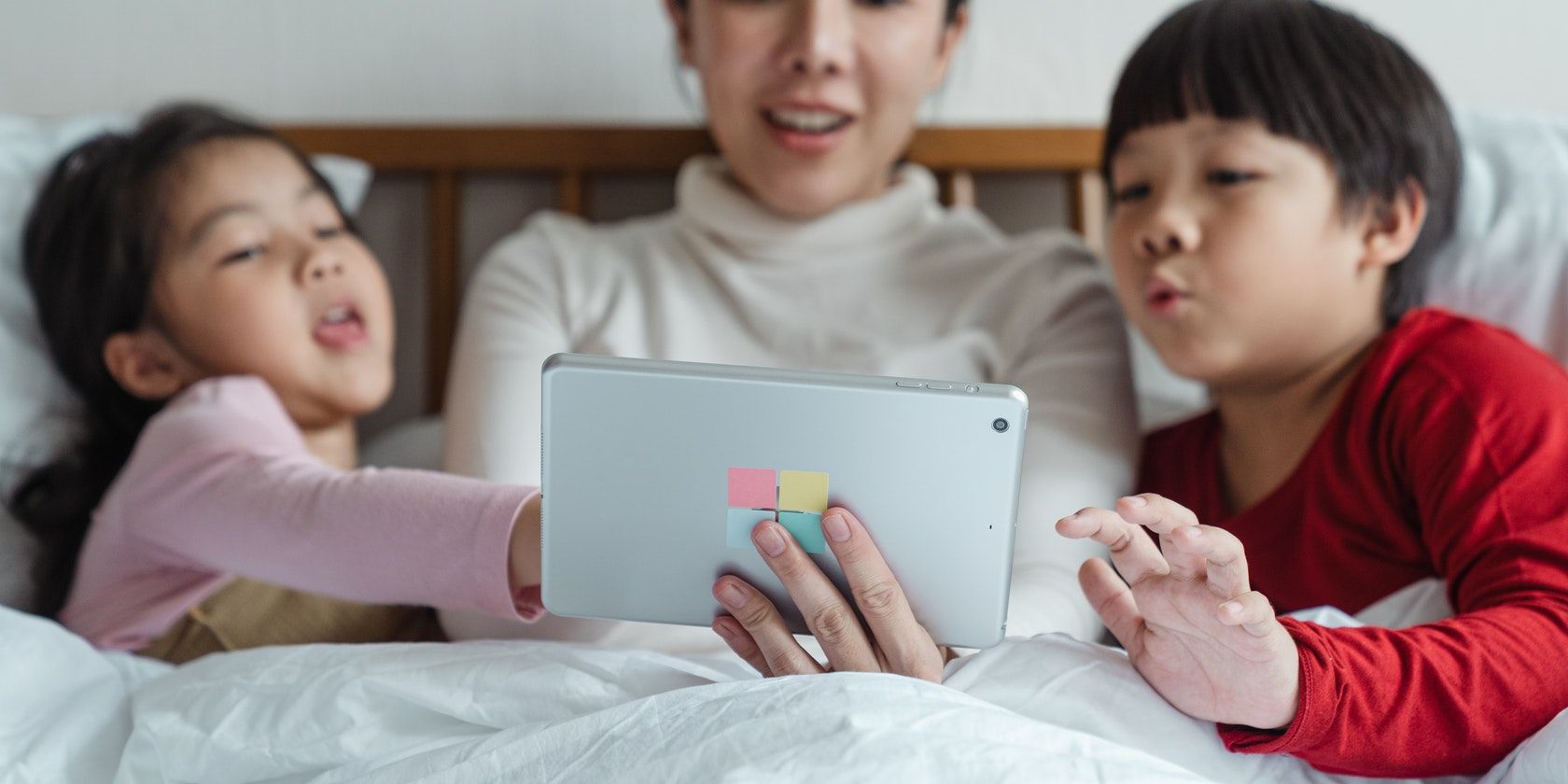
Чтобы полностью использовать возможности Google Home, устройство должно быть подключено к интернету. Это открывает доступ к голосовому помощнику, музыке, видео, звонкам и покупкам — функции, которые полезны, но и создают риски для детей.
Если вы планируете позволить детям пользоваться Google Home, важно сделать несколько шагов для минимизации этих рисков. Функции безопасности Google ограничены, но при правильной настройке и процедурных мерах вы значительно уменьшите вероятность нежелательного контента, нежелательных покупок и утечки персональных данных.
1. Настройте Family Link
Рекомендуется настроить профиль для каждого члена семьи, особенно для детей. Family Link позволяет связать учётную запись ребёнка с вашим управлением и включить распознавание голоса Google Assistant для персонализированных ответов и фильтрации контента.
Преимущества Family Link в контексте Google Home:
- Google Assistant распознаёт голос ребёнка и применяет к нему заданные вами фильтры.
- Контент с пометкой «явно взрослый» будет блокироваться для детских профилей.
- Family Link позволяет управлять временем использования и некоторыми параметрами приложений на Android-устройствах ребёнка.
Как привязать голос ребёнка к Google Home через Family Link
- Откройте приложение Family Link на Android или iOS и добавьте ребёнка через значок «плюс» в правом верхнем углу. Вы можете добавить существующий аккаунт Google ребёнка или создать новый.
- На главном экране приложения нажмите на значок профиля ребёнка.
- Перейдите в “Управление настройками > Google Assistant > Добавить [имя ребёнка] на новые устройства” и выберите устройства для привязки.
- Следуйте инструкциям Google Home: в конце вы передадите телефон и устройство ребёнку для прохождения подсказок распознавания голоса (повторение фраз: “Эй Google, поставь таймер на пять минут”, “ОК Google, напомни мне поливать цветы по понедельникам”).
- Проверьте результат: попросите ребёнка сказать “Эй Google, кто я?” — ассистент должен назвать его имя.
Важно: распознавание голоса снижает риск неправильного применения детских фильтров, но не даёт 100% гарантии. Если ребёнок болеет или голос изменился, распознавание может не сработать; в этих случаях дополнительно используйте другие меры (см. разделы ниже).
2. Включите Digital Wellbeing
Digital Wellbeing — инструмент Google для ограничения времени и типов контента, доступных через Google Home. Две основные функции — Filters (фильтры) и Downtime (время без уведомлений).
Фильтры позволяют задать правила для музыки, видео, ответов ассистента и звонков. Downtime запрещает взаимодействие с ассистентом в назначенные часы, но оставляет работающими базовые команды, такие как установка таймера или управление умным домом.
Что можно настроить через Filters:
- Блокировка потенциально взрослого музыкального и видео-контента. Можно разрешить только фильтрованный контент или полностью блокировать воспроизведение видео и/или музыки.
- Ограничение ответов ассистента до базовых (время, погода, простой факт), чтобы предотвратить получение сложной или несоответствующей информации.
- Блокировка звонков с Google Home (при этом остаётся функция Broadcast для домовых объявлений).
- Блокировка новостей и подкастов (эти сервисы имеют только полное разрешение или полную блокировку).
Downtime работает как расписание «не беспокоить» для устройств Google Home. Во время Downtime большинство запросов игнорируются, оповещения не приходят, но остаются доступными:
- таймеры и будильники;
- запрос времени;
- голосовое управление умной техникой (включение света, розеток и т. п.).
Важно: Downtime отключается только через приложение Google Home, голосовой ввод не действует для его выключения.
Совет по UX: используйте Downtime на ночные часы и в период домашней работы/учёбы, а Filters — для ограничения по типу контента.
3. Отключите оплату через помощника
Функция Pay with Assistant (Оплата через помощника) позволяет совершать покупки голосом в магазинах-партнёрах. Для маленьких детей это риск случайных покупок.
Как отключить оплату голосом:
- Откройте приложение Google Home на телефоне.
- Нажмите на фотографию профиля в правом верхнем углу.
- Выберите “Настройки ассистента” > прокрутите до “Платежи”.
- Отключите опцию “Оплата через помощника”.
Инцидентный план на случай случайной покупки:
- Шаг 1 — немедленно проверьте историю покупок в аккаунте Google и у продавца.
- Шаг 2 — свяжитесь с магазином-партнёром для отмены заказа и возврата средств.
- Шаг 3 — при необходимости свяжитесь с банком/эмитентом карты для блокировки транзакции и карты.
- Шаг 4 — отключите оплату голосом и измените пароли/методы подтверждения в Google-аккаунте.
Критерии приёмки: после отключения опции попытайтесь совершить тестовую покупку голосом — ассистент должен отказать в проведении платежа.
4. Включите ограниченный режим YouTube
YouTube через Google Home открывает доступ к громоздкой библиотеке музыки и видео, часть которой может содержать взрослый контент. Ограниченный режим помогает отфильтровать потенциально неприемлемые материалы.
Как включить ограниченный режим на Google Home:
- Откройте приложение Google Home на телефоне ребёнка.
- Нажмите на устройство, на котором хотите включить ограничение.
- Нажмите на значок шестерёнки в правом верхнем углу, затем “Уведомления и Digital Wellbeing” > “Настройки YouTube”.
- В разделе “Использовать ограниченный режим” включите “Ограничить для меня” или “Ограничить, когда пользователя не распознали”.
Как работает фильтрация: YouTube использует заголовок, описание, метаданные, возрастные ограничения и проверки сообщества для определения, что считать неприемлемым. Это не стопроцентная защита, но она снижает шансы столкнуться с откровенным содержимым.
Тесты и критерии приёмки:
- Попросите воспроизвести трек с явно взрослым текстом — в ограничённом режиме проигрывание должно быть заблокировано или заменено на безопасную версию.
- Попросите воспроизвести известное детское видео — оно должно проигрываться как обычно.
Дополнительные меры безопасности и процедура внедрения
Ни одна техническая мера не заменит обучения и контроля. Ниже — набор практических подходов, чек-листов и плана действий при инциденте.
Роль‑ориентированные чек-листы
Чек-лист для родителей:
- Cоздать аккаунт ребёнка в Family Link и привязать к Google Home.
- Включить Filters и Downtime в Digital Wellbeing.
- Отключить оплату голосом и настроить ограничения для покупок в аккаунте Google.
- Включить ограниченный режим YouTube.
- Поговорить с ребёнком о допустимом поведении и объяснить, какие вопросы можно задавать ассистенту.
- Проводить периодические проверки истории запросов и воспроизведений.
Чек-лист для старшего ребёнка (под наблюдением взрослого):
- Знать, что голосовые команды для покупок отключены.
- Понимать, какие вопросы допустимы и что делать при встрече с неприемлемым контентом (сразу сообщить взрослым).
Чек-лист для гостей:
- Использовать гостевой профиль, если доступно.
- Не оставлять незавершённые голосовые запросы и логины на устройствах.
SOP — Порядок настройки детского профиля (короткий план)
- Создать аккаунт ребёнка и добавить его в Family Link.
- Привязать профиль ребёнка к Google Home через “Добавить на новые устройства”.
- Включить фильтры контента и Downtime в Digital Wellbeing.
- Отключить оплату через помощника.
- Включить ограниченный режим YouTube.
- Провести тесты (воспроизведение музыки, попытка звонка, попытка оплаты, проверка распознавания голоса).
- Сохранить контрольный журнал изменений и проверить настройки ежемесячно.
План реагирования на инциденты (короткий runbook)
- Обнаружение: родитель/опекун получает уведомление или находит в истории неожиданный запрос/покупку.
- Быстрая реакция: отключить функции (оплаты, звонки), поставить устройство в режим Downtime.
- Отмена сделки: связаться с продавцом и банком, запросить отмену/возврат.
- Разбор: выяснить, как произошло (ошибка распознавания голоса, доступ гостей, игровой запрос ребёнка).
- Исправление: изменить настройки, обновить пароли, удалить привязанные платёжные методы.
- Укрепление: при необходимости включить дополнительные ограничения или физически переместить устройство.
- Проверка: протестировать систему и проинформировать семью.
Модель зрелости семейной безопасности (уровни)
- Уровень 1 — Базовый: Family Link настроен, выключена оплата голосом.
- Уровень 2 — Настроенный: включены Filters и Downtime, активирован ограниченный режим YouTube.
- Уровень 3 — Проактивный: ежемесячные проверки истории, обучение детей, планы реагирования на инциденты.
- Уровень 4 — Комплексный: дополнительные меры (ограничение сети, VLAN для гостевых устройств, периодические аудиты безопасности).
Мини‑методология для выбора настроек
- Начните с минимально разрешённых прав и расширяйте их по мере доверия.
- Принцип наименьших привилегий: если функция не нужна, отключите её.
- Ориентируйтесь на поведение ребёнка: если он случайно нажимает кнопки или произносит слова, ужесточите фильтры.
Decision flow (Mermaid)
flowchart TD
  A[Начало: хотите дать ребёнку доступ к Google Home?] --> B{Да или Нет}
  B -- Нет --> C[Не давайте доступ; используйте гостевой режим при необходимости]
  B -- Да --> D[Настройка Family Link]
  D --> E{Распознавание голоса прошло успешно?}
  E -- Да --> F[Включите Filters и Downtime]
  E -- Нет --> G[Настройте фильтры жёстче и используйте Downtime]
  F --> H{Оплата голосом нужна?}
  H -- Да --> I[Рассмотрите PIN/подтверждение по телефону]
  H -- Нет --> J[Отключите оплату голосом]
  G --> F
  I --> F
  J --> K[Включите ограниченный режим YouTube]
  K --> L[Тестирование и мониторинг]
  L --> M[Ежемесячный аудит]
Тестовые случаи и критерии приёмки
- Проверка распознавания голоса: ребёнок говорит “Эй Google, кто я?” — ожидаемый ответ: имя ребёнка.
- Проверка фильтра музыки: запросить явно взрослую песню — воспроизведение заблокировано.
- Проверка покупки голосом: попытка купить товар голосом — ассистент должен отказать (если оплата отключена).
- Проверка Downtime: в положенное время ассистент не реагирует на развлекательные запросы, но ставит таймеры и управляет умным домом.
Критерии приёмки: все 4 теста должны пройти успешно, иначе вернуться к настройкам и повторить проверку.
Приватность и соответствие требованиям
Google Home и связанные сервисы обрабатывают персональные данные. Для семей в странах с действующим законодательством о защите данных (например, в ЕС) важно учитывать требования о хранении, доступе и удалении детских данных. Рекомендации:
- Проверьте настройки приватности в Google-аккаунте ребёнка.
- Ознакомьтесь с политиками хранения данных Google и возможностью удаления истории запросов.
- Ограничьте привязку платёжных методов к аккаунту ребёнка.
Важно: удаление истории Google не всегда удаляет все копии данных у третьих сторон; при сомнениях свяжитесь с поддержкой Google.
Факт‑бокс
- Основные инструменты: Family Link, Digital Wellbeing (Filters и Downtime), отключение оплаты, ограниченный режим YouTube.
- Что остаётся доступным в Downtime: таймеры, будильники, контроль умных устройств.
- Ограничения: фильтры не гарантируют 100% блокировки неподобающего контента.
Однострочный глоссарий
- Family Link — приложение Google для управления аккаунтом ребёнка.
- Digital Wellbeing — набор инструментов для ограничения использования устройств и контента.
- Downtime — расписание времени без уведомлений и взаимодействия с Assistant.
- Filters — правила блокировки музыки, видео, ответов и звонков.
- Restricted Mode — ограниченный режим YouTube для фильтрации контента.
- Pay with Assistant — функция оплаты покупок голосом через Google Assistant.
Краткое резюме
- Настройте Family Link и привяжите голос ребёнка к Google Home.
- Включите Digital Wellbeing: Filters и Downtime.
- Отключите оплату через помощника или защитите её PIN/подтверждением.
- Активируйте ограниченный режим YouTube и регулярно тестируйте настройки.
Важно: технические средства снижают риски, но не заменяют воспитательную беседу и надзор. Проводите периодические проверки и будьте готовы к быстрому реагированию на инциденты.
Контрольный список для родителей:
- Family Link создан и настроен
- Привязка голоса ребёнка к устройствам
- Filters и Downtime включены
- Оплата голосом отключена
- Ограниченный режим YouTube включён
- Проведено тестирование и составлен план реагирования
Если вы хотите, я могу подготовить упрощённую версию для печати (чек-лист на одну страницу) или краткую инструкцию для старших детей.

Похожие материалы

Несколько аккаунтов Skype: Multi Skype Launcher

Журнал для работы: повысить продуктивность

Персональные звуки уведомлений на Android

Скачивание шоу Hulu для офлайн‑просмотра

Microsoft Start: персонализированная новостная лента
