
Как автоматически запускать презентацию в Google Slides

Быстрый план действий
- Для локального автозапуска: Откройте «Показ слайдов», выберите «Автовоспроизведение» и укажите задержку.
- Для веб-публикации: Файл → Поделиться → Опубликовать в вебе → выберите «Ссылка» или «Вставить», задайте задержку и включите автозапуск.
- Чтобы видео запускалось автоматически: в параметрах формата видео выберите «Воспроизводить автоматически».
Как автоматически запускать презентацию локально
Google Slides поддерживает автозапуск слайдов в режиме показа. Это удобно для киосков, выставок и репетиций, когда не хочется вручную переключать слайды.
Шаги:
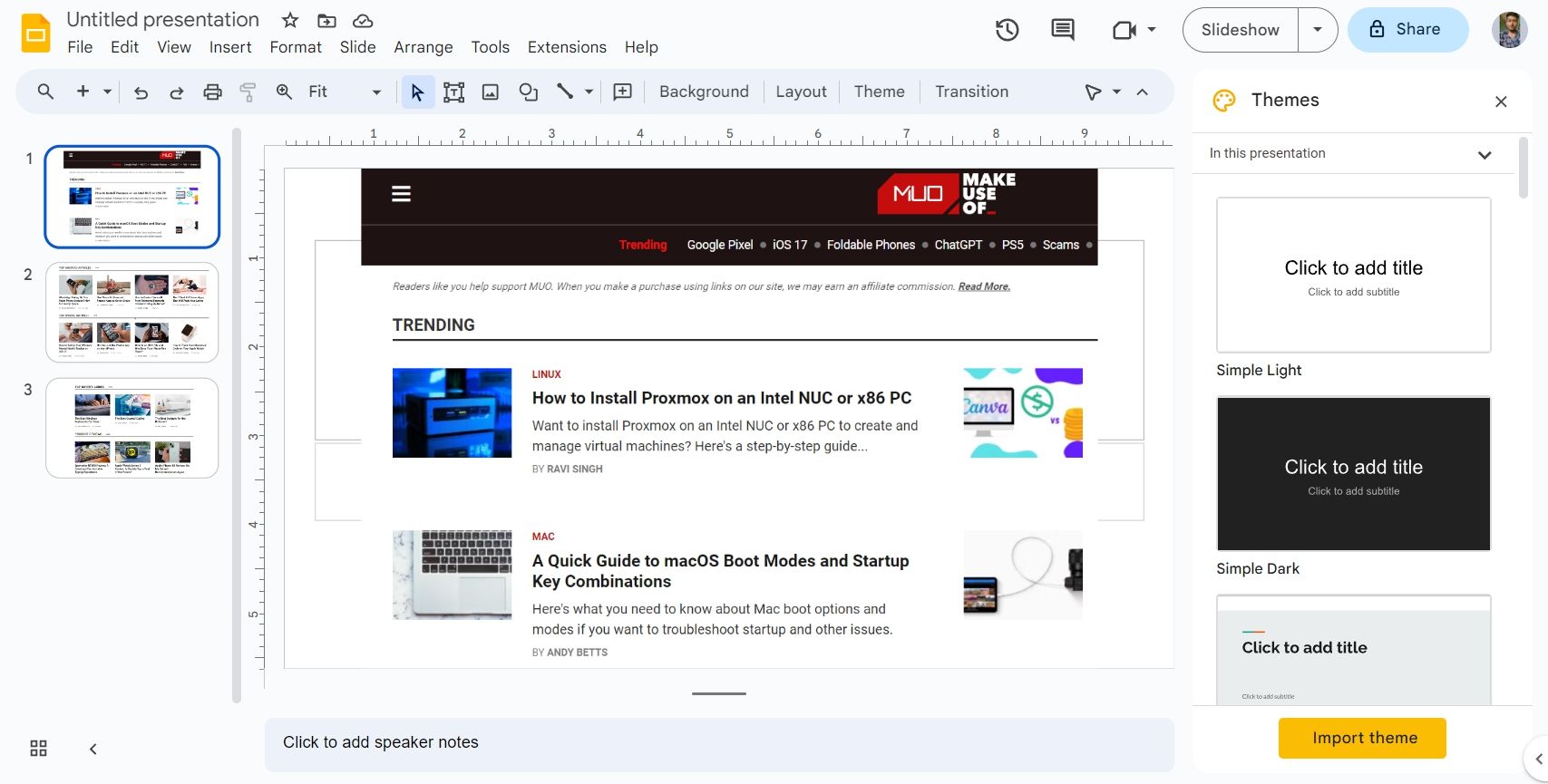
- Нажмите кнопку «Показ слайдов» в верхнем правом углу.
- В левом нижнем углу нажмите три горизонтальные точки, наведите на «Автовоспроизведение» и выберите задержку между слайдами.
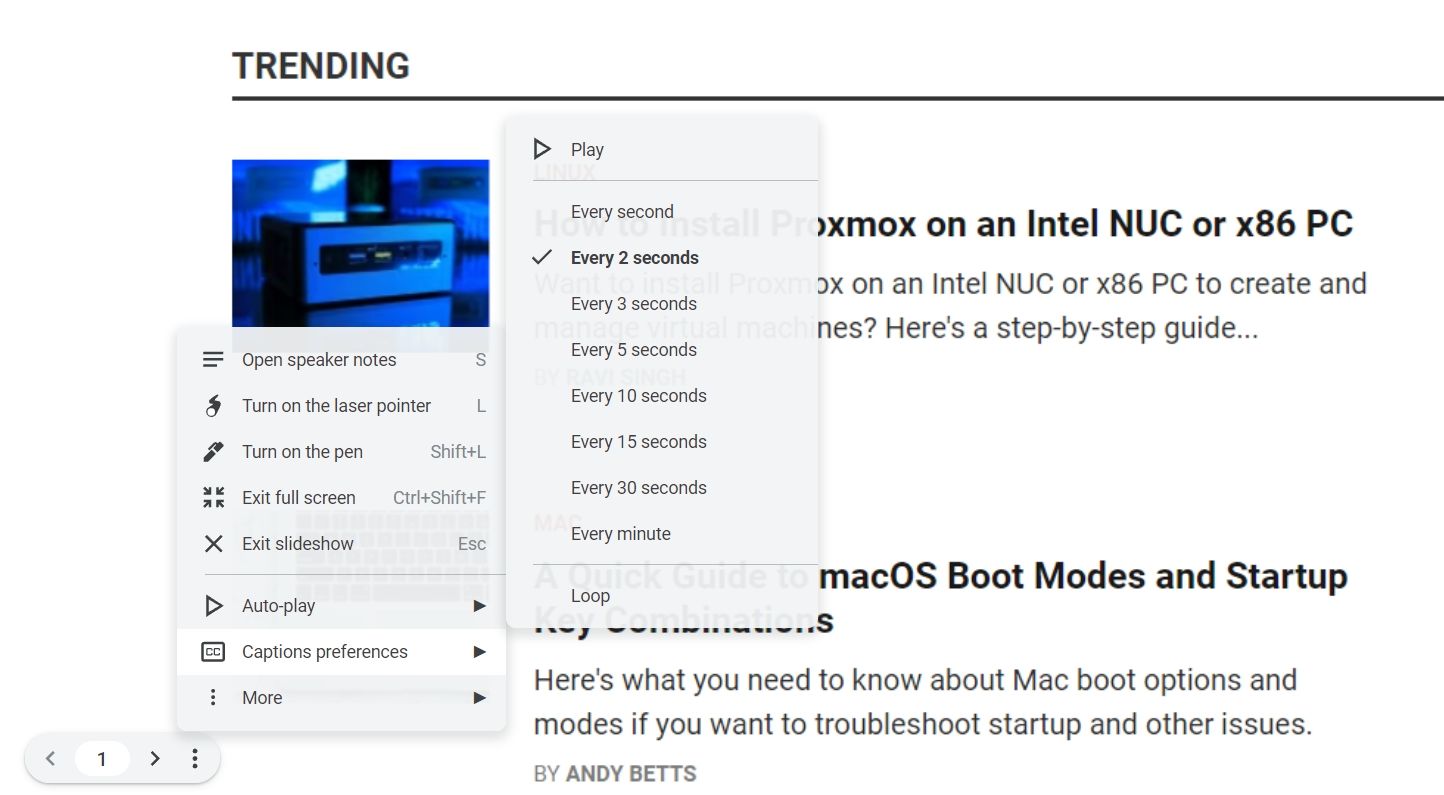
- Нажмите «Воспроизвести».
После этого слайды будут автоматически переключаться через выбранный интервал. Например, при интервале 5 секунд каждый слайд будет показываться по 5 секунд.
Важно: выберите адекватную задержку. Для текста — больше времени, для инфографики — меньше. Если слайды содержат анимации, учитывайте их длительность.
Как автоматически запускать презентацию при публикации в вебе
Публикация в вебе позволяет встраивать слайды в сайт или отправлять ссылку, которая сразу запускает показ.
Шаги:
- Выберите «Файл» → «Поделиться» → «Опубликовать в вебе».
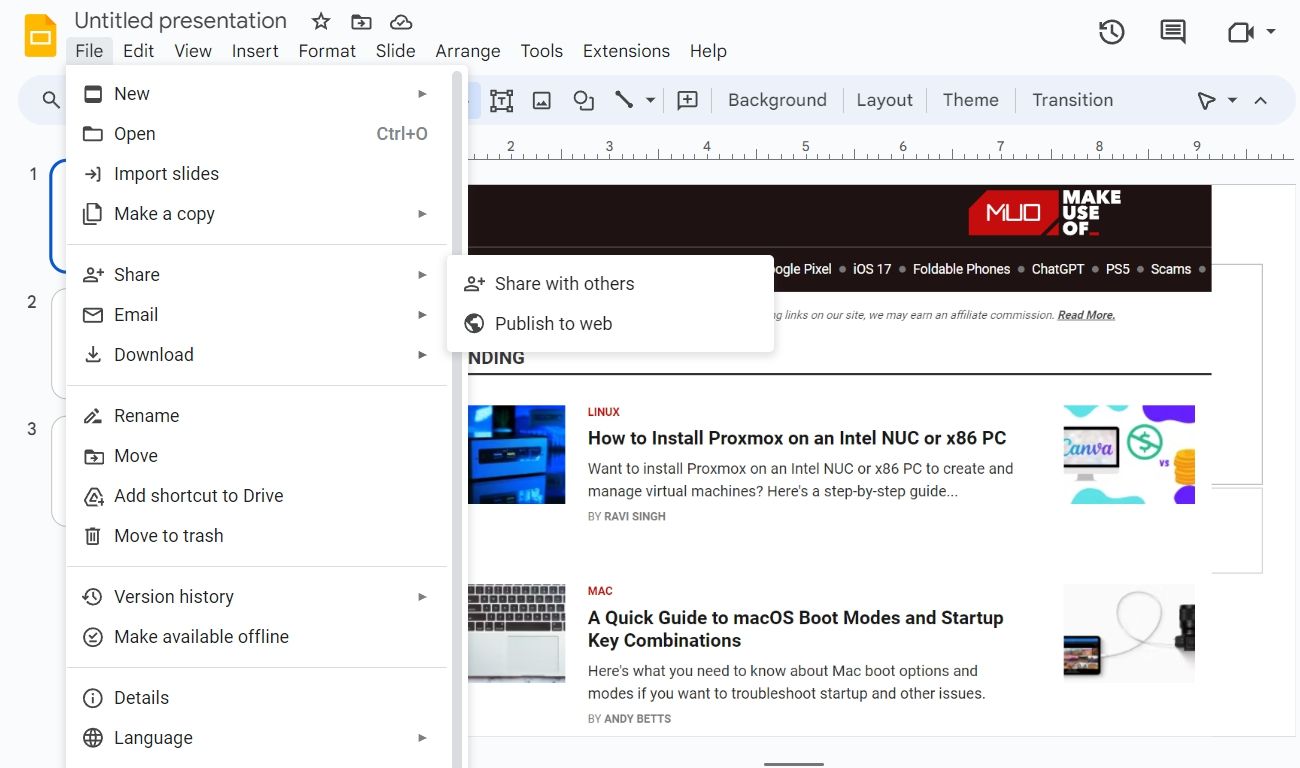
- Выберите «Ссылка» или «Вставить» (embed) в зависимости от цели.
- Установите задержку между слайдами и отметьте «Запускать показ, как только загрузится плеер».
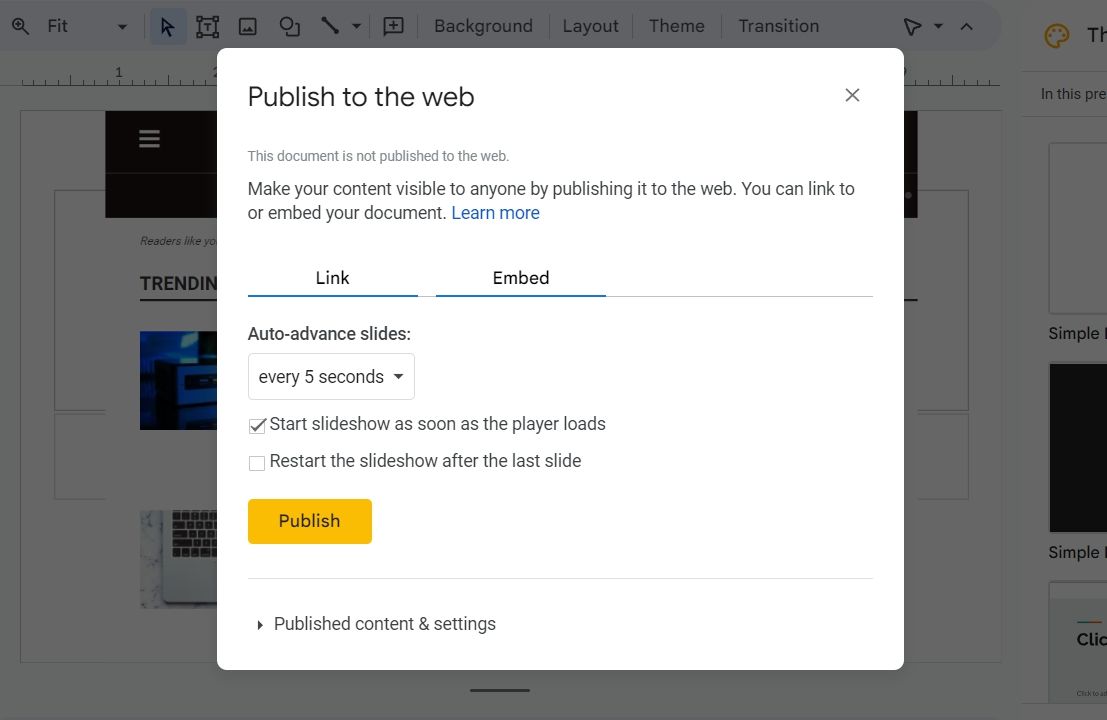
- Нажмите «Опубликовать», подтвердите действие.
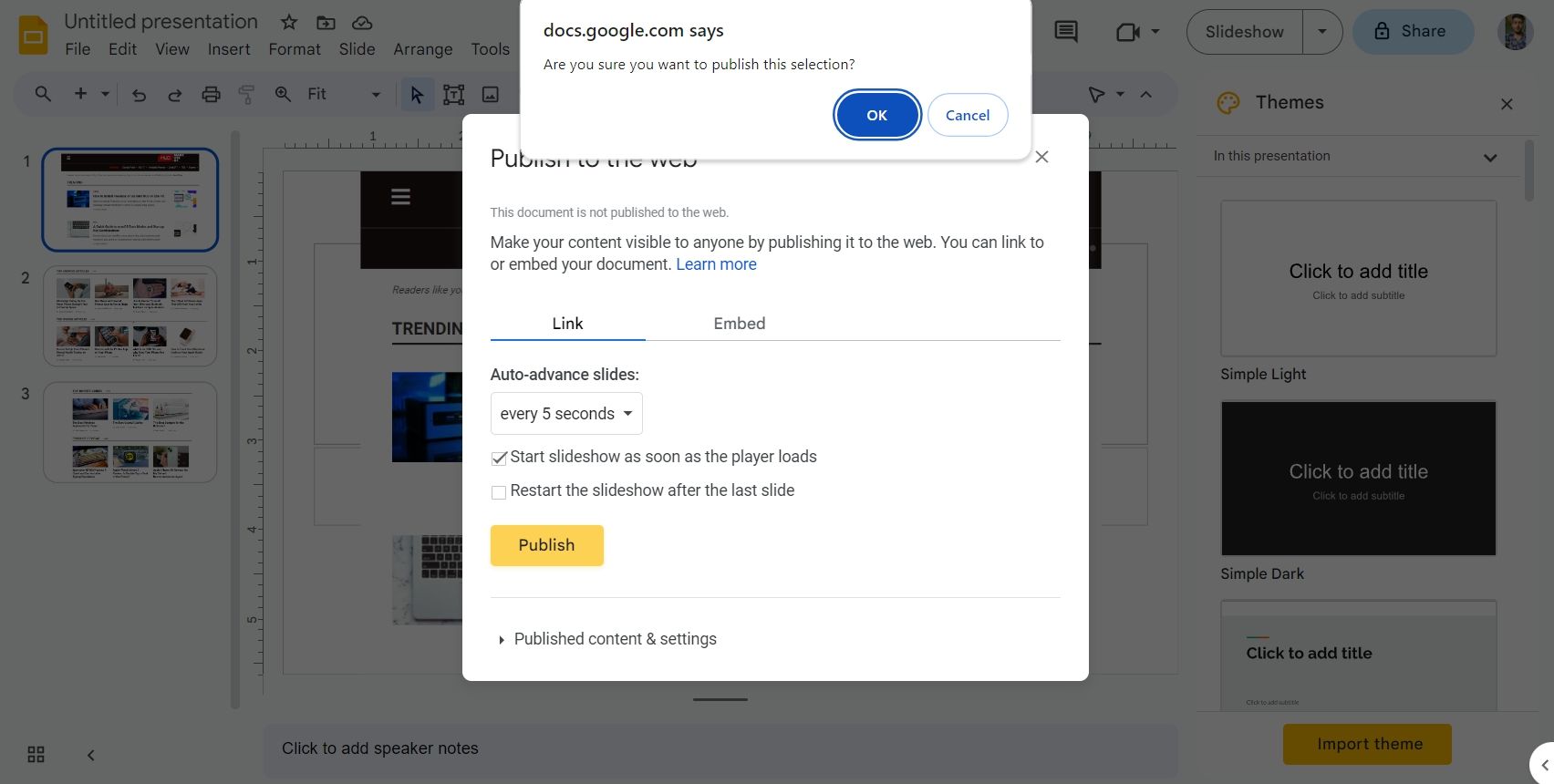
После публикации скопируйте сгенерированный URL или встраиваемый код. URL будет запускать показ автоматически для любого, кто кликнет по ссылке.
Совет: при вставке на сайт используйте размер плеера, который соответствует макету страницы, и протестируйте автозапуск на мобильных устройствах.
Как автоматически воспроизводить видео в слайде
По умолчанию встроенные видео в Google Slides не всегда запускаются автоматически. Вы можете настроить их так, чтобы воспроизведение начиналось сразу при появлении слайда.
Шаги:
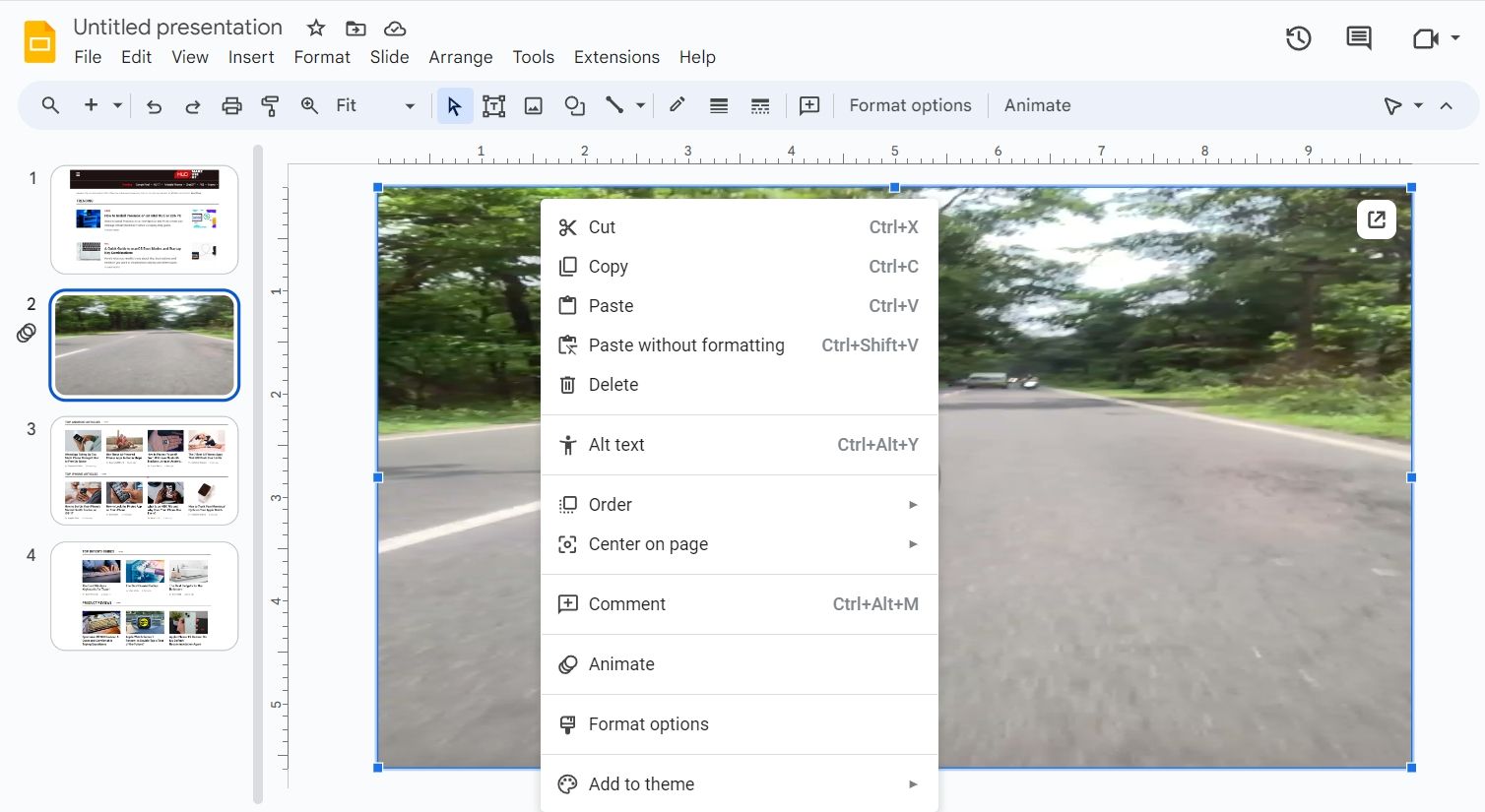
- Выберите слайд с видео.
- Щёлкните правой кнопкой по видео и выберите «Параметры формата».
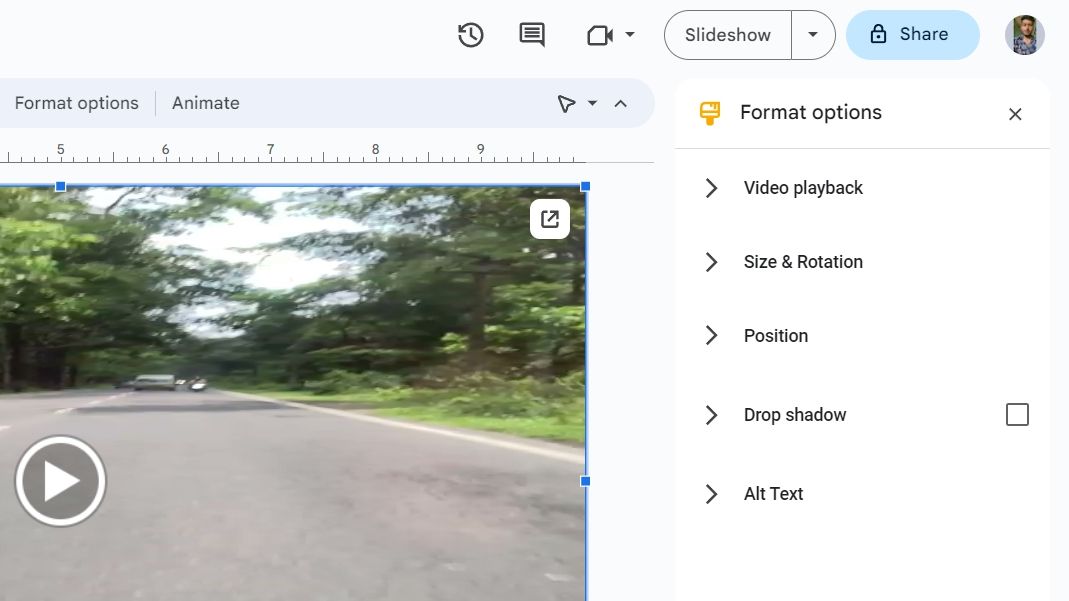
- Разверните секцию «Воспроизведение видео».
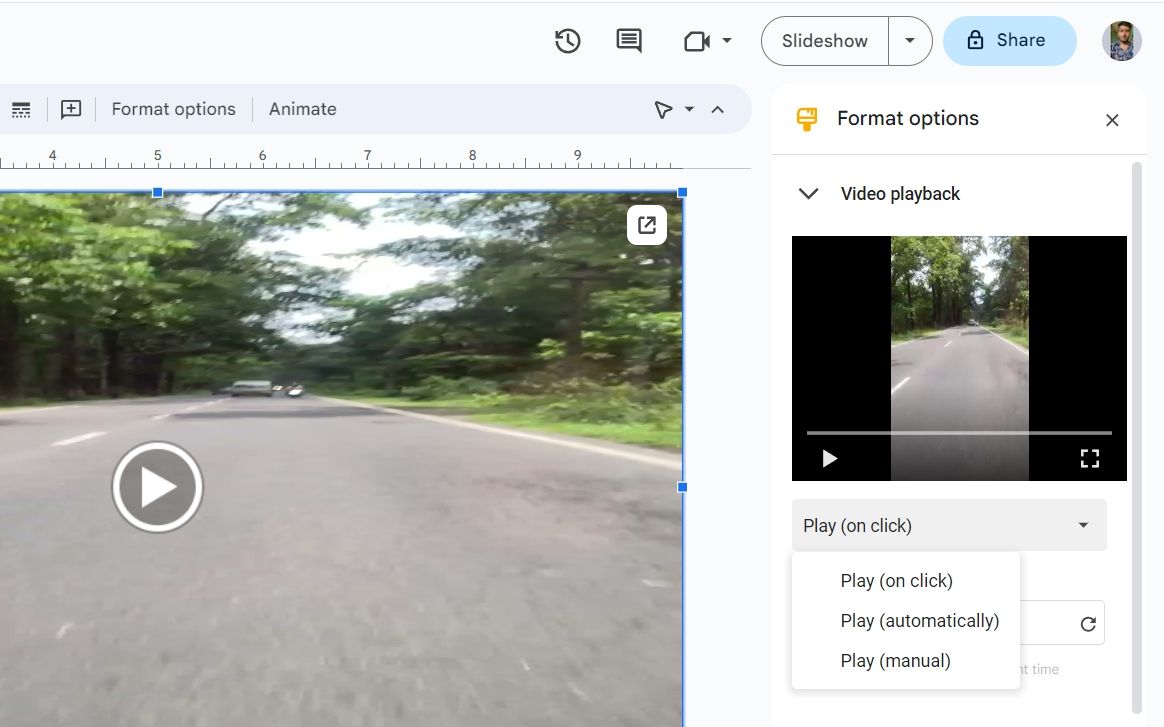
- В выпадающем меню рядом с «Воспроизводить (по щелчку)» выберите «Воспроизводить (автоматически)». Вы также можете отключить звук и указать время начала и окончания.
Важно: современные браузеры часто блокируют автозапуск видео со звуком. Если видео не запускается автоматически, попробуйте убрать звук или предупредите аудиторию.
Как зациклить (loop) презентацию
Зацикливание полезно для демонстраций на стендах, в витринах и при постоянных показах.
Локально:
- Нажмите «Показ слайдов».
- Нажмите три точки в левом нижнем углу → «Автовоспроизведение» → выберите «Зациклить».
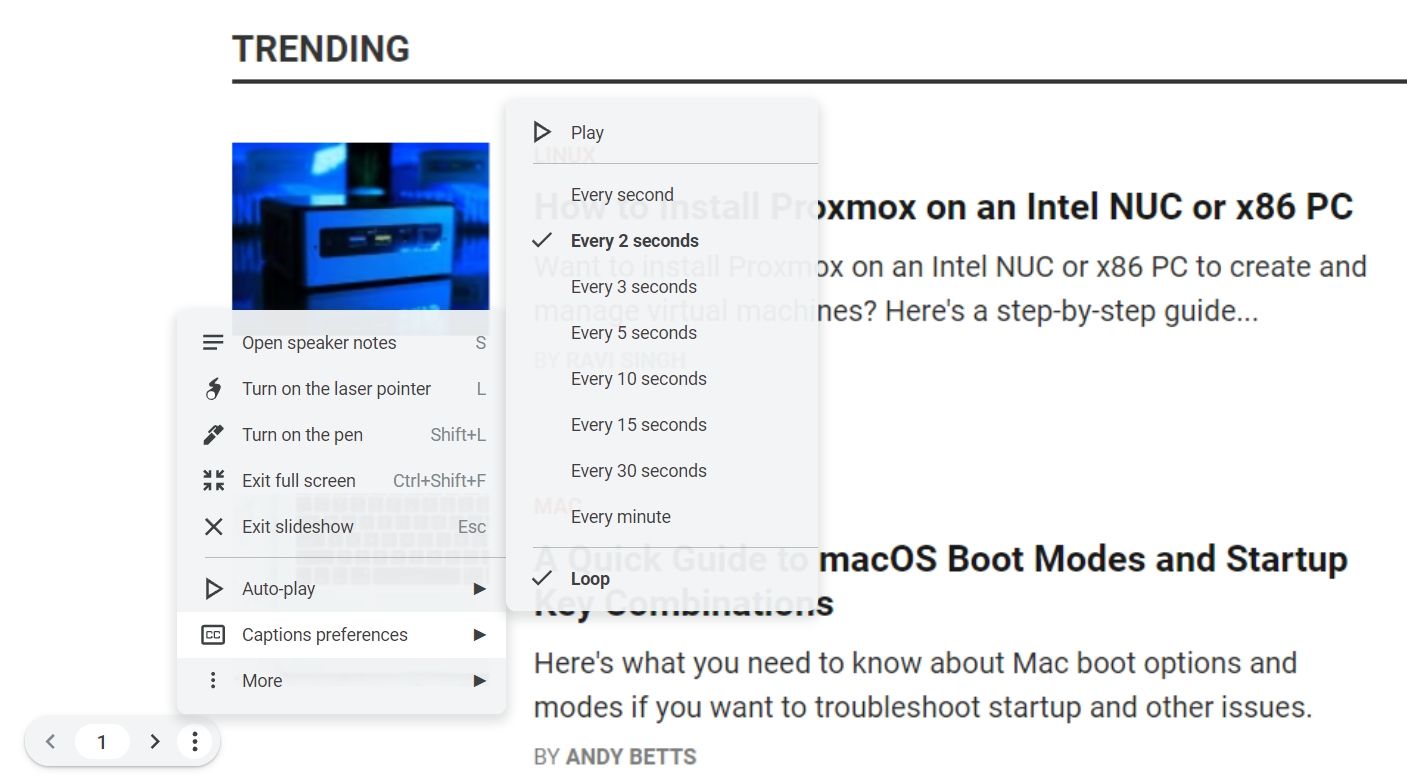
Нажмите «Воспроизвести». Показ будет повторяться до тех пор, пока вы не нажмёте Esc.
При публикации в вебе:
- Файл → Поделиться → Опубликовать в вебе.
- Отметьте «Перезапускать показ после последнего слайда».
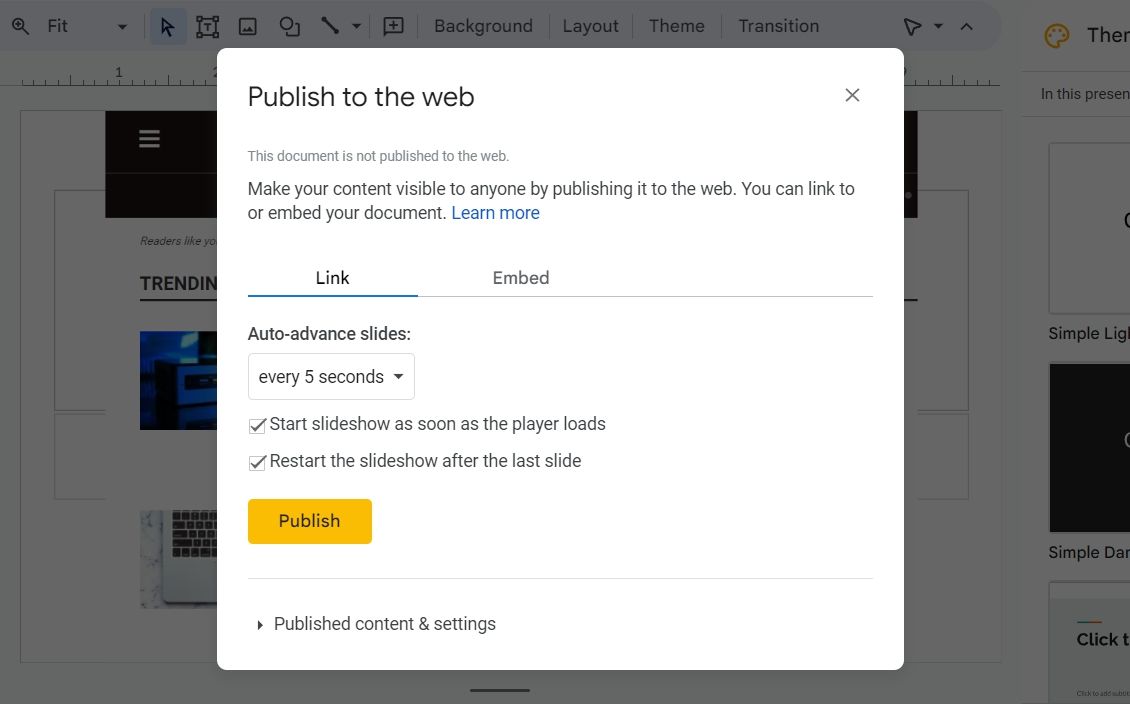
Теперь ссылка или вставка будут воспроизводить презентацию в петле у пользователя.
Практические советы и лучшие приёмы
- Промежутки: 3–7 секунд хорошо подходят для слайдов с изображениями; 10–20 секунд — для слайдов с текстом. Выбирайте по содержанию.
- Анимации: если слайд содержит анимации, увеличьте задержку, чтобы аудитория успевала дочитать и увидеть анимацию.
- Скрытые клипы: если в слайде есть видео с важной информацией, укажите более длительное время или включите управление вручную.
- Тестирование: всегда репетируйте на том устройстве и в том браузере, где будет показ.
Важно: не полагайтесь исключительно на автозапуск при выступлении, где требуется гибкость. Оставьте возможность ручного переключения.
Когда автозапуск не подходит (примеры)
- Живая презентация с диалогом: автозапуск мешает плавной коммуникации.
- Доступность: зрители с нарушениями восприятия могут потерять темп. В таких случаях предоставьте управление или увеличьте задержки.
- Видео со звуком: браузеры отключают автозапуск со звуком — аудио может не воспроизвестись.
Мини‑методология: быстрая проверка перед показом
- Откройте презентацию и проверьте выбранный режим (локально или публикация).
- Установите задержку и включите автозапуск.
- Протестируйте видео: звук, начало и окончание.
- Проверьте зацикливание при необходимости.
- Тест на целевом устройстве и в целевом браузере.
Критерии приёмки
- Слайды автоматически переключаются через заданный интервал.
- Встроенные видео запускаются автоматически (если настроено).
- При публикации ссылка запускает показ без дополнительных кликов.
- Если требуется — презентация корректно зацикливается.
Чек-листы по ролям
Презентер:
- Проверить тайминги и анимации.
- Оставить возможность ручного управления.
- Репетиция на оборудовании, которое будет использоваться.
Владелец сайта (при встраивании):
- Тестировать встраиваемый iframe на разных экранах.
- Проверить корректность параметров в URL.
- Убедиться, что автозапуск не нарушает UX страницы.
Администратор киоска/выставки:
- Настроить громкость устройства.
- Включить зацикливание.
- Защитить устройство от случайных нажатий.
Параметры URL при публикации (практическая подсказка)
При публикации в веб часто используют дополнительные параметры в URL, чтобы включить автозапуск и зацикливание. Примеры часто применяемых параметров: start=true, loop=true, delayms=5000 — где delayms задаёт задержку в миллисекундах (например, 5000 = 5 секунд). Протестируйте такие параметры, прежде чем распространять ссылку.
Примечание: конкретный набор параметров может отличаться в зависимости от сервиса и версии. Тестирование — обязательный шаг.
Устранение неполадок
- Слайды не переключаются автоматически: проверьте, выбран ли режим «Показ слайдов» и задана ли задержка.
- Видео не запускается автоматически: проверьте настройки воспроизведения видео и отключён ли звук; протестируйте в другом браузере.
- При публикации ссылка не стартует: убедитесь, что вы нажали «Опубликовать» и подтвердили действие.
Дерево решений: какой способ выбрать
flowchart TD
  A[Начало] --> B{Где показываете?}
  B -->|На месте 'киоск/репетиция'| C[Локальный показ: Показ слайдов → Автовоспроизведение]
  B -->|В интернете/встраивание| D[Публикация в вебе: Файл → Поделиться → Опубликовать в вебе]
  C --> E{Нужны видео?}
  D --> E
  E -->|Да| F[Настроить автозапуск видео в Параметры формата]
  E -->|Нет| G[Задать задержку и/или зацикливание]
  F --> H[Тест на устройстве]
  G --> H
  H --> I[Готово]
Доступность и конфиденциальность
- Доступность: предоставьте пользователям возможность контролировать скорость показа и ставить паузу. Это важно для людей с когнитивными или зрительными особенностями.
- Приватность: если презентация содержит личные данные, будьте осторожны при публикации в вебе — ссылка станет доступна любому, кто её получит.
Часто задаваемые вопросы
В: Будет ли видео воспроизводиться автоматически в любом браузере?
Ответ: Нет. Многие браузеры блокируют автозапуск видео со звуком. Убедитесь, что видео без звука или дайте пользователю управление.
В: Могу ли я задать разную задержку для разных слайдов?
Ответ: В самом Google Slides задержка задаётся глобально для автозапуска. Для разной длительности используйте ручное управление на нужных слайдах или разбейте презентацию.
В: Можно ли отключить автозапуск только для некоторых пользователей?
Ответ: При публикации через ссылку контроль над автозапуском обычно одинаков для всех. Если нужен выбор у пользователя — добавьте элементы управления на сайте или предоставьте отдельную версию без автозапуска.
Заключение
Автозапуск Google Slides упрощает демонстрацию контента в автоматическом режиме и подходит для выставок, витрин и удалённых показов. Однако он не всегда заменяет живое управление во время презентации. Тестируйте настройки заранее и учитывайте доступность и поведение браузеров.
Краткое руководство перед показом: установите задержку, включите/отключите автозапуск видео, протестируйте в браузере и на устройстве, включите зацикливание при необходимости.

Похожие материалы

Несколько аккаунтов Skype: Multi Skype Launcher

Журнал для работы: повысить продуктивность

Персональные звуки уведомлений на Android

Скачивание шоу Hulu для офлайн‑просмотра

Microsoft Start: персонализированная новостная лента
