
Как связать профиль Netflix с Google Home по голосу
Что изменилось
Раньше команда «Ok Google, воспроизведи [название] на Netflix» всегда запускала контент с основного профиля аккаунта. Это означало, что чужие запросы попадали в вашу историю просмотра. Сейчас Google добавил настройку, которая позволяет связать определённый профиль Netflix с голосовым профилем пользователя через Voice Match. После привязки голосовая команда будет использовать профиль говорящего.
Важное: функция доступна в приложении Google Home и в Google Assistant на Android. Профили Netflix должны быть уже созданы в аккаунте Netflix.
Кому это полезно
- Владельцу аккаунта, который хочет сохранить персональную историю просмотра чистой.
- Семье с несколькими профилями, где каждый хочет, чтобы голосовые команды открывали его контент.
- Гостям, если хозяин разрешил привязку их голосового профиля.
Быстрая инфо-карта
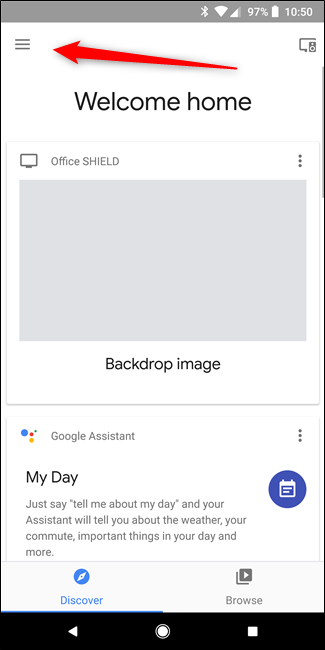
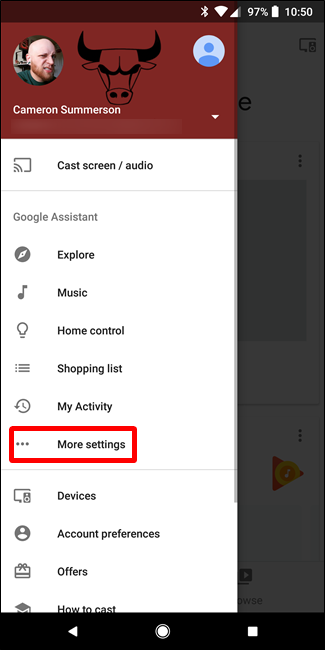
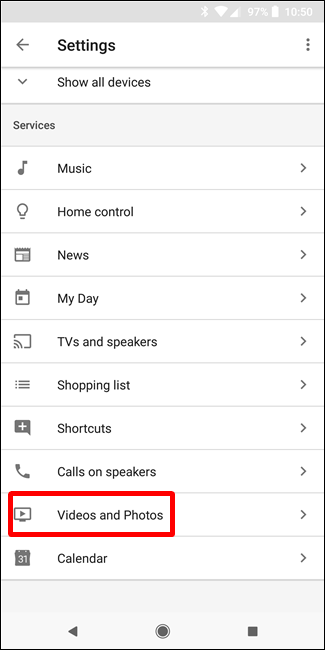
- Где менять: приложение Google Home → Меню → More Settings → Videos and Photos → Netflix.
- Требуется: настроенный Voice Match на устройстве.
- Результат: контент воспроизводится из профиля, соответствующего голосу.
Пошаговая инструкция по настройке
- Откройте приложение Google Home на смартфоне.
- Откройте меню (иконка с тремя линиями или профиль).
- Перейдите в More Settings.
- Прокрутите до конца и выберите Videos and Photos.
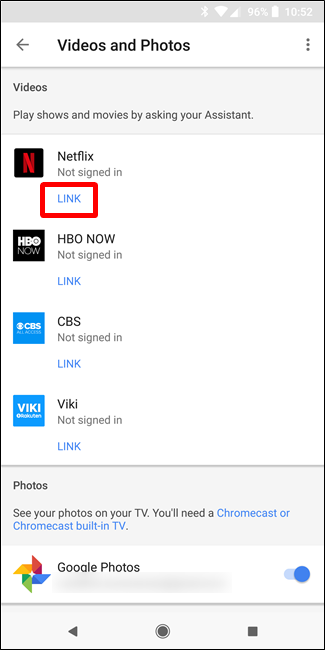
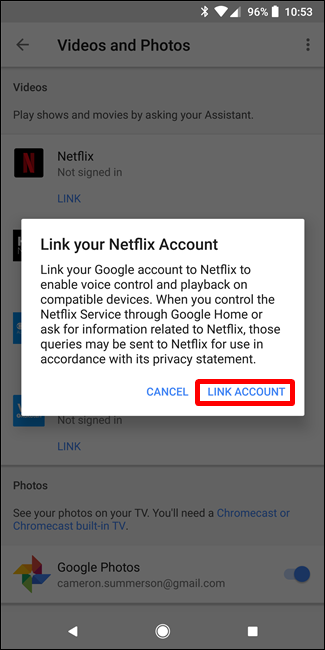
- В разделе Videos найдите Netflix. Если аккаунт ещё не связан, нажмите Link, затем Link Account.
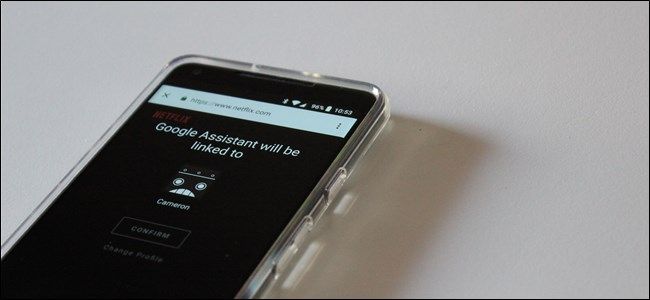
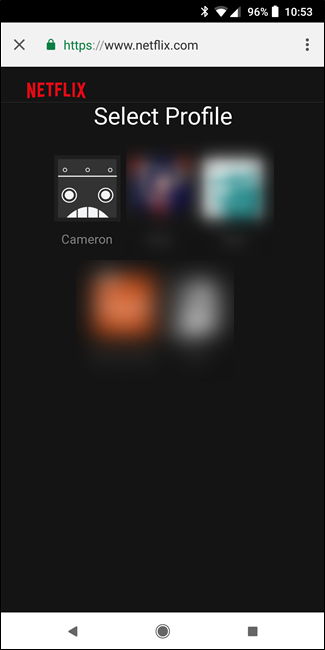
- Откроется страница входа в Netflix. Войдите в аккаунт и выберите профиль, который хотите привязать. Подтвердите выбор.
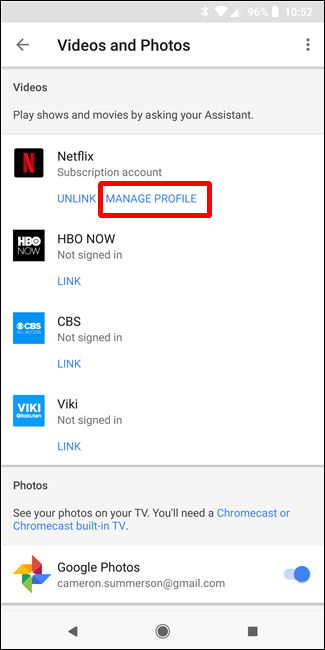
- Если профиль уже привязан, нажмите Manage Profile, чтобы изменить привязку к конкретному голосовому профилю. Возможно, потребуется повторный вход.
- Повторите для каждого профиля Netflix, которые должны быть связаны с голосовыми профилями.
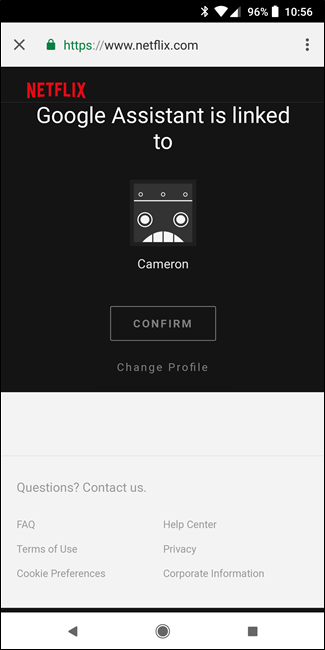
Скриншоты интерфейса
Частые проблемы и как их решать
- Неправильный профиль воспроизведения: убедитесь, что Voice Match настроен и вы вошли в правильный Google-аккаунт в приложении Home.
- Команда срабатывает, но воспроизводится основной профиль: проверьте, привязан ли профиль Netflix к соответствующему голосовому профилю через Manage Profile.
- Устройство не распознаёт голос: повторно настройте Voice Match через настройки Google Assistant.
Короткий чек-лист для отладки:
- Проверить, какой Google-аккаунт активен в приложении Home.
- Убедиться, что Voice Match содержит голос пользователя.
- Перепривязать профиль Netflix в настройках Videos and Photos.
- Перезагрузить устройство Google Home и приложение.
Когда это не сработает
- Если у вас общий профиль Netflix без отдельных профилей, привязать нечего.
- Если устройство не подключено к интернету, команды не выполняются.
- Если несколько человек имеют схожую голосовую запись и Voice Match путается, выбор профиля может работать нестабильно.
Альтернативные подходы
- Использовать отдельные аккаунты Netflix для каждого человека (повышает контроль, но требует больше подписок).
- Вручную выбирать профиль на телевизоре или в приложении при запуске (без голосовых команд).
- Создать семейный профиль с общими рекомендациями и ограничениями.
Конфиденциальность и доступ
Voice Match хранит голосовые данные в аккаунте Google для распознавания. Если вы беспокоитесь о приватности:
- Удалите голосовые записи в настройках Google Account.
- Не связывайте профиль Netflix гостям без явного разрешения.
- Для детей используйте отдельные профили и родительский контроль Netflix.
Примечание: привязка профилей не даёт сторонним устройствам доступ к паролю Netflix — лишь токен авторизации для взаимодействия через Assistant.
Рольовые чек-листы
Владелец аккаунта:
- Создать отдельные профили Netflix для каждого члена семьи.
- Привязать свои профили к своим голосовым профилям.
- Проверить настройки безопасности и доступы.
Гость:
- Убедиться, что хозяин готов связать ваш голосовой профиль.
- Настроить свой Voice Match на устройстве, если требуется.
Техподдержка:
- Проверить состояние связи между Google Home и Netflix.
- Провести полный цикл отписки/повторной привязки при повторяющихся ошибках.
Критерии приёмки
- Голосовая команда «Ok Google, play [название] on Netflix» запускает контент из профиля говорящего.
- История просмотра в основном профиле не получает чужих просмотров после настройки.
- Voice Match корректно распознаёт голос для воспроизведения из нужного профиля.
Диаграмма принятия решения
flowchart TD
  A[Начать настройку] --> B{Netflix привязан?}
  B -- Нет --> C[Нажать Link → Link Account]
  B -- Да --> D[Нажать Manage Profile]
  C --> E[Войти в Netflix и выбрать профиль]
  D --> E
  E --> F{Voice Match настроен?}
  F -- Нет --> G[Настроить Voice Match в Google Assistant]
  F -- Да --> H[Тест: попросить воспроизвести шоу]
  H --> I{Воспроизведение из нужного профиля?}
  I -- Да --> J[Готово]
  I -- Нет --> K[Проверить аккаунты и повторить]
Краткое резюме
Теперь Google Home и Google Assistant могут воспроизводить контент Netflix из профиля конкретного пользователя благодаря привязке профилей и Voice Match. Это уменьшает вероятность попадания чужих запросов в вашу историю просмотра и делает голосовые команды более персональными.
Список ключевых шагов: открыть Google Home → More Settings → Videos and Photos → Netflix → Link/Manage Profile → подтвердить профиль → проверить Voice Match.
Важно: если вы цените приватность, периодически очищайте голосовые записи в настройках Google и внимательно относитесь к привязке профилей гостей.
Related: clip_image0323.jpg

Похожие материалы

Несколько аккаунтов Skype: Multi Skype Launcher

Журнал для работы: повысить продуктивность

Персональные звуки уведомлений на Android

Скачивание шоу Hulu для офлайн‑просмотра

Microsoft Start: персонализированная новостная лента
