
Как снизить расход батареи, памяти и CPU в Google Chrome

Короткие ссылки
- Не разрешать работу в фоновом режиме
- Удалить расширения
- Отключить фоновые страницы
- Включить запуск плагинов по клику
- Держать меньше вкладок открытыми
- Попробовать другой браузер
Почему это важно
Google Chrome эволюционировал из простого браузера в платформу с расширениями, приложениями и фоновыми сервисами. Это даёт мощные возможности, но также может снижать автономность ноутбуков и увеличивать нагрузку на слабые ПК. В этой статье объясняется, какие настройки и практики реально уменьшают потребление батареи, оперативной памяти и нагрузку на процессор, а также даются практические методы проверки эффекта.
Important: приведённые советы не требуют технических навыков выше среднего и безопасны для повседневного использования. Если вы управляете корпоративными компьютерами, лучше согласовать изменения с IT-поддержкой.
Не разрешать работу в фоновом режиме
По умолчанию Chrome может оставаться запущенным в фоновом режиме после закрытия окон. На Windows это видно по маленькому значку Chrome в области уведомлений (system tray). Даже если все окна закрыты, фоновые процессы продолжают потреблять память и батарею.
Как отключить (Windows):
- Закройте все окна Chrome.
- Найдите значок Chrome в системном трее (возможно, он скрыт за стрелкой).
- Щёлкните правой кнопкой по значку и снимите отметку с “Разрешить Google Chrome работать в фоновом режиме”.
На macOS фоновые процессы тоже возможны через сервисы и встроенные приложения — проверьте автозапуск и фоновые разрешения в настройках системы.
Почему это помогает: фоновые процессы продолжают периодически выполнять синхронизацию, проверять обновления расширений или отображать уведомления. Отключив фоновую работу, вы физически остановите такие процессы при закрытии браузера.

Удалите ненужные расширения
Расширения увеличивают функциональность, но часто работают постоянно или вставляют скрипты на все страницы. Это напрямую увеличивает использование памяти и CPU.
Как просмотреть и удалить расширения:
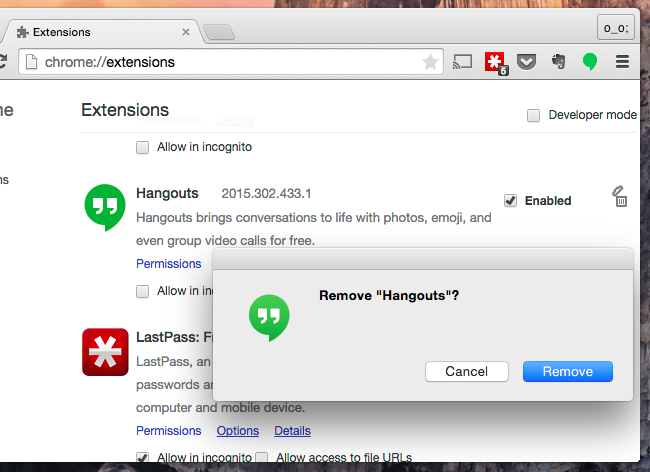
- Откройте меню Chrome (три точки) → Дополнительные инструменты → Расширения.
- Или введите в адресную строку chrome://extensions и нажмите Enter.
- Отключайте расширения по очереди и наблюдайте за поведением браузера. Удалите те, которые вы не используете.
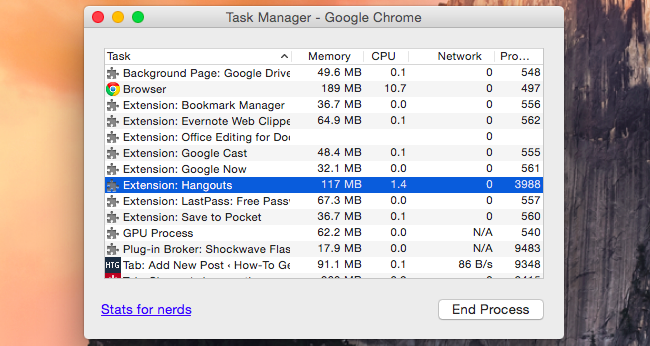
Проверка расхода ресурсов: Откройте Меню → Дополнительные инструменты → Диспетчер задач (Task Manager). Процессы, начинающиеся с “Extension:”, — это расширения. Обратите внимание на потребление памяти и CPU.
Пример: официальное расширение Hangouts может занимать сотни мегабайт и постоянно использовать CPU. Если это не критично — удалите или замените.
Совет: если расширение нужно иногда, отключайте его и включайте по необходимости. Для некоторых задач можно использовать сайт вместо расширения.
Отключите фоновые страницы
Отдельно от расширений существуют «фоновые страницы» — процессы, которые Chrome открывает для веб‑приложений (например, Google Drive с включённым офлайн‑доступом). Такие фоновые страницы продолжают работать, даже если все вкладки сайта закрыты.
Как найти: откройте Диспетчер задач Chrome. Поищите элементы с названием “Background Page” или “Background”.
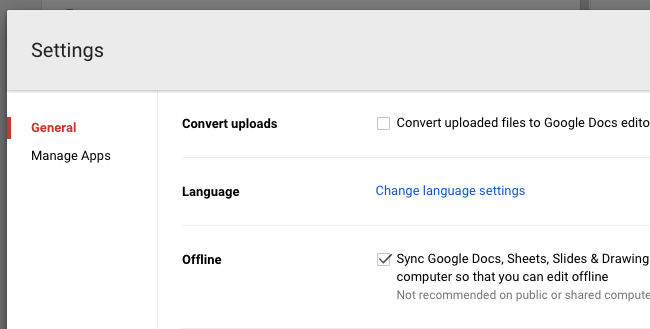
Типичный пример: Google Drive при включённом офлайн‑режиме создаёт фоновую страницу, которая синхронизирует локальный кеш с облаком. Если вам не нужен офлайн‑доступ, отключите его:
- Откройте сайт Google Drive.
- Зайдите в Настройки (Settings).
- Снимите чекбокс «Оффлайн» или «Доступ к документам в автономном режиме».
После этого фоновые страницы исчезнут и соответствующие процессы не будут держать память и CPU в активном состоянии.

Важно: отключив офлайн‑режим, вы потеряете возможность работать с файлами без интернета.
Включите запуск плагинов по клику
Плагины, такие как Flash, могут запускаться автоматически и работать в фоне, особенно на сайтах с рекламой. Включите режим «по клику», чтобы плагин запускался только после вашего разрешения.
Как включить (интерфейс Chrome может меняться):
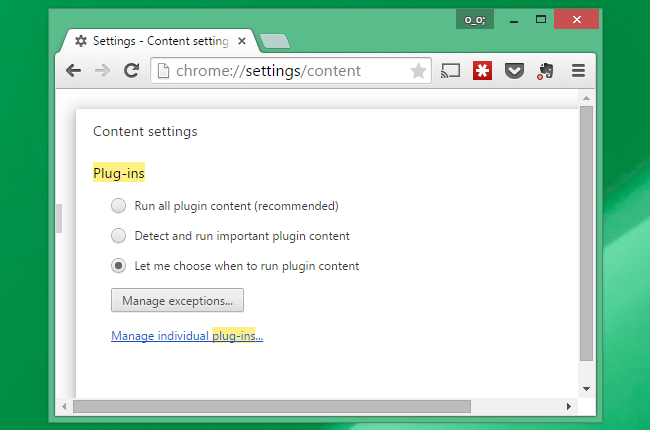
- Откройте Настройки → Показать дополнительные настройки → Конфиденциальность и безопасность → Настройки контента (Content settings).
- В блоке Плагины (Plug-ins) выберите “Разрешать запускать содержимое плагинов по запросу” или эквивалентную опцию.
В современных версиях Chrome Flash по умолчанию отключён, но аналогичный подход применим и к другим медиа‑плагинам.
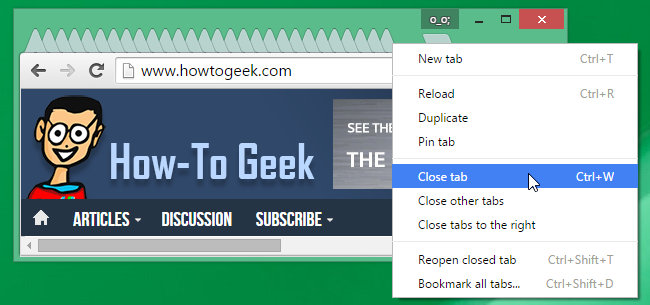
Держите меньше вкладок одновременно
Каждая вкладка — это отдельный процесс или набор задач, которые могут потреблять память и CPU. Много вкладок замедляют систему и сокращают автономность батареи.
Практики для уменьшения числа вкладок:
- Сохраняйте статьи в сервисах «прочитать позже» (Pocket, Instapaper).
- Используйте закладки вместо постоянного держания вкладок.
- Группируйте вкладки по задачам и закрывайте группы после завершения работы.
- Для часто открываемых страниц используйте серверные закладки или быстрый доступ.
Если вы временно хотите «заморозить» вкладки, рассмотрите расширения‑менеджеры вкладок, которые выгружают вкладку из памяти, пока она не активна.
Попробуйте другой браузер
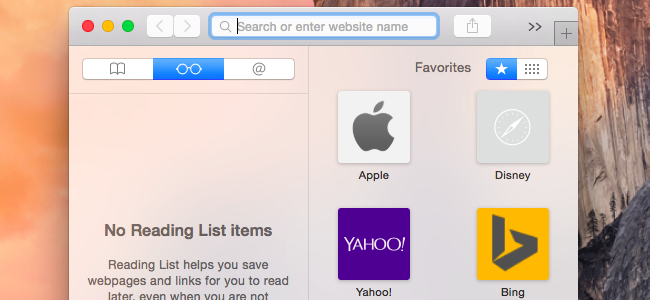
Если Chrome не подходит для ваших задач, альтернативы могут быть проще и экономичнее по энергопотреблению.
- macOS: Safari обычно эффективнее с точки зрения батареи.
- Windows: Firefox часто требует меньше оперативной памяти в задачах с большим количеством вкладок.
- Internet Explorer/Edge: Microsoft публиковала сравнения, показывающие лучшее энергопотребление на некоторых устройствах Windows.
Выберите браузер с учетом ваших приоритетов: производительность, поддержка расширений, конфиденциальность и совместимость.
Мини‑методология аудита: как проверить эффект ваших изменений
- Измерьте исходное состояние: перед изменениями запишите время автономной работы ноутбука при повторяемой задаче (например, воспроизведение видеопотока), потребление ОЗУ и среднюю загрузку CPU в Диспетчере задач.
- Внесите одно изменение (например, отключите фоновые процессы).
- Повторите тест в тех же условиях.
- Сравните результаты и верните изменения, если эффект отсутствует или вызывает неудобства.
Критерии приёмки
- Количество фоновых процессов уменьшилось.
- Средняя нагрузка CPU снизилась при типичной нагрузке.
- Замечено увеличение времени автономной работы или ощущается более быстрая реакция системы.
Роль‑ориентированные чеклисты
Чеклист для обычного пользователя:
- Выключить фоновые процессы.
- Удалить неиспользуемые расширения.
- Включить запуск плагинов по клику.
- Закрывать вкладки или сохранять их в Pocket.
Чеклист для системного администратора:
- Настроить групповые политики для отключения фоновой работы на рабочих станциях.
- Рекомендовать стандартный набор расширений и репозиторий разрешённых дополнений.
- Проводить периодический аудит установленных расширений и фоновых служб.
Когда эти меры не помогут
- Если у вас старый или очень слабый процессор, уменьшение числа вкладок и расширений даст эффект, но аппаратные ограничения останутся.
- Если веб‑приложения сами потребляют много CPU (например, сложные SPA с тяжелой анимацией), единственный способ — снизить число таких сайтов или использовать более энергоэффективный браузер.
- Если требуются специфичные расширения, которые постоянно работают, подумайте о выделенном устройстве или сессии для этих задач.
Альтернативные подходы
- Использовать профили браузера: отделите рабочий профиль с расширениями от личного профиля без расширений.
- Запускать ресурсоёмкие сервисы в отдельной виртуальной машине или контейнере.
- Для macOS: проверить панель “Энергопотребление” в “Мониторе системы” и использовать режим энергосбережения.
Факт‑бокс: ключевые числа и наблюдения (качественно)
- Фоновые расширения и страницы могут удерживать десятки или сотни мегабайт ОЗУ.
- Даже небольшая постоянная загрузка CPU (1–2%) сокращает время автономной работы на заметное количество минут при длительной работе от батареи.
- Уменьшение числа одновременно открытых вкладок — один из самых эффективных способов снизить потребление памяти.
Советы по тестированию и приёму изменений
- Тестируйте в одинаковых условиях (яркость экрана, запущенные фоновые приложения, загруженность сети).
- Держите журнал изменений — какие расширения удалили, какие настройки изменили — чтобы при необходимости откатиться.
- Проверяйте поведение браузера в течение нескольких дней: некоторые проблемы проявляются не сразу.
Безопасность и конфиденциальность
- Удаление расширений и отключение фоновых процессов снижает поверхность атаки: меньше кода выполняется постоянно.
- Перед установкой новых расширений проверяйте их отзывы и права доступа.
- Для корпоративных сред применяйте контроль доверенных расширений и обновлений.
Итог и рекомендации
Chrome остаётся мощным инструментом, но его гибкость и расширяемость приводят к повышенному потреблению ресурсов. Начните с простых шагов: отключите фоновую работу, просмотрите и удалите расширения, выключите офлайн‑функции и включите запуск плагинов по клику. Если это не даёт нужного эффекта, попробуйте альтернативный браузер или разделение профилей.
Summary: уменьшение числа фоновых процессов и расширений даёт наибольший эффект. Регулярные проверки и простая методология тестирования помогут принять обоснованное решение о настройках браузера.
Image Credit: Stephen Shankland on Flickr

Похожие материалы

Несколько аккаунтов Skype: Multi Skype Launcher

Журнал для работы: повысить продуктивность

Персональные звуки уведомлений на Android

Скачивание шоу Hulu для офлайн‑просмотра

Microsoft Start: персонализированная новостная лента
