
Как настроить автоудаление истории в аккаунте Google
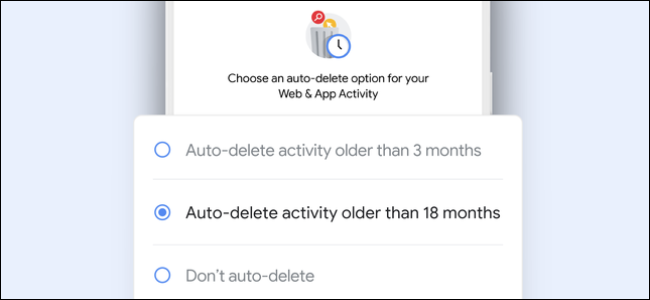
Google собирает и хранит данные о вашей активности: веб‑поиски, история в приложениях и история местоположений. Новым пользователям по умолчанию включено автоматическое удаление данных через 18 месяцев; для существующих аккаунтов эта настройка не меняется автоматически и Google может хранить историю бессрочно, если раньше была выбрана соответствующая опция.
Ниже — подробная пошаговая инструкция, объяснение последствий удаления, альтернативные подходы и чек‑лист для каждого аккаунта.
Куда идти и что искать
- Откройте страницу Activity Controls: https://myactivity.google.com/activitycontrols
- При необходимости войдите в нужный аккаунт Google.
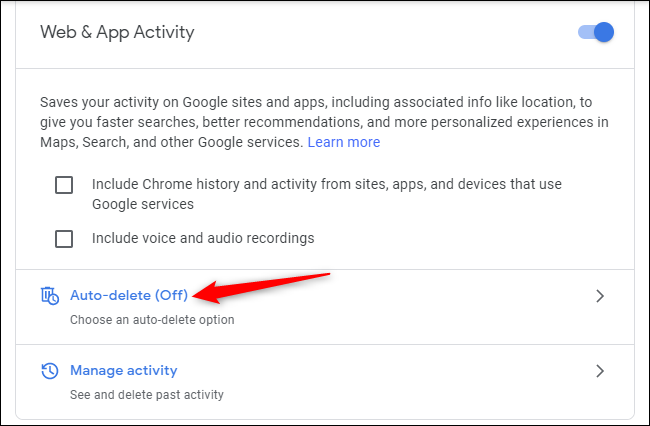
- Ищите секцию “Web & App Activity” и в ней кнопку “Auto-delete”.
Пошаговая инструкция
- На странице Activity Controls найдите секцию “Web & App Activity”.
- Нажмите “Auto-delete”.
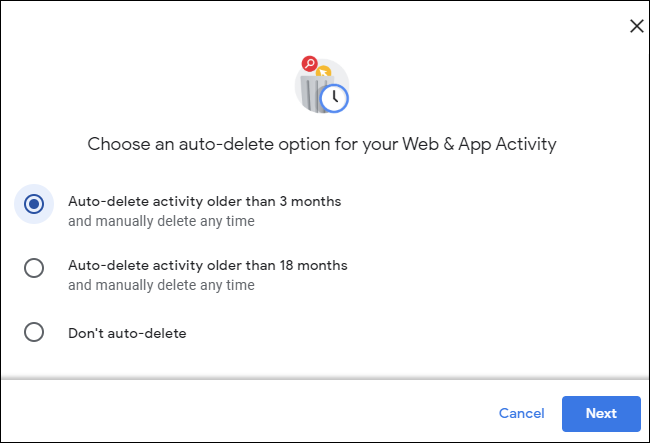
- Выберите период: удалить через 18 месяцев или через 3 месяца.
- Нажмите “Next”, подтвердите выбор.
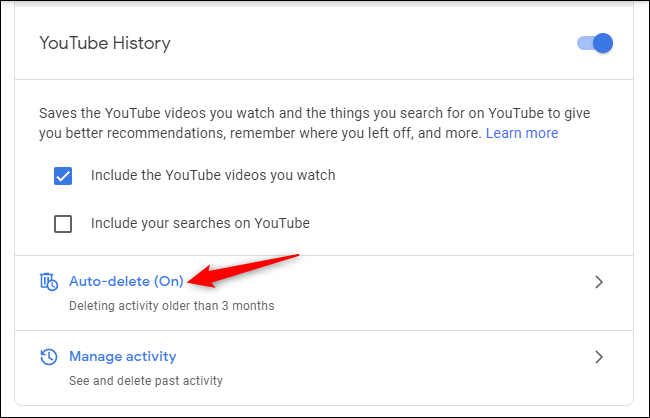
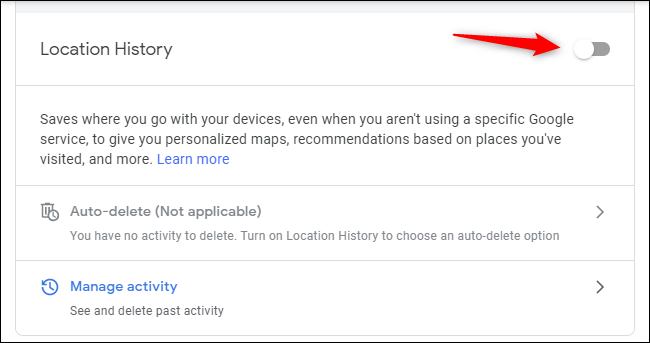
- Промотайте страницу вниз и проделайте то же самое для других типов данных: Location History и YouTube History.
Если хотите полностью остановить сбор истории — переключите тумблер в соответствующей секции в положение “выключено”.
Важно: Google использует историю для персонализации результатов поиска, рекомендаций и рекламы. Удаление истории снизит уровень персонализации в сервисах Google.
Что удаляется и что остаётся
- Удаляются записи активности, соответствующие выбранному типу (поисковые запросы, история приложений, местоположения, история просмотра YouTube), старше выбранного срока.
- Некоторая информация, связанная с аккаунтом (например, платежные данные, настройки профиля), не удаляется через эти опции.
- Автоудаление не гарантирует мгновенного удаления всех копий: в некоторых бэкапах или логах данные могут оставаться непродолжительное время.
Альтернативные подходы и когда они подходят
- Полная приостановка записи активности. Подходит, если вы хотите остановить сбор данных «сейчас и навсегда», но потеряете персонализацию.
- Ручное удаление через My Activity: используйте “Delete activity by” в левой панели для удаления по дате или сервису — полезно при необходимости выборочного удаления.
- Использование отдельных браузеров/профилей и режима инкогнито для уменьшения объёма личной истории.
Чек‑лист перед изменением настроек (для одного аккаунта)
- Войти в нужный аккаунт Google.
- Открыть Activity Controls.
- Настроить “Auto-delete” для “Web & App Activity”.
- Повторить для “Location History”.
- Повторить для “YouTube History”.
- При необходимости приостановить сбор активности.
- Проверить страницу My Activity и при необходимости вручную удалить старые записи.
Ролевые рекомендации
- Обычные пользователи: если беспокоит конфиденциальность, установите 3 месяца или приостановите сбор.
- Профессионалы и владельцы бизнеса: учтите, что удаление истории может повлиять на бизнес‑аналитику и персонализированные рекомендации; рассмотрите отдельный аккаунт для работы.
- Родители: проверьте настройки на устройствах детей и настройте общий чек‑лист для каждого профильного аккаунта.
Мини‑методология изменений (SOP)
- Авторизоваться в аккаунте.
- Открыть Activity Controls.
- Зафиксировать текущие настройки и сделать снимок экрана (опционально).
- Включить “Auto-delete” и выбрать период.
- Подтвердить и сохранить изменения.
- Повторить для всех типов данных и для каждого аккаунта, которым вы управляете.
Критерии приёмки
- Для каждого типа данных выбрано автоудаление (18 или 3 месяца) или сбор приостановлен.
- В My Activity не видны записи старше выбранного срока (после прохождения времени и/или ручной очистки).
- Изменения сохранены и применимы к нужным аккаунтам.
Примечания о конфиденциальности и соответствие требованиям GDPR
- Если вы в EU/ЕЭС, у вас есть дополнительные права на доступ и удаление данных; автоудаление — один из инструментов управления личной информацией.
- Автоудаление помогает уменьшить объём персональных данных, но не заменяет процедур полного удаления по запросу (право на стирание) при необходимости.
Короткий глоссарий
- Activity Controls — страница настроек сбора активности Google.
- Auto-delete — автоматическое удаление записей старше заданного периода.
- My Activity — интерфейс для просмотра и ручного удаления истории.
Когда это не сработает
- Если вы ранее дали разрешение сторонним приложениям на сохранение данных вне аккаунта Google, автоудаление Google не затронет эти сторонние копии.
- Если вы используете аккаунты Google в рамках организации (Workspace), администратор может иметь отдельные политики хранения.
Резюме
Настройка автоудаления в Google даёт простой способ ограничить срок хранения вашей истории: зайдите в Activity Controls, выберите “Auto-delete” для каждого типа данных и подберите период 18 или 3 месяца. Не забудьте повторить действия для всех аккаунтов, которые вы используете.
Ключевые шаги: открыть Activity Controls → выбрать “Auto-delete” → применить для Web & App, Location и YouTube → повторить для каждого аккаунта.

Похожие материалы

Несколько аккаунтов Skype: Multi Skype Launcher

Журнал для работы: повысить продуктивность

Персональные звуки уведомлений на Android

Скачивание шоу Hulu для офлайн‑просмотра

Microsoft Start: персонализированная новостная лента
