
Как сделать GNOME похожим на KDE с помощью Oxygen-GTK


За многие годы Linux‑сообщество разделилось на два больших лагеря по рабочим окружениям: GNOME и KDE. Раньше пользователи обычно выбирали одно из них и использовали приложения той же экосистемы. Сейчас всё чаще люди хотят смешивать лучшее из обоих миров — например, пользоваться приложениями GNOME, но иметь общий внешний вид KDE.
Проблема в том, что GNOME‑программы используют движок темизации GTK, а KDE — Qt. Без согласованной темы GNOME‑приложения выглядят чуждо на рабочем столе KDE — шрифты, отступы, кнопки и меню отличаются. На скриншоте ниже видно заметное несоответствие.
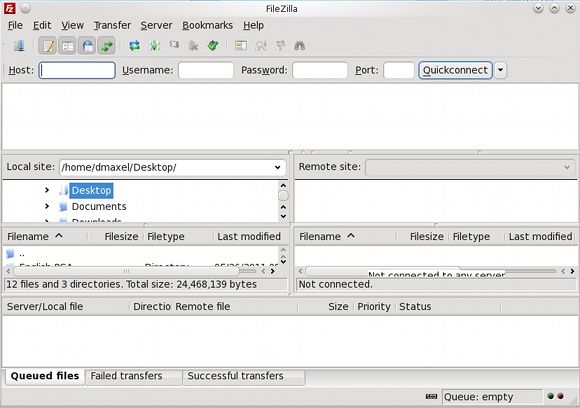
Oxygen-GTK — проект, который призван устранить визуальный разрыв, делая GTK‑виджеты похожими на стандартную тему KDE Oxygen.
Что такое Oxygen-GTK
Oxygen-GTK — это набор компонентов и GTK‑движок, цель которого — визуально интегрировать приложения GNOME с темой KDE (Oxygen). Вместо использования внешних и несовместимых «обёрток» проект делает простую вещь: реализует GTK‑тему, которая по форме и отступам стремится повторить поведение Qt/Oxygen. Результат — минимальные различия в оформлении между нативными KDE‑и GNOME‑приложениями.
Кратко: тема адаптирует стили виджетов GTK к визуальному языку KDE, сохраняя поведение приложений GNOME.
Важно: Oxygen‑GTK отвечает только за внешний вид. Поведенческие настройки, специфичные для GNOME (например, настройки фреймворков или системных сервисов), остаются под контролем инструментов GNOME.
Установка
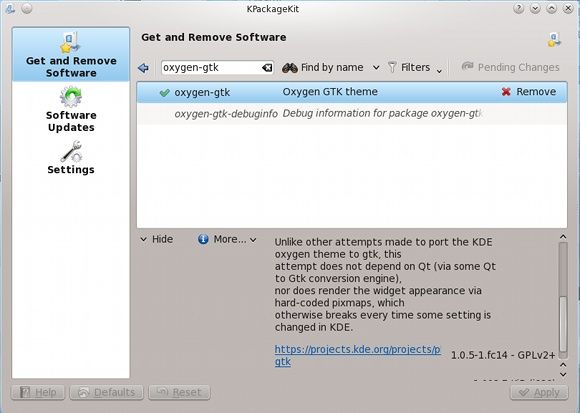
Самый простой путь — установить пакет из репозитория вашей дистрибуции. Откройте пакетный менеджер и найдите:
oxygen-gtkЕсли в вашей системе пакеты имеют необычные имена, попробуйте поиск по ключевому слову “oxygen” и просмотрите результаты.
Если вы предпочитаете ручную установку, скачайте архив с релизом и распакуйте его в локальную директорию, чтобы система обнаружила тему только для вашего пользователя:
/home//.local Примечание: выбирайте версию Oxygen‑GTK, совместимую с вашей версией KDE. В момент оригинальной публикации наиболее свежая версия (v1.1.0) была рассчитана на KDE 4.7; для современных сборок проверяйте страницу загрузки проекта.
Настройка оформления в KDE
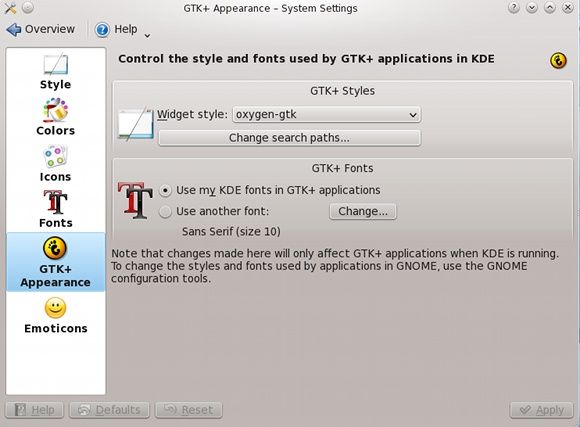
После установки тема не начнёт применяться автоматически. Чтобы заставить систему использовать Oxygen‑GTK для GTK‑приложений, выполните следующие шаги:
- Откройте Системные параметры (Desktop/System Settings).
- Перейдите в раздел “Оформление приложений” (Application Appearance).
- Откройте вкладку “GTK+ Style” (или аналогичную для GTK2/GTK3 в вашей версии KDE).
- Выберите тему “oxygen-gtk” в списке виджетов.
- Нажмите “Применить” (Apply).
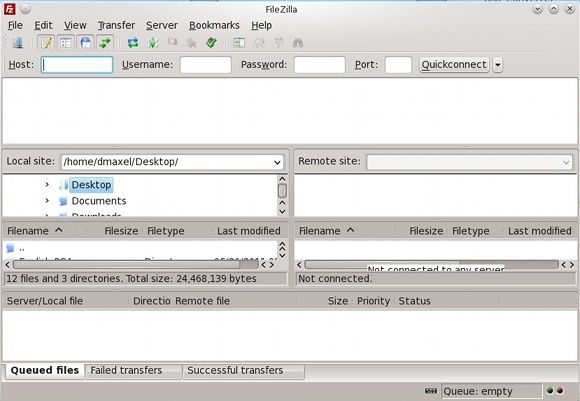
После этого откройте любое GNOME‑приложение и убедитесь, что оно визуально сочетается с остальными окнами на рабочем столе.
Когда это не сработает (ограничения и типичные проблемы)
Important: Oxygen‑GTK влияет только на визуальную часть, которую контролирует GTK. Некоторые причины, по которым результат может отличаться или не появиться вовсе:
- Приложение использует собственную встроенную тему или специальный графический toolkit (например, Electron‑приложения, сильно стилизованные GTK‑оболочки).
- Вы используете версии GTK, для которых тема не была собрана (GTK2 vs GTK3 vs GTK4). В таких случаях нужно искать соответствующую сборку или альтернативу.
- Локальные файлы темы не находятся в ожидаемых директориях; проверьте пути ~/.local/share/themes и /usr/share/themes.
- Системный кэш тем/иконок не обновился — перезапустите сессию или выполните перезапуск дисплейного менеджера.
Альтернативные подходы
Если Oxygen‑GTK не подходит, рассмотрите другие варианты:
- Использовать тему, официально поддерживаемую вашей версией KDE (например, Breeze/Gnome‑Breeze‑ports), если доступна.
- Настроить GTK‑стили вручную через gtk.css в каталоге ~/.config/gtk-3.0/ для мелких правок (цвета, отступы, шрифты).
- Пользоваться одинаковыми наборами иконок и шрифтов в обеих средах, чтобы снизить визуальный разрыв.
- Для контейнеризованных приложений (Flatpak/Snap) убедиться, что у рантайма есть доступ к системным темам или установить соответствующую тему в рантайм.
Заключение и рекомендации по проверке
Мини‑методология для безопасного внедрения темы:
- Сделайте резервную копию текущих пользовательских настроек тем и ~/.config.
- Установите oxygen-gtk через менеджер пакетов.
- Выберите тему в Системных параметрах и примените её.
- Перезапустите несколько типичных приложений GNOME и KDE, проверьте окна, меню и диалоги.
- Если видны артефакты, верните прежнюю тему и диагностируйте по пунктам раздела “Когда это не сработает”.
Критерии приёмки
- Визуальные элементы окон GNOME внешне соответствуют остальным KDE‑окнам (кнопки, заголовки, поля ввода).
- Меню и диалоги не теряют функциональности и остаются читаемыми.
- Нет критических визуальных сбоев в базовых приложениях (файловый менеджер, текстовый редактор, настройки).
Роль‑ориентированные чек‑листы
- Пользователь: установить пакет, выбрать тему, перезапустить приложения, проверить интерфейсы.
- Системный администратор: протестировать на тестовой учётной записи, удостовериться в совместимости с политиками обновлений.
- Разработчик тем: проверить соответствие виджетов GTK/Qt, устранить расхождения в отступах и размерах.
Заключение
Oxygen‑GTK — удобный и прагматичный способ получить единый внешний вид между GNOME‑ и KDE‑приложениями без глубоких изменений в системных настройках. Он решает в основном визуальную задачу; поведение и настройки приложений остаются под контролем собственных инструментов GNOME или KDE. Если вам важно единообразие интерфейса при сохранении любимых приложений, стоит попробовать этот путь.
Notes: расскажите в комментариях, используете ли вы смешанные среды и какие проблемы встречались. Напишите, какие приложения выглядят плохо или хорошо после применения темы — это поможет улучшить совместимость.
Часто задаваемые вопросы
Q: Нужно ли перезагружать систему после установки темы?
A: Обычно перезагрузка не требуется, но рекомендуется перезапустить графическую сессию или приложения, чтобы изменения вступили в силу.
Q: Можно ли вернуть прежний вид, если что‑то сломалось?
A: Да. Просто верните прежнюю тему в Системных параметрах или удалите локальную папку темы, затем перезапустите приложения.
Q: Подходит ли Oxygen-GTK для всех версий KDE?
A: Подходящая версия темы зависит от версии KDE. Используйте сборку, рассчитанную на вашу версию KDE и соответствующую версии GTK.
Краткое резюме
- Oxygen‑GTK делает GTK‑приложения визуально похожими на KDE.
- Устанавливается из репозитория или вручную в ~/.local.
- Требует выбора темы в Системных параметрах KDE.
- Не решает функциональные отличия между GNOME и KDE; влияет только на визуальную составляющую.

Похожие материалы

Несколько аккаунтов Skype: Multi Skype Launcher

Журнал для работы: повысить продуктивность

Персональные звуки уведомлений на Android

Скачивание шоу Hulu для офлайн‑просмотра

Microsoft Start: персонализированная новостная лента
