
Как создать GIF из Live Photo и видео на iPhone
Быстрые ссылки
- Поделиться Live Photo как GIF
- Преобразовать Live Photo или видео в GIF с помощью Shortcuts
- Снимать GIF камерой через GIPHY
- Почему GIF всё ещё полезны
Краткое содержание
Здесь объяснено, как превратить Live Photo в GIF с помощью стандартного приложения «Фото», как вручную экспортировать GIF через приложение «Команды» (Shortcuts), и как снимать и редактировать GIF в стороннем приложении GIPHY. Также приведены рекомендации по размеру, длительности и качеству, чек-листы для социальных сетей и тестовые сценарии для проверки результата.
Что такое Live Photo, Loop и Bounce
Live Photo — это формат Apple: неподвижное изображение + маленький видеоклип (1,5–3 секунды), захватываемый при нажатии на спуск. Loop — способ повторного воспроизведения, который пытается бесшовно зациклить движение. Bounce — воспроизводит клип прямо и в обратную сторону, создавая эффект «отскока».
Поделиться Live Photo как GIF
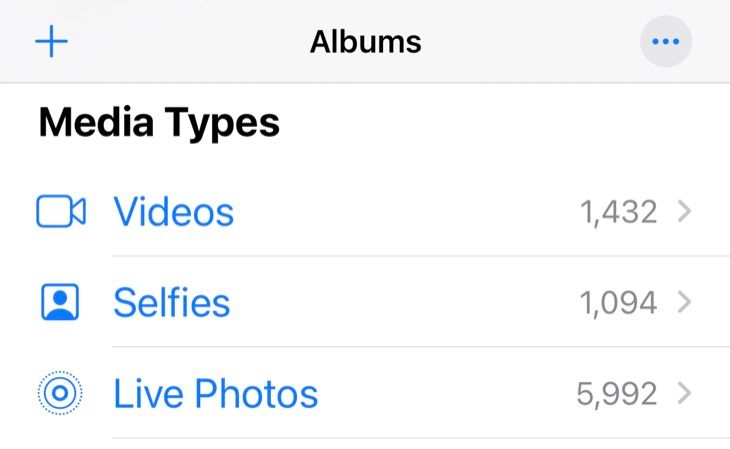
Live Photo — это не просто изображение: оно содержит короткий видеофрагмент. Чтобы найти все Live Photo, откройте Фото → Альбомы → Live Photos.
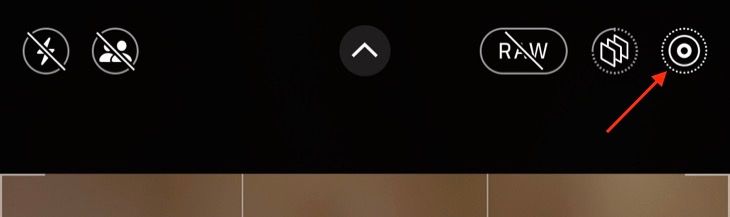
Как проверить, что вы снимаете Live Photo: в приложении Камера над видоискателем ищите значок Live Photos (три концентрических круга). Если через значок проведена линия — функция выключена. Нажмите значок, чтобы включить.
Шаги для быстрого создания GIF из существующей Live Photo:
- Откройте Фото и выберите Live Photo.
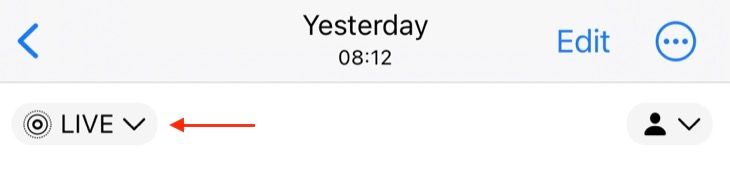
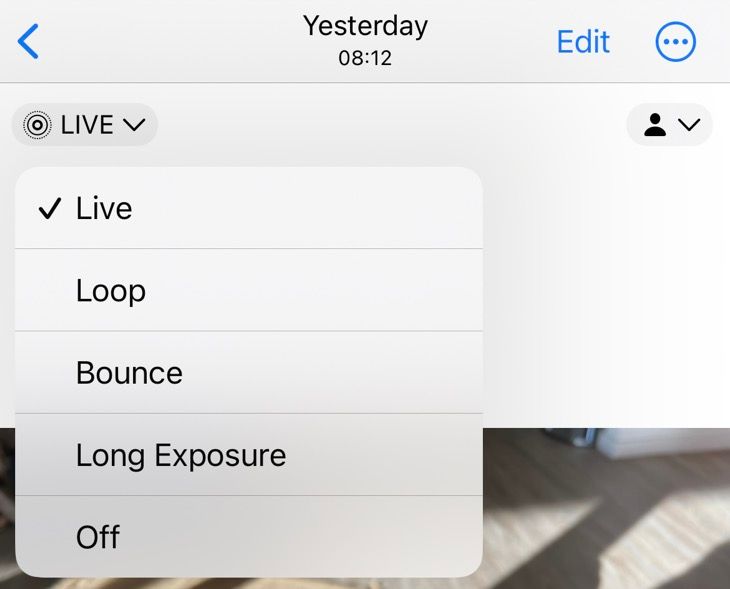
- В левом верхнем углу изображения нажмите поле «Live» и разверните меню.
- Выберите Loop или Bounce.
- Предпросмотрите результат и нажмите кнопку «Поделиться».
- Выберите приложение-получатель (например, WhatsApp) — в большинстве случаев фотография отправится как GIF. Если приложение посылает видео, используйте Shortcuts (см. ниже).
Советы по успешному циклу (Loop):
- Loop лучше работает для повторяющихся движений: бегущие люди, волны, механические повторяющиеся объекты.
- Для панорамных движений или сильной камеры‑дрожи эффект может выглядеть рывками.
- Bounce хорош для коротких действий с ярким началом и концом (подпрыгивание, мах, кивок).
Important: некоторые мессенджеры или соцсети автоматически конвертируют Loop в видео. Если нужно обязательно получить GIF-файл, используйте Shortcuts или стороннее приложение для конвертации.
Преобразовать Live Photo или видео в GIF с помощью Shortcuts
Если Live Photo не отправляется как GIF или если вы работаете с видео, Shortcuts позволяет явно создать GIF, настроить частоту кадров и сохранить результат в Фото.
Подготовка видео
- Откройте Видео в Фото → Нажмите «Правка» → Обрежьте до нужной длительности (GIF должен быть коротким: 1–5 с для соцсетей).
- Сохраните результат.
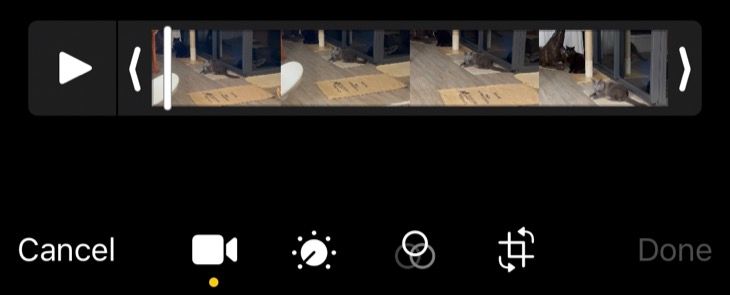
Создание шортката: пошагово
- Откройте приложение Shortcuts (Команды). Если его нет — загрузите из App Store.
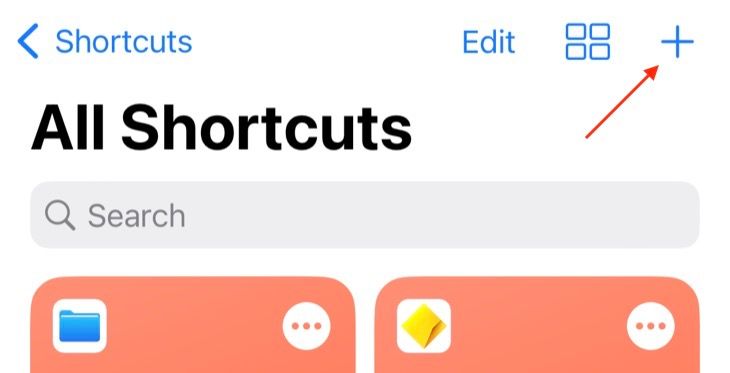
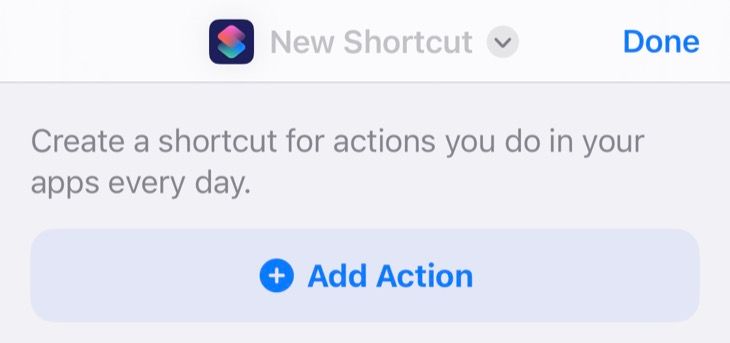
- Нажмите «+» в правом верхнем углу, затем «Добавить действие».
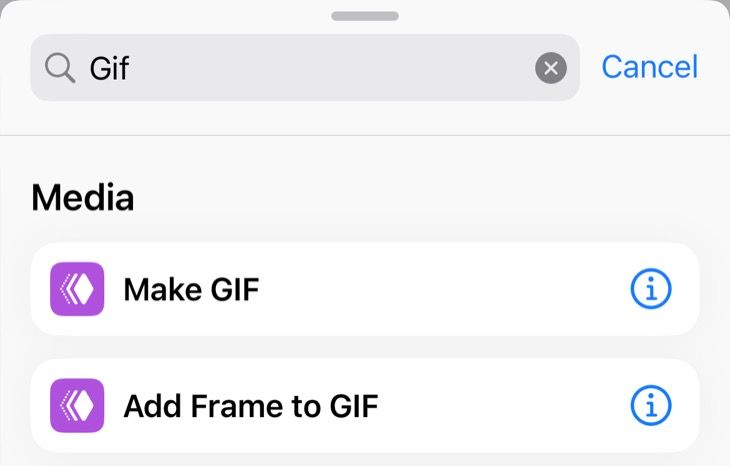
- В поиске введите GIF и выберите действие Make GIF.
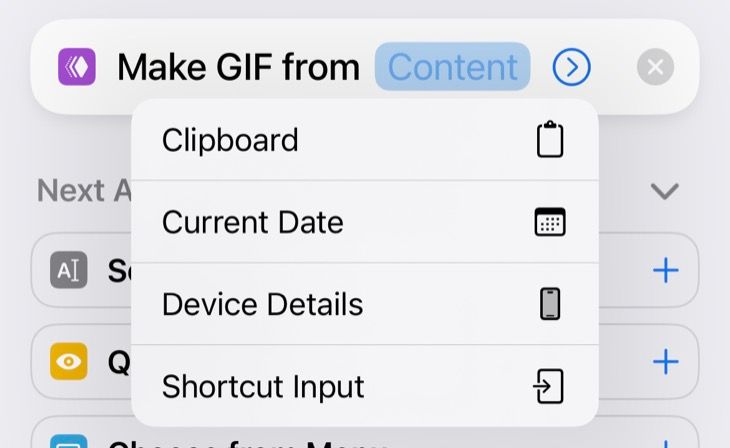
- Установите «Content» → Shortcut Input, чтобы шорткат принимал выбранное в Фото медиа.
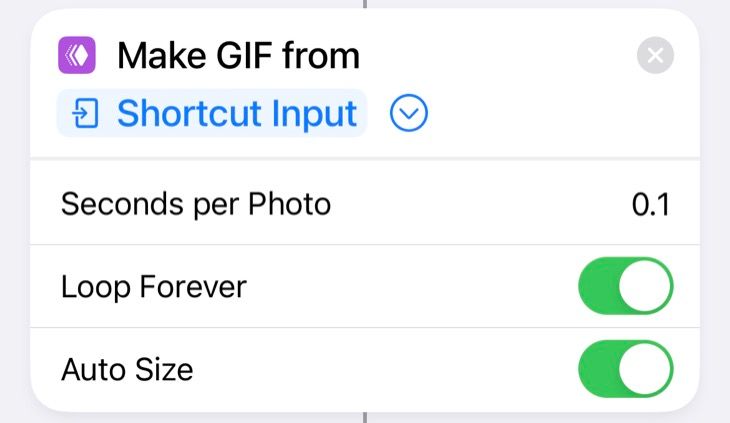
- Раскройте параметры действия (стрелка) и настройте Seconds per Photo и Auto Size. Если выключить Auto Size, GIF может стать очень тяжёлым. Обычно 0.08–0.2 с на кадр даёт хорошую плавность для коротких клипов.
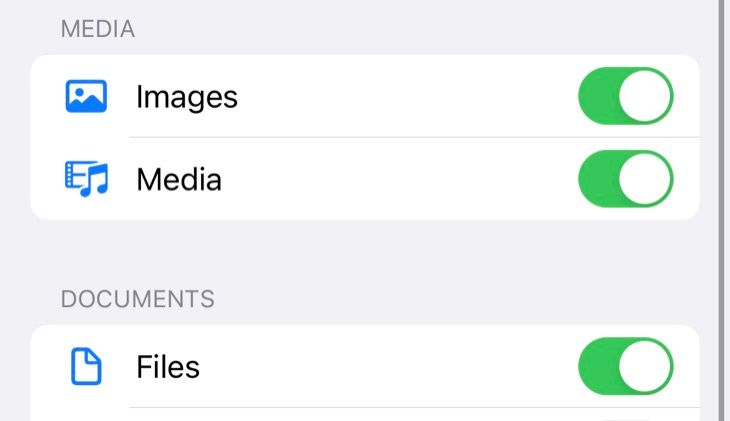
- Ограничьте типы входных файлов: нажмите переменную «Images and XX More» и отключите нежелательные категории (оставьте Images, Media, Files).
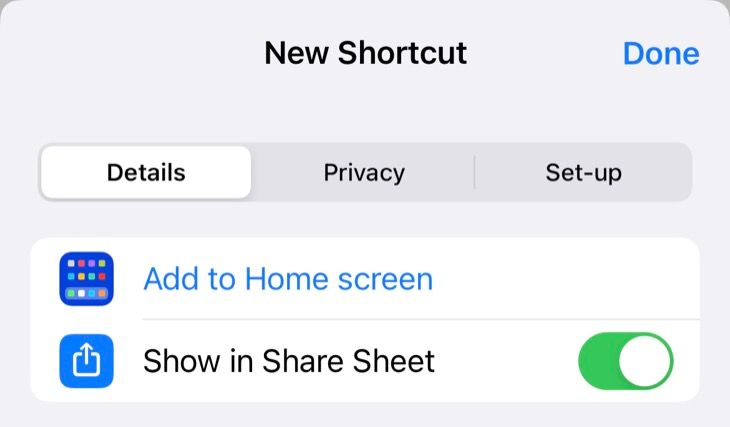
- Включите «Show in Share Sheet», чтобы шорткат был доступен из меню «Поделиться».
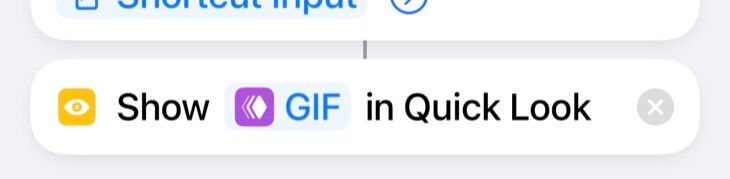
- Добавьте в конец действие Quick Look, чтобы быстро просмотреть созданный GIF.
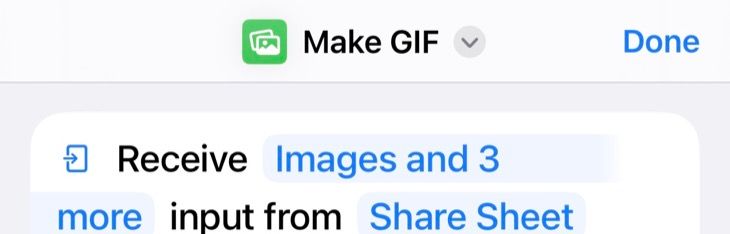
- Назовите шорткат (например, «Make GIF») и нажмите Готово.
Как использовать шорткат
- Выберите Live Photo или видео → Нажмите «Поделиться» → Выберите ваш шорткат.
- Дождитесь конверсии и просмотрите результат.
- Кнопка «Поделиться» в окне предпросмотра позволит сохранить, отправить или отправить по AirDrop.
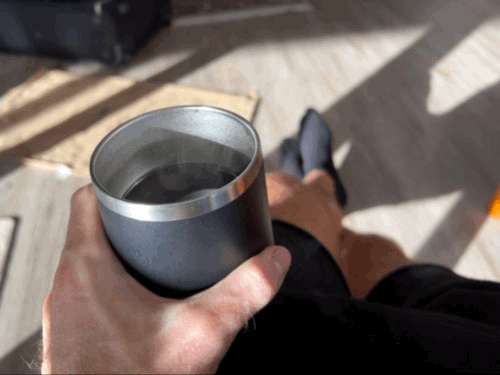
Примечание: GIF, созданный в Shortcuts, может сохраняться в «Фото» или быть сразу отправлен. При сохранении учитывайте размер: если исходник длинный — файл будет большим.
Скачивание готового шортката
Если вы не хотите создавать шорткат вручную, в сообществе пользователей Shortcuts часто публикуют готовые решения. Поиск по запросам «Make GIF Shortcut» или «Convert to GIF iPhone» обычно выдаёт подходящие варианты. Проверьте источник перед установкой.
Снимать и конвертировать GIF камерой через GIPHY
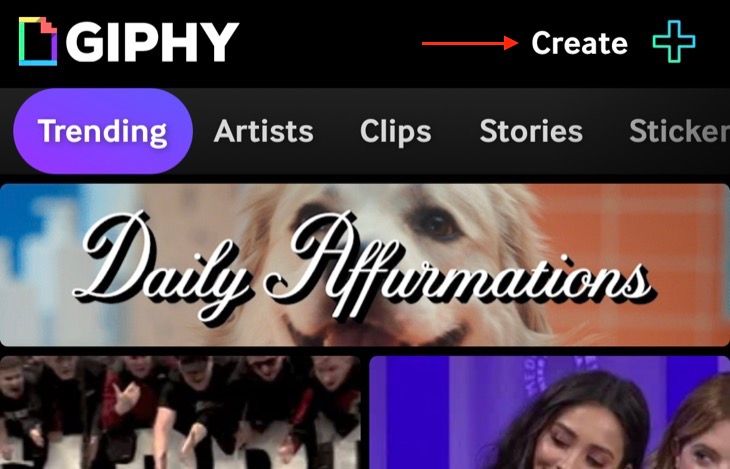
Если встроенные инструменты не подходят, используйте GIPHY — приложение для создания и редактирования GIF. В нём можно снимать GIF напрямую, конвертировать Live Photo и видео, накладывать надписи, фильтры, стикеры и эффекты.
- Нажмите «Create» для входа в режим записи и редактирования GIF.
- После снятия можно применить стикеры, обрезать, изменить скорость и экспортировать.
Плюсы GIPHY:
- Простая камера для GIF.
- Встроенные эффекты и стикеры.
- Можно сохранять локально без обязательной загрузки в сеть.
- Обычно без водяных знаков.
Минусы:
- Дополнительное приложение и интерфейс, к которому нужно привыкнуть.
- Некоторые функции могут требовать аккаунта.
Как выбрать подходящий метод
- Нужен быстрый мем или стикер для мессенджера → используйте Loop/Bounce и отправьте через «Поделиться».
- Нужен контролируемый экспорт и параметр Seconds per Photo → делайте шорткат в Shortcuts.
- Нужна простая съёмка, эффекты и стикеры → используйте GIPHY.
Когда способ не сработает (хроника проблем и решения)
Проблема: Live Photo отправляется как видео, а не GIF.
- Причина: получающее приложение не поддерживает GIF из Live Photo или конвертирует сам.
- Решение: использовать Shortcuts для явного экспорта GIF или сохранить GIF и затем загрузить файл вручную.
Проблема: GIF слишком большой.
- Причина: высокая исходная разрешающая способность и длительность.
- Решение: уменьшите разрешение (Auto Size), увеличьте Seconds per Photo (замедлите преобразование) или сократите длину клипа.
Проблема: петля видна рывками.
- Причина: несогласованность первого и последнего кадров.
- Решение: выберите сцену с цикличным движением или вручную обрежьте кадры и попробуйте разные значения Seconds per Photo.
Проблема: потеря качества цвета и сильное дистиллирование.
- Причина: формат GIF ограничен палитрой (макс. 256 цветов).
- Решение: уменьшите детализацию фона, используйте более короткие клипы и статичные фоновые зоны, чтобы минимизировать эффект.
Notes: для публикации на платформах вроде Twitter/X или Instagram лучше заранее проверить требования по форматам и поддерживаемым типам файлов.
Методология: быстрый SOP для создания GIF (шаги для команды)
- Планирование сцены: решите длину (1–4 с) и тип движения (цикличное/одноразовое).
- Съёмка: включите Live Photo и снимайте со стабилизацией. Для более гладких GIF используйте штатив.
- Отбор: выберите лучший кадр/фрагмент в Фото.
- Редактирование: обрежьте видео до нужной длины.
- Конвертация: Loop/Bounce или Shortcuts → Make GIF.
- Оптимизация: проверьте размер, при необходимости уменьшите разрешение.
- Экспорт: сохраните в Фото и/или отправьте через мессенджер.
- Проверка: откройте файл в другом приложении, чтобы убедиться, что он воспроизводится.
Роль‑связанные чек‑листы
- Фотограф:
- Включить Live Photo
- Убедиться в стабильности камеры
- Снять по крайней мере 2–3 дубля
- SMM-специалист:
- Подобрать оптимальную длину GIF
- Обрезать и настроить скорость
- Проверить отображение на целевой платформе
- Технический специалист:
- Настроить шорткат и протестировать с разными файлами
- Документировать параметры конвертации
Критерии приёмки
- GIF воспроизводится беспрерывно и без критических рывков.
- Размер файла подходит для целевой платформы (<5 МБ для мессенджеров предпочтительно).
- Цвета и читаемость текста на кадре сохраняются.
- На целевых устройствах (iPhone/Android/веб) GIF виден и корректно воспроизводится.
Тестовые сценарии и критерии приёмки
- Тест: короткий Loop из Live Photo (1–2 с).
- Критерии: бесшовный цикл, размер <3 МБ, воспроизводится в WhatsApp.
- Тест: 4‑секундное видео → GIF через Shortcuts.
- Критерии: корректная обрезка, отсутствие артефактов в статичных областях.
- Тест: GIF из GIPHY с наложением стикеров.
- Критерии: стикеры отображаются, экспорт возможен без загрузки на сервер.
Полезная памятка по настройкам (cheat sheet)
- Seconds per Photo: 0.08–0.12 — быстрое движение; 0.12–0.2 — нормальная скорость.
- Auto Size: Включено — меньший файл, отключено — максимум качества (но большой размер).
- Длина: 1–4 с — оптимальна для социальных сетей.
- Палитра GIF: ограничение до 256 цветов — избегайте мелких градиентов и шумов.
Глоссарий — 1 строка каждое
- Live Photo: фото + короткий видеоклип, захватываемый на момент съёмки.
- Loop: режим воспроизведения Live Photo в цикле.
- Bounce: воспроизведение туда‑обратно для эффекта «отскока».
- Shortcuts (Команды): приложение для автоматизации действий на iPhone.
- GIPHY: приложение и сервис для создания и обмена GIF.
Часто задаваемые вопросы
Можно ли превратить Live Photo в GIF без сторонних приложений?
Да. В приложении Фото выберите Live Photo → Loop или Bounce → Поделиться. Если приложение-получатель конвертирует в видео, используйте Shortcuts для явного экспорта GIF.
Как уменьшить размер GIF без сильной потери качества?
Уменьшите разрешение (Auto Size), сократите длительность, увеличьте Seconds per Photo и выберите статичный фон.
Можно ли редактировать GIF после создания?
Ограниченно. GIF — последовательность растрированных кадров. Для серьёзной правки лучше изменить исходное видео/Live Photo, затем пересоздать GIF.
Поддерживают ли Instagram и Facebook GIF напрямую?
Instagram часто конвертирует GIF в видео при загрузке; Facebook поддерживает GIF, но поведение может отличаться. Тестируйте для целевой платформы.
Заключение
GIF остаются простым и эффективным способом показать короткую анимацию. На iPhone у вас есть три рабочих пути: встроенные возможности Фото для быстрых петлей, гибкие шорткаты для контроля параметров и сторонние приложения вроде GIPHY для творчества с эффектами. Выберите метод в зависимости от задачи: скорость, качество или оформление.
Important: перед массовой публикацией всегда протестируйте GIF на целевой платформе и устройстве.
Источник примера GIF: преобразование Live Photo в Shortcuts. Tim Brookes / How-To Geek

Похожие материалы

Несколько аккаунтов Skype: Multi Skype Launcher

Журнал для работы: повысить продуктивность

Персональные звуки уведомлений на Android

Скачивание шоу Hulu для офлайн‑просмотра

Microsoft Start: персонализированная новостная лента
