
Как сделать призраков в Photoshop и GIMP
Быстрые ссылки
Making Ghosts in Photoshop
What’s Different in GIMP
Halloween быстро приближается, поэтому почему бы не опробовать этот приём и не напугать друзей? Несколько минут работы в Photoshop или GIMP — и у вас будут жуткие картинки, которые можно рассылать всем знакомым. Читайте дальше!
Этот гид простой и весёлый — вы получите навык, который легко применять к разным фотографиям. В конце — расширенные советы, альтернативы, короткий чек‑лист и критерии приёмки.
Как сделать призраков в Photoshop
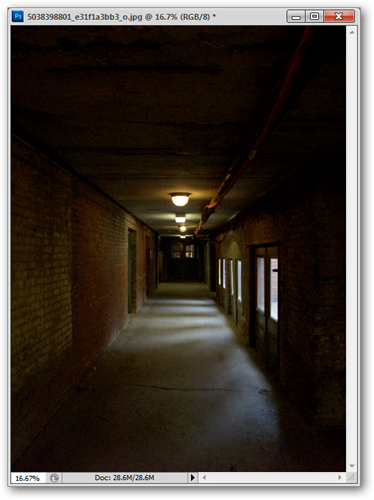
Ниже в примерах используется две исходные фотографии: группа людей (откуда мы вырезаем «жертву») и странный коридор для фона. Начнём с исходников и базового рабочего процесса в Photoshop.
Необходимое минимум‑оборудование и термины
- Photoshop (любая версия CC или новее; многие шаги работают и в CS6, но интерфейс может отличаться).
- Базовое понимание слоёв, масок и инструментов Brush/Move/Free Transform.
- Коротко: маска — пиксельно‑некорректируемый «фильтр» слоя; клиппинг‑маска ограничивает видимость слоя нижним слоем.
ВАЖНО: результаты зависят от контраста исходника — для лучшего эффекта выбирайте фото с явными светлыми участками на фигуре.
Шаг 1. Подготовьте исходный материал
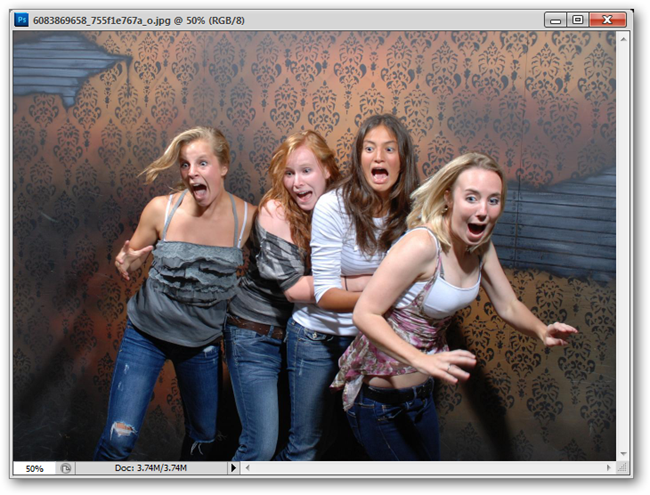
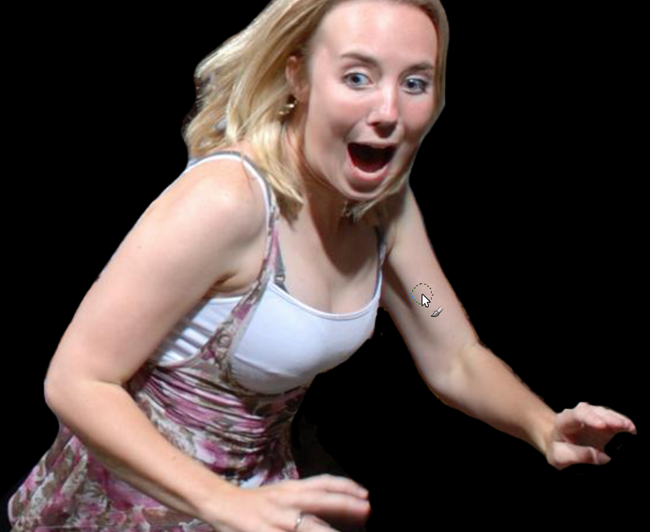
Используйте инструмент Crop (C) чтобы обрезать кадр до нужного участка. Выделите человека, который станет призраком — чем более выразительная поза и освещение, тем интереснее результат.
Шаг 2. Создайте новый слой и закрасьте лишнее
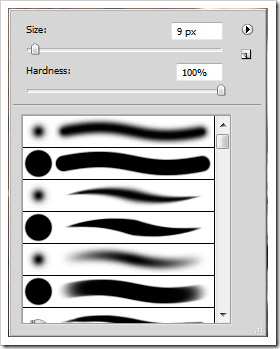
Создайте новый слой поверх фонового (кнопка “Создать новый слой” в панели Layers или Ctrl+Shift+N). Возьмите кисть (Brush, B). Практическая рекомендация: жёсткость кисти 100% для чётких краёв, 0–40% для волос и мягких переходов. Закрасьте черным те области, которые не должны попасть в окончательный силуэт призрака — проще закрыть всё, кроме фигуры.
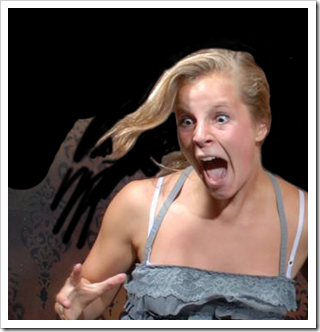
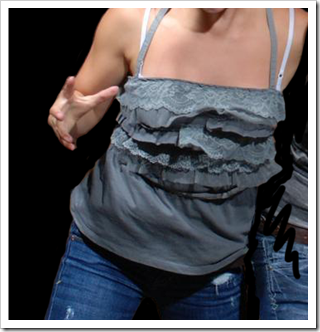
Совет: не требуется идеальная аккуратность — мы добьёмся гладкости через маски и размытия.
Шаг 3. Загрузите выделение по каналам и создайте белый силуэт
Переключитесь на панель Channels (Окно > Каналы). Нажмите на канал RGB, чтобы загрузить выделение всех трёх каналов сразу — это выделит яркие пиксели на изображении.
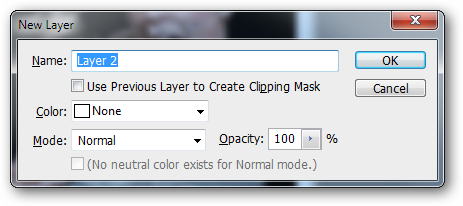
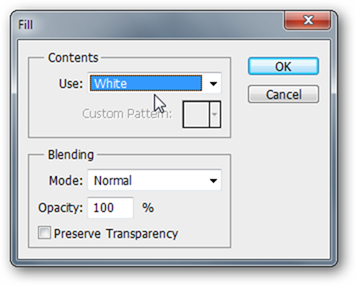
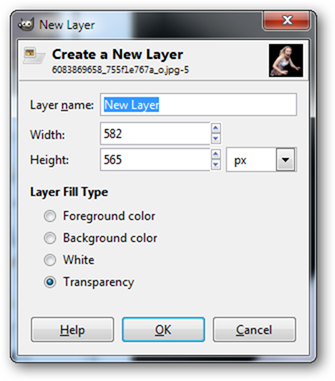
После загрузки выделения создайте новый слой (Ctrl+Shift+N) и перейдите в Правка > Выполнить заливку (Edit > Fill). В параметрах выберите Use: White (Заливка: белый). Затем Select > Deselect (Ctrl+D), чтобы убрать активное выделение. На новом слое у вас окажется белая заливка в местах ярких участков фигуры.
Шаг 4. Перенесите силуэт на фон и подгоните размер
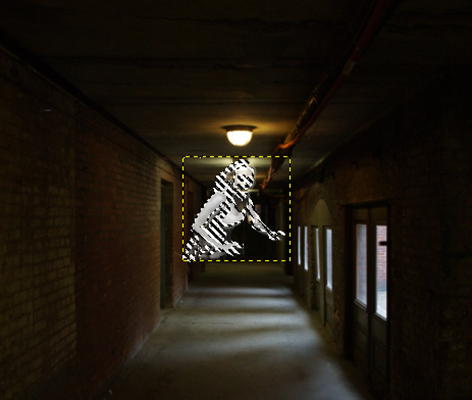
Откройте файл с фоновым изображением (наш коридор). Выберите Move (V) и перетащите белый слой с силуэтом на фон. Для изменения размера используйте Free Transform (Ctrl+T) — масштабируйте под перспективу сцены.
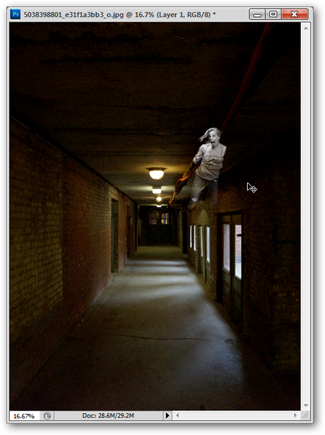
Результат будет выглядеть как белая фигура над фоном, но ещё без призрачных свойств.
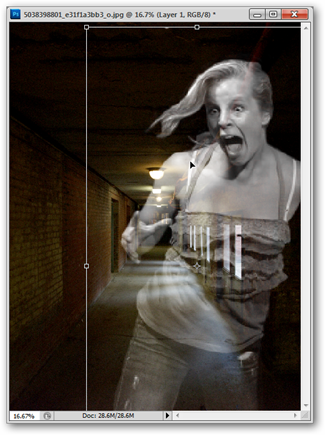
Шаг 5. Создайте маску слоя и добавьте «дымчатость»
Сгруппируйте слои (Ctrl+G) при желании, затем создайте маску слоя (кнопка Add Layer Mask). Щёлкните по маске, затем выберите Edit > Fill и залейте маску чёрным — это полностью скроет белую фигуру.
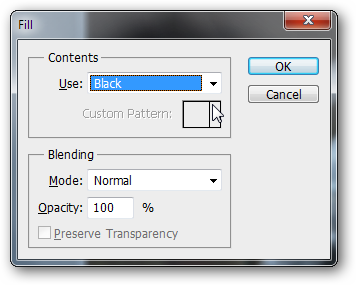
Не пугайтесь, если призрак исчез — это ожидаемо. С выбранной маской примените Filter > Render > Clouds. Это добавит облачную текстуру маске и создаст плавные полупрозрачные области, словно фигура проявляется из тумана.
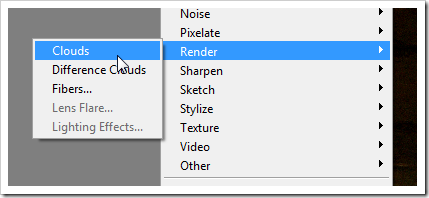
Можно дополнительно пройтись кистью по маске чёрным или белым, чтобы локально усилить или ослабить прозрачность.
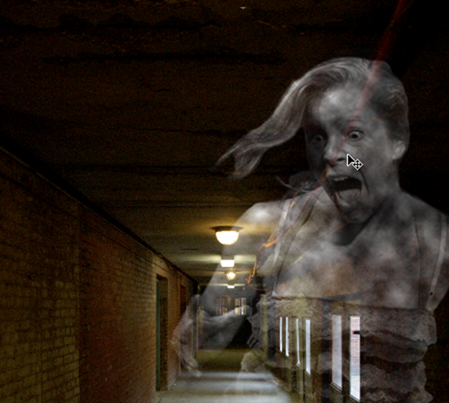
Шаг 6. Добавьте цвет и итоговые настройки
Создайте Adjustment Layer типа Solid Color (Слой > Новый корректирующий слой > Сплошной цвет) и выберите «призрачный» оттенок — бледно‑зелёный, голубой или холодный серо‑голубой работают хорошо.
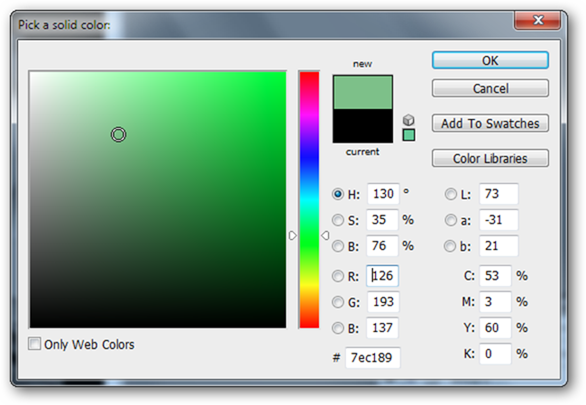
Разместите этот корректирующий слой над белым силуэтом и примените Create Clipping Mask (Ctrl+Alt+G) — это «окрасит» только силуэт, не затрагивая весь фон.
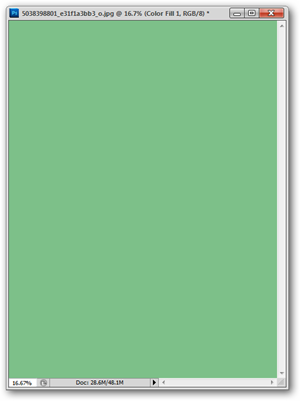
Попробуйте режимы наложения слоя цвета: Screen, Color, Overlay — каждый даст другой визуальный эффект. Также играйте с непрозрачностью (Opacity) и маской слоя, чтобы получить желаемую плотность тумана.
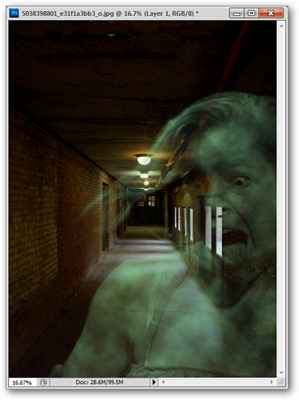
Небольшая доработка: примените легкое размытие (Gaussian Blur 0.8–2 px) к копии белого слоя для мягких ореолов, или используйте Smudge по краям для «растекающегося» эффекта.
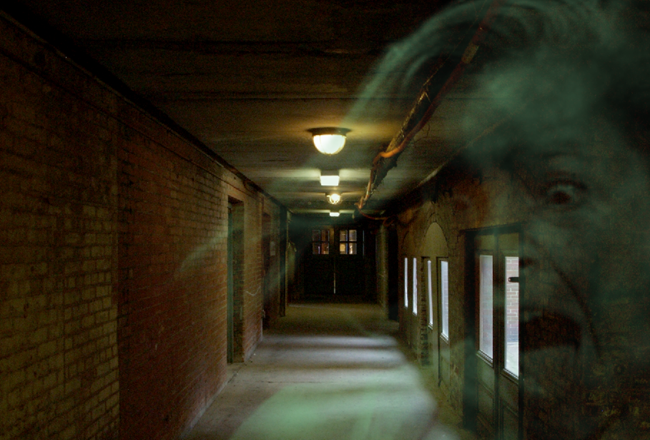
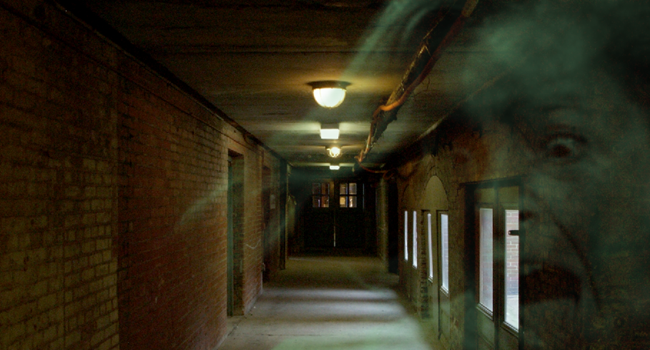
Пример итогового изображения: призрак с более выраженной прозрачностью и мягкими краями. Попробуйте разные цвета, степень проявления облаков в маске и режимы смешивания слоёв.
Что отличается в GIMP
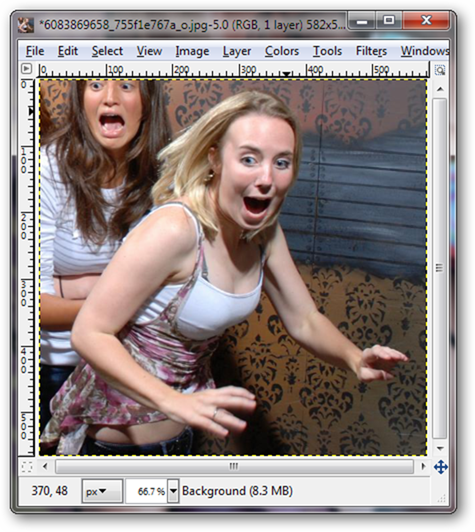
Многие шаги похожи, но получение выделения из каналов и обход отсутствия «клиппинг‑маски» в GIMP требует небольших ухищрений.
Шаг 1–3: Создайте новый слой и закрасьте лишнее
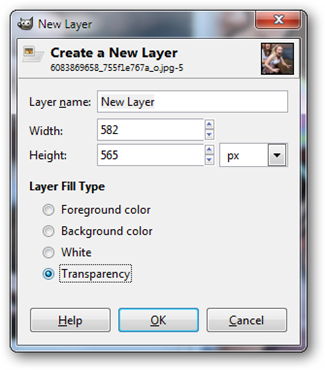
Создайте новый слой и кистью закрасьте всё кроме фигуры так же, как в Photoshop. Не нужно идеальной аккуратности.
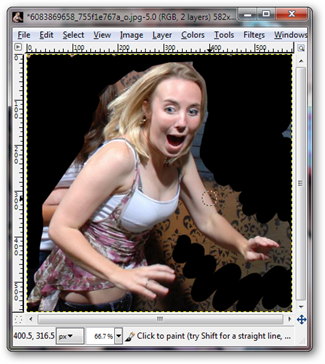
Шаг 4: Работа с каналами в GIMP
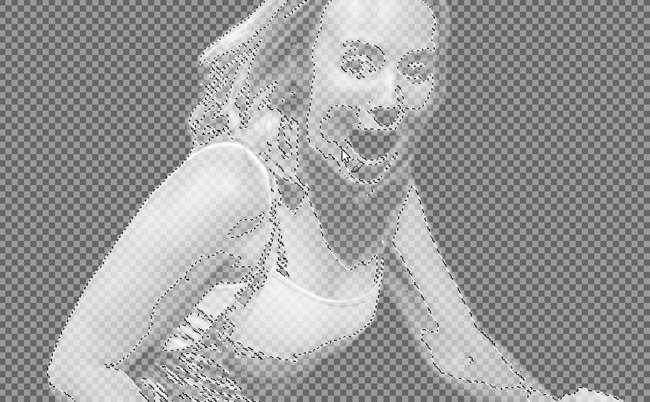
Переключитесь в палитру Channels (Окна > Докируемые диалоги > Каналы). Правая кнопка на Red channel → Channel to Selection. Затем правой кнопкой на Blue → Intersect with Selection. Повторите для Green → Intersect with Selection. Итого: один раз Channel to Selection и дважды Intersect with Selection — вы получите выделение, близкое к Photoshop‑версии.

Создайте новый слой и заполните выделение белым (Fill with background color). Лучше работать с фоном (BG), установленным в белый.
Шаг 5: Экспорт/импорт XCF и совмещение с фоном
Сохраните XCF с вашим белым силуэтом. Откройте фон, затем File > Open as Layers и вставьте XCF как новый слой. Маскируйте и масштабируйте инструментом Scale.
GIMP не поддерживает штатно clipping mask, поэтому используется другой приём:
- На слое с призраком: правый клик → Alpha to Selection (выделение по непрозрачности).
- Создайте новый слой сверху, залейте его выбранным цветом призрака.
- Правый клик на новом цветном слое → Add Layer Mask → выбор загрузки Selection. Нажмите Add.

Скрыть оригинальный белый слой и подправить прозрачность маски — готово. Далее можно применить Blur, Dodge/Burn и другие локальные корректировки.
Советы, приёмы и альтернативы
Быстрые улучшения качества
- Используйте Levels (Ctrl+L) или Curves для усиления контрастных светов на исходной фигуре — выделение по каналам будет точнее.
- Для «длинного» призрака примените Motion Blur по вертикали или горизонтали (Filter > Blur > Motion Blur).
- Дублируйте белый слой, размывайте нижний копией и ставьте Blend Mode = Screen для ореола.
- Для «плавающего» эффекта добавьте лёгкую тень (Drop Shadow) с большим радиусом и низкой непрозрачностью.
Альтернативные подходы
- Двойная экспозиция: продублируйте фон и примените к одной копии инверсию и режимы наложения — можно получить кинематографичный призрак.
- Используйте инструменты выделения (Quick Selection, Pen Tool) вместо каналов, если фон однородный.
- Для реалистичного старого фото — примените Grain/Noise и слегка сделайте канал Saturation вниз.
Когда метод не сработает
- Слишком сложный фон с мелкими деталями возле контуру фигуры усложнит выделение по каналам — понадобится ручная маска (Pen Tool).
- Очень тёмные или очень однотонные фигуры плохо реагируют на «RGB selection» — сначала скорректируйте яркость/контраст или используйте Luminance Mask.
- Неправильная перспектива: если фигура масштабирована без учёта перспективы фона, результат будет неестественным.
Мини‑методология: быстрый план действий
- Обрезать кадр до нужного участка (Crop).
- На отдельном слое закрасить всё лишнее чёрным (Brush).
- Загрузить выделение по каналам → Fill белым на новом слое.
- Перенести на фон → Free Transform для подгонки.
- Добавить маску и Render Clouds в маске → отрегулировать кистью.
- Создать цветовой слой и применить clipping mask / создать маску через Alpha to Selection.
- Подогнать режимы наложения, непрозрачность, добавить размытие и зерно.
Чек‑лист перед экспортом
- Призрак читается, но не полностью перекрывает фон.
- Края мягкие там, где нужно, и чёткие там, где нужно.
- Цвет призрака гармонирует с фоном.
- Нету «жёстких» артефактов выделения (проверить 100% и 50% масштаб).
- Размер и перспектива адекватны сцене.
Критерии приёмки
- Полупрозрачность: фигура должна быть на 30–70% прозрачной в ключевых зонах.
- Интеграция: тени и свет вокруг призрака соответствуют освещению сцены.
- Отсутствие явных обрезов: стыки высокого контраста замаскированы градиентом/маской.
Советы по производительности и версиям
- Photoshop: метод стабильно работает в CC 2015+; старые CS‑версии тоже поддерживают базовые инструменты, но названия меню могут отличаться.
- GIMP: метод проверен в GIMP 2.8 и 2.10. В более новых версиях интерфейс немного оживлён, но логика та же.
Важно: при работе с большими файлами отключение фоновых фильтров и уменьшение размера макета ускорит рендер.
Роль‑ориентированные чек‑листы
Фотограф:
- Убедиться в хорошей экспозиции фигуры и освещении сцены.
- Снимать с запасом по кадрированию для удобной вставки.
Ретушёр‑новичок:
- Работать копиями слоёв, не править оригинал.
- Часто сохраняться и пробовать разные режимы наложения.
Художник‑концепт:
- Экспериментировать с цветом и неортодоксальными режимами смешивания (Color Dodge, Linear Light).
Небольшой словарь (1 строка)
- Маска — слой, управляющий видимостью слоя; белое = видно, чёрное = скрыто.
- Клиппинг маска — ограничивает верхний слой границами нижнего.
- Channels — отдельные цветовые компоненты изображения (R, G, B).
Тесты и приемочные кейсы
- Тест 1: светлая фигура на светлом фоне — ожидаем слабый контраст, но маска Clouds должна показать плавные границы.
- Тест 2: контрастная фигура на текстурном фоне — потребуется ручная коррея маски.
- Тест 3: масштабирование сильно меняет видимость деталей — проверить, нет ли пикселизации при финальном размере.
Риски и меры снижения
- Риск: очевидные «прорези» от выделения по каналам. Мера: применить небольшую фильтрацию (Gaussian Blur) к маске и доработать кистью.
- Риск: цвет «вырван» из сцены. Мера: использовать корректирующие слои (Curves, Color Balance) и уменьшить насыщенность (Saturation).
Совместимость и миграция проектов
- Для переноса проекта в другой компьютер сохраняйте PSD/XCF с вложенными копиями слоёв и масок.
- Для совместной работы с пользователями GIMP предпочтительнее экспортировать слои в PNG и собирать композицию заново.
Попробуйте этот метод и пришлите свои результаты — хорошие работы вдохновляют на новые варианты. Если нужна конкретная помощь по вашей фотографии, прикрепите мини‑скрин (низкое разрешение) и опишите желаемый эффект.
Image Credits: Pic0332 copyright Nightmare Fear Factory, assume fair use. NY a dark and scary place by Perica, available under Creative Commons.
Отправляйте лучшие «призраки» на ericgoodnight@howtogeek.com, и при достаточном количестве работ их покажут на странице How‑To Geek в Facebook.

Похожие материалы

Несколько аккаунтов Skype: Multi Skype Launcher

Журнал для работы: повысить продуктивность

Персональные звуки уведомлений на Android

Скачивание шоу Hulu для офлайн‑просмотра

Microsoft Start: персонализированная новостная лента
