
GFWL на Windows 10: решения и инструкции
О чём эта статья
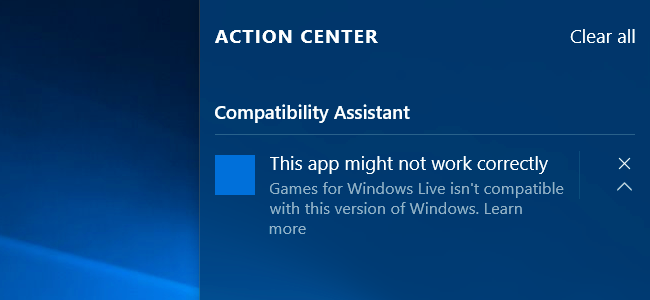
В этой подробной инструкции объясняются реальные варианты работы с играми, использующими Games for Windows LIVE: как получить версию без GFWL, как корректно обновить клиент, как удалить GFWL с помощью модов и как решать проблемы с онлайн‑подключением. Статья содержит чек‑листы, сценарии тестирования, рекомендации для разных ролей и карту совместимости.
Ключевая идея
GFWL часто ломает запуск старых игр на Windows 10/11. Есть три основных подхода: получить издание игры без GFWL, удалить GFWL с помощью проверенных модов/патчей, либо обновить/настроить сам GFWL‑клиент и сетевые параметры.
Почему GFWL вызывает проблемы
GFWL — устаревшая служба Microsoft, которую компания больше не развивает. Многие старые игрoвые инсталляторы включают старую версию клиента GFWL, которая при установке на новые ОС некорректно обновляется и мешает запуску игры. Microsoft прекратила активную поддержку многих компонентов, связанных с GFWL, поэтому некоторая функциональность может работать с ограничениями.
Важно: не все игры используют GFWL одинаково — в одних GFWL отвечает только за авторизацию, в других — за сохранения и сетевую игру. Подход к исправлению выбирайте в зависимости от того, какую роль GFWL играет в конкретной игре.
Быстрая карта решений
- Если доступна версия без GFWL — получить её и заменить старую инсталляцию. Это лучший путь для одиночной игры.
- Если для игры есть проверенный мод/патч, удаляющий GFWL — использовать его (мод часто отключает мультиплеер).
- Если ни одна из опций недоступна, установить официальный обновлённый GFWL‑клиент и настроить локальный профиль и сеть.
Сравнение подходов — когда что выбрать
- Нужен стабильный одиночный игровой опыт: искать версию без GFWL на Steam или у издателя.
- Нужна только локальная игра, и вы не против модов: использовать XLiveLess, GFWL Disabler и аналогичные инструменты.
- Требуется мультиплеер: по возможности избегайте модов, попробуйте официальный клиент и настройку портов; если мультиплеер всё равно не работает — игра может быть непригодна для сетевой игры.
H2: Получить версию игры без GFWL
Если у вас есть старый ключ продукта из розничной коробки или код из GFWL, некоторые издатели и Steam позволяют активировать игру и скачать версию без GFWL. Это самый безопасный и предпочтительный сценарий — Steam распространяет обновлённые билды, где GFWL удалён.
Поддерживаемые крупные проекты (примерный список):
- Batman: Arkham Asylum
- Batman: Arkham City
- Bioshock 2
- Dark Souls: Prepare to Die Edition
- Dead Rising 2
- Dead Rising 2: Off the Record
- DiRT 3
- Resident Evil 5
- Super Street Fighter IV: Arcade Edition
Как активировать ключ в Steam:
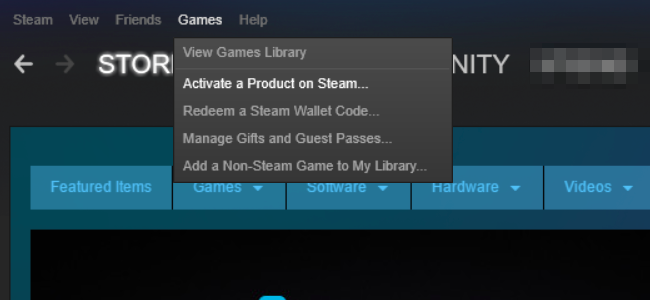
- Установите и запустите Steam.
- В верхнем меню нажмите «Игры» → «Активировать продукт в Steam».
- Введите ключ от игры и следуйте инструкциям установщика.
После активации Steam скачает актуальную версию игры без GFWL (если издатель удалил GFWL из этого релиза).
Важно: не все старые игры можно активировать в Steam — это зависит от издателя и прав на ключи.
H2: Удаление GFWL с помощью сторонних модификаций
Для некоторых популярных игр сообщество выпустило инструменты, которые «вырезают» GFWL или подменяют его функциональность. Эти инструменты как правило не предназначены для обхода лицензий — они отключают онлайн‑функции и исправляют локальные сохранения.
Примеры проверенных модов и патчей:
- Fallout 3: Games for Windows Live Disabler (Nexus Mods) и инструменты моддинга FOSE часто включают отключение GFWL.
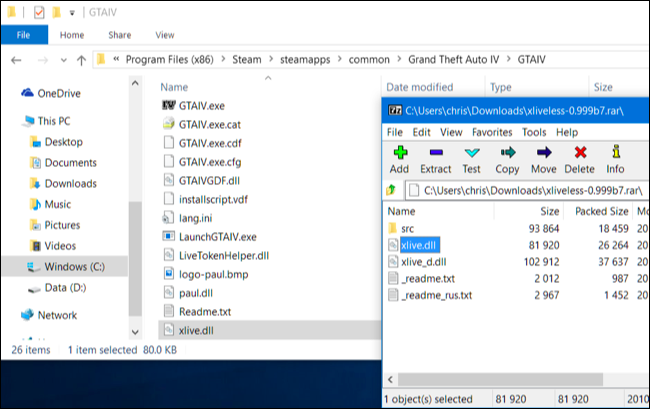
- Grand Theft Auto IV и Episodes from Liberty City: XLiveLess — удаляет зависимости от GFWL и исправляет работу сохранений; мультиплеер отключается.
- Halo 2: XLiveLess (версия для Halo 2) удаляет устаревший компонент во второй части Halo.
- Red Faction: Guerilla: XLiveLess для оригинальной версии — старые ключи не всегда активируются в Steam.
Порядок действий при использовании модификаций:
- Найдите мод на надёжном ресурсе (Nexus Mods, GitHub, форум сообщества).
- Скачайте архив. При необходимости используйте 7‑Zip для распаковки.
- Прочтите readme в архиве и следуйте инструкциям: обычно нужно скопировать несколько файлов в папку с игрой.
- Сделайте резервную копию оригинальных файлов игры и директорий с сохранениями.
- Запустите игру и проверьте, функционирует ли игра без ошибок.
Важно: сторонние моды могут отключать мультиплеер. Используйте только проверенные сборки и читайте отзывы других пользователей.
Когда этот метод не работает:
- Если мод не поддерживает вашу версию игры (например, обновлённый патч изменил исполняемый файл).
- Если игра критически зависит от GFWL для механики сохранений или DRM.
H2: Установить или обновить официальный GFWL‑клиент
Если нет возможности получить версию без GFWL и вы не хотите использовать моды, можно попытаться заставить оригинальный клиент GFWL работать на современной ОС.
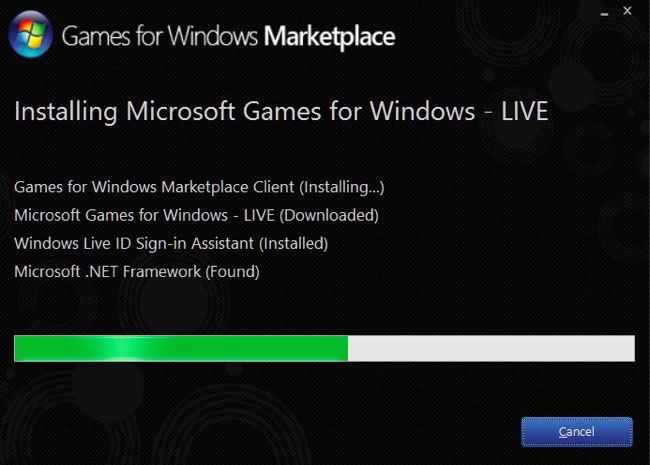
Пояснение: при установке старой игры инсталлятор часто кладёт устаревшую версию GFWL. Она не обновляет себя автоматически и может не запускаться. Решение — скачать и установить последнюю доступную версию клиента GFWL от Microsoft вручную.
Шаги:
- Закройте игру.
- Скачайте последнюю версию Microsoft Games for Windows LIVE с официального сайта Microsoft или доверенного архива. (Ищите GFWL client package.)
- Установите клиент и перезагрузите систему.
- Запустите игру повторно.
Практические нюансы и советы:
- Иногда интерфейс GFWL не реагирует на мышь; используйте клавиши Tab и Enter для навигации.
- Если возникают ошибки, попробуйте запуск от имени администратора и режим совместимости Windows 7.
- Убедитесь, что антивирусное ПО не блокирует инсталлятор и исполняемые файлы GFWL.
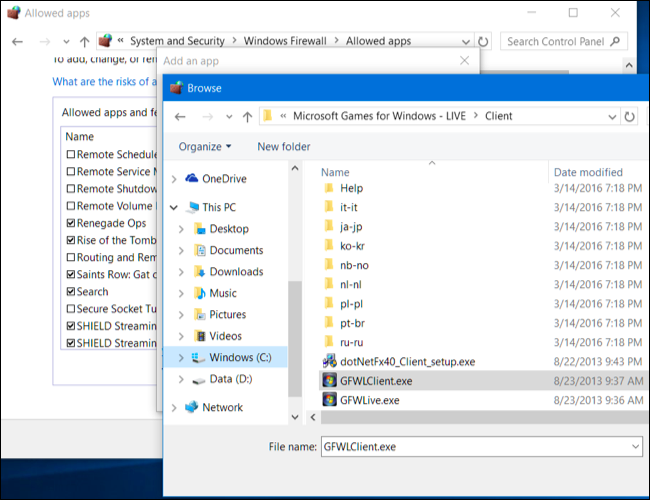
Путь к основному исполняемому файлу клиента (пример — для проверки в файерволе):
C:\Program Files (x86)\Microsoft Games for Windows Live\Client\GFWLClient.exe
H2: Создать локальный профиль (offline profile)
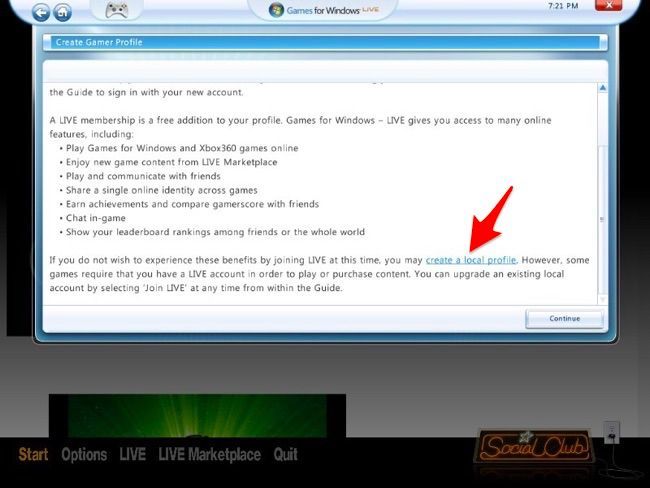
Если проблемы связаны с онлайн‑профилем, попробуйте создать локальный профиль GFWL — он работает офлайн и часто устраняет ошибки синхронизации и привязки сохранений.
Как создать локальный профиль:
- Запустите игру и откройте интерфейс GFWL, нажав клавишу Home на клавиатуре.
- Выберите «Создать новый профиль».
- На экране создания профиля прокрутите вниз и нажмите «Создать локальный профиль».
- Введите желаемые данные и подтвердите.
Замечания:
- Сохранения, связанные с вашим старым онлайн‑профилем, не будут доступны под новым локальным профилем. Чтобы вернуть эти сохранения, переключитесь обратно на старый профиль.
- Локальный профиль лишает вас мультиплеерных функций.
H2: Решение проблем с сетевой совместимостью и мультплеером
Microsoft рекомендует несколько настроек, которые помогут восстановить сетевую функциональность:
- Включите UPnP на роутере. Это позволяет автоматическое пробрасывание портов, необходимых GFWL. UPnP повышает удобство, но может быть риском безопасности — отключайте его после игры, если нужно.
- Если вы не хотите включать UPnP, пробросьте порты вручную на роутере для TCP/UDP:
- TCP: 3074
- UDP: 88
- UDP: 3074
- Разрешите исполняемый файл GFWL в файерволе. Для этого добавьте исключение для
GFWLClient.exeв оба направления (входящие/исходящие).
Чек‑лист для сетевой диагностики:
- UPnP включён на роутере или порты проброшены вручную.
- Порты 88/3074 открыты для TCP/UDP, где требуется.
- [ ]
GFWLClient.exeразрешён в файерволе и антивирусе. - Клиент GFWL обновлён до последней версии.
- Попробуйте временно отключить VPN/прокси и повторить подключение.
Ограничения и реальность:
- Microsoft прекратила активную поддержку GFWL, поэтому стабильность не гарантируется.
- Даже при корректной настройке иногда случаются ошибки из‑за устаревших сервисов инфраструктуры.
H2: Методология: как выбирать стратегию по шагам
- Оцените значение мультиплеера: нужен ли вам онлайн? Если нет — сразу ищите версии без GFWL или применяйте мод.
- Проверьте доступность ключа и возможности активации в Steam.
- Если нет официальной замены — ищите сообщество и проверенные моды.
- Если моды не подходят — обновите GFWL‑клиент и настраивайте сеть.
- Всегда делайте резервные копии сохранений и оригинальных файлов игры.
H2: Практические сценарии (role‑based checklists)
Для игрока:
- Проверьте, можно ли активировать игру в Steam.
- Скачайте и установите офлайн‑версию клиента GFWL (если нет альтернатив).
- Создайте локальный профиль при необходимости.
- Резервируйте папки с сохранениями.
Для моддера:
- Используйте 7‑Zip для распаковки модов.
- Тестируйте на виртуальной машине перед заменой файлов на основной системе.
- Ведите changelog изменений и храните оригинальные EXE.
Для IT‑администратора/опытного пользователя:
- Настройте проброс портов на роутере или включите UPnP.
- Добавьте исключения для GFWLClient.exe в корпоративный файервол.
- Мониторьте сетевой трафик при попытке подключения.
H2: Проверка и критерии приёмки
Критерии успешной починки:
- Игра запускается без ошибок, связанных с GFWL.
- Сохранения доступны и не повреждены.
- Для офлайн‑режима: одиночная игра стабильно работает.
- Для мультиплеера: игра соединяется с другими игроками и сессии устойчивы.
Тесты для проверки:
- Запуск игры после каждого шага (установка клиента, применение мода, создание профиля).
- Попытка загрузить/сохранить прогресс.
- Тест подключения к серверу/другому игроку (если нужна сетевая игра).
H2: Частые ошибки и как их устранять
Проблема: Игра не запускается и выскакивает сообщение об ошибке GFWL.
- Решение: Установите последний клиент GFWL вручную и попробуйте режим совместимости с Windows 7.
Проблема: Мышь не работает в интерфейсе GFWL.
- Решение: Используйте клавиши Tab и Enter для навигации; проверьте режим совместимости и драйверы мыши.
Проблема: Мультиплеер не работает.
- Решение: Включите UPnP или пробросьте порты 88/3074 TCP/UDP. Разрешите GFWLClient.exe в файерволе.
Проблема: После создания локального профиля прежние сохранения не видны.
- Решение: Переключитесь обратно на тот профиль, с которым привязаны сохранения, или вручную скопируйте файлы сохранений в профиль локального аккаунта (если формат совместим).
H2: Совместимость и таблица поддержки (краткая)
| Игра | Вариант без GFWL | Сторонний патч | Комментарий |
|---|---|---|---|
| Fallout 3 | Частично (через сообщества) | Да (GFWL Disabler, FOSE) | Множество модов исправляют проблемы сохранений |
| GTA IV | Нет официально | Да (XLiveLess) | Мультиплеер отключается; сохранения стабилизируются |
| Bioshock 2 | Да (Steam) | — | Активируется в Steam, GFWL удалён |
| Resident Evil 5 | Да (Steam) | — | Steam‑версия без GFWL |
Примечание: таблица ориентировочная; всегда проверяйте текущую информацию на PC Gaming Wiki и в сообществах.
H2: Фактбокс — полезные числа и факты
- Порты, используемые GFWL: TCP 3074, UDP 88, UDP 3074.
- Стран, официально поддерживающих GFWL/Xbox‑сервисы на момент прекращения поддержки: 42 (при попытке авторизации GFWL покажет ошибку, если вы вне зоны поддержки).
- Частые директории установки клиента:
C:\Program Files (x86)\Microsoft Games for Windows Live\Client
H2: Альтернативные подходы и безопасность
Альтернатива модам: эмуляция — запуск игры в виртуальной машине со старой Windows (например, Windows 7) может сохранить старую среду, где GFWL работал. Это удобно для одиночных запусков, но менее удобно для игр с аппаратным ускорением и высоким FPS.
Безопасность:
- Используйте только проверенные источники для загрузки модов (Nexus Mods, GitHub, проверенные форумы).
- Перед изменением файлов игры делайте резервные копии.
- Отключайте UPnP после сессии, если это необходимо для безопасности вашей сети.
H2: Мини‑плейбук (SOP) для восстановления игры с GFWL
- Проверить, есть ли официальная версия без GFWL (Steam/переиздание).
- Если есть — активировать и установить через Steam.
- Если нет — поискать проверенный мод/патч (Nexus, GitHub).
- Сделать полную резервную копию папки игры и сохранений.
- Применить мод согласно readme.
- Тестировать запуск и сохранения. Если не помогает — перейти к установке официального клиента.
- Установить последнюю версию GFWL от Microsoft, перезагрузить ПК.
- Настроить профиль (локальный/онлайн) и сетевые параметры (UPnP/проброс портов).
- Записать изменения в changelog, чтобы при необходимости вернуть оригинальные файлы.
H2: Шаблон отчёта об ошибке для поиска помощи
Используйте этот шаблон при обращении на форумы или в сообщества:
- Название игры и релиз (например, Fallout 3, Retail 2008).
- Операционная система и билд (Windows 10, 64‑bit).
- Что вы делали до появления ошибки (установка/патч/мод).
- Точное сообщение об ошибке (скриншот тоже прикрепите).
- Шаги для воспроизведения проблемы.
- Что уже пробовали (установка клиента, моды, проброс портов).
H2: Ресурсы и дальнейшее чтение
- PC Gaming Wiki — список игр с поддержкой GFWL и текущее состояние поддержки.
- Nexus Mods / GitHub — репозитории модов и инструментов для удаления GFWL.
- Официальная страница Microsoft — для скачивания клиента GFWL.
Короткое резюме
GFWL остаётся проблемой для ряда старых игр, но у вас есть варианты: получить версию без GFWL, применить проверённые сторонние патчи или заставить официальный клиент работать. Всегда делайте резервные копии, внимательно следуйте инструкциям модов и учитывайте ограничения мультиплеера.
Важно: если игра критична для мультиплеера, итоговый результат может зависеть от внешней инфраструктуры, и не все проблемы решаются локально.

Похожие материалы

Несколько аккаунтов Skype: Multi Skype Launcher

Журнал для работы: повысить продуктивность

Персональные звуки уведомлений на Android

Скачивание шоу Hulu для офлайн‑просмотра

Microsoft Start: персонализированная новостная лента
