
Создание заполняемых PDF с LibreOffice Draw
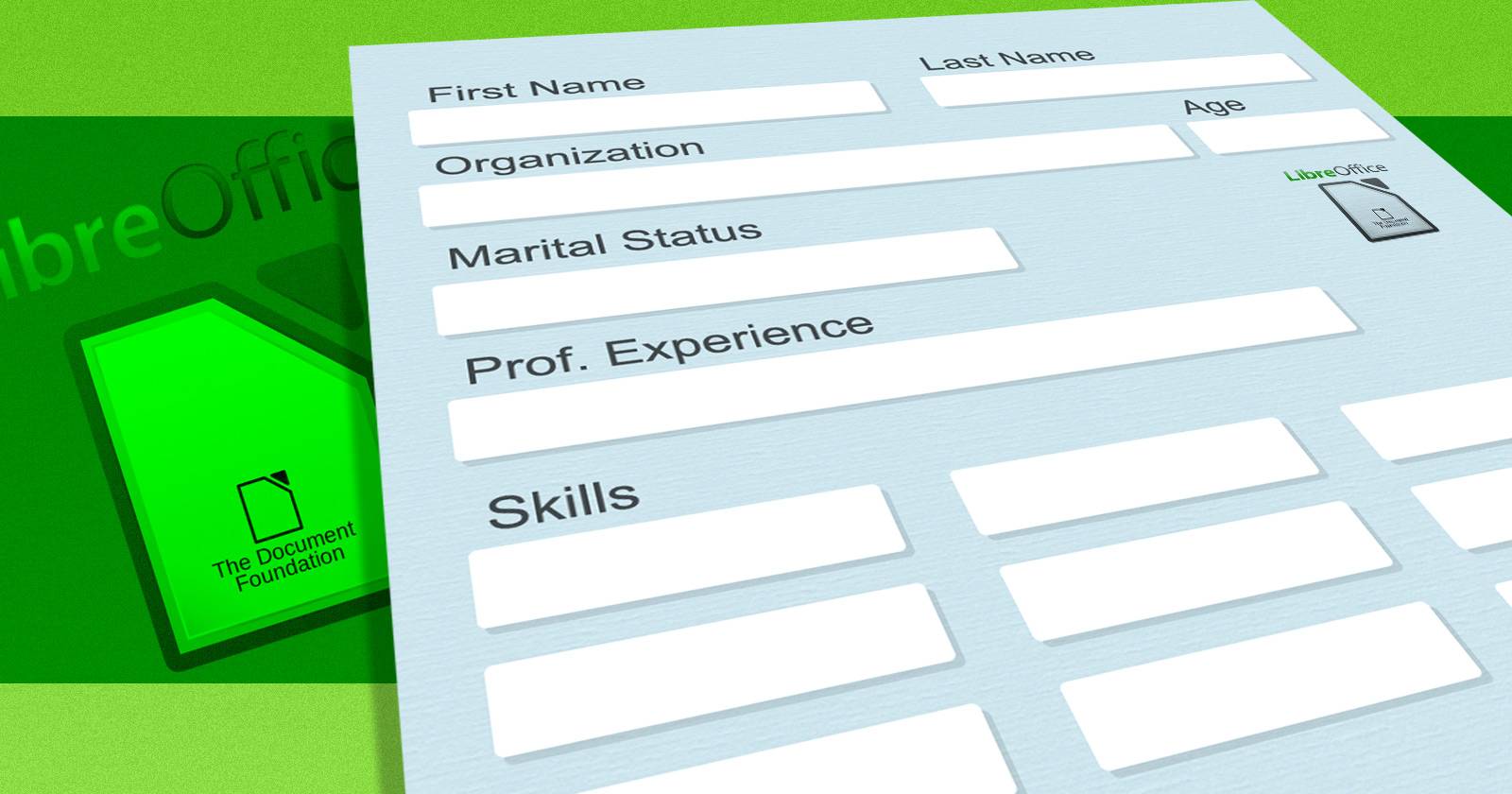
Создайте профессиональные заполняемые PDF‑формы бесплатно с помощью LibreOffice Draw. В этой статье — пошаговая инструкция, советы по дизайну и тестированию, чек‑листы для разных ролей и готовый план действий для быстрой реализации.

Если вы фрилансер, владелец малого бизнеса или управляете некоммерческой организацией, заполняемые PDF‑формы могут значительно упростить работу. Вы можете отправлять их клиентам для заявки на услуги, собирать техническое задание или выставлять стандартизованные счета. Этот материал подробно показывает, как бесплатно спроектировать и экспортировать заполняемую PDF‑форму с помощью LibreOffice Draw.
Почему LibreOffice Draw — практичный выбор
Большинство программ для работы с PDF берут плату за создание интерактивных форм. LibreOffice Draw — часть свободного набора LibreOffice — предоставляет те же базовые возможности бесплатно. Преимущества:
- Нет лицензий и подписок. Удобно для малого бюджета.
- Поддерживает основные элементы формы: поля текста, чекбоксы, радиокнопки, кнопки и т. д.
- Возможность портативной установки — можно запускать с флешки.
Вместе с тем Draw не заменит полнофункциональные DTP‑решения для тонкой верстки — но это отличное средство для создания форм и простых макетов.
Основные концепции (в одной строке)
- Заполняемая форма — PDF с интерактивными элементами, которые пользователь может редактировать.
- Поле ввода — место для текста.
- Чекбокс — выбор нескольких опций.
- Радиокнопка — выбор только одной опции из группы.
Шаг за шагом: создание заполняемой PDF
- Установите LibreOffice Draw и откройте новый документ.
- Добавьте статический текст — заголовки, инструкции, метки полей.
- Включите панель форм и добавьте элементы: радиокнопки, чекбоксы, текстовые поля.
- Назначьте имена и свойства и протестируйте в режиме тестирования.
- Выровняйте элементы и проверьте визуальную и функциональную доступность.
- Экспортируйте в PDF и протестируйте в Adobe Reader или другом ридере.
Добавление обычного текста
После запуска документа используйте панель инструментов «Рисование» для размещения текста и фигур. Нажмите на значок с буквой Т и кликните в том месте страницы, где хотите добавить заголовок или метку поля. Совет: сначала расставьте весь статический текст (вопросы, заголовки), а потом размещайте поля ответов с учётом оставшегося места.
Включение панели форм и режим редактирования
Чтобы добавлять элементы формы, включите панель Формы: меню Вид > Панели инструментов > Управление формами. Для редактирования свойств поля переключитесь в режим редактирования (кнопка с изображением руки). В режиме тестирования можно проверить, как будет работать форма при заполнении.
Радиокнопки
Если нужно, чтобы пользователь выбрал только один вариант из списка, используйте радиокнопки (Option Button).
- Включите режим редактирования.
- Выберите инструмент радиокнопки и нарисуйте круг в нужном месте.
- Правый клик → Управление свойствами (Control) → Название группы (имя группы должно быть одинаковым для всех опций одного вопроса).
- Скопируйте и вставьте нужное количество кнопок, подпишите рядом варианты.
Ключевой момент: все радиокнопки одного вопроса должны иметь одинаковое имя группы. Тогда при тестировании можно будет выбрать только одну опцию.
Чекбоксы
Чекбоксы позволяют выбирать несколько вариантов.
Выберите инструмент «Чекбокс», нарисуйте поле и задайте метку и имя (имя может быть уникальным для каждой опции). Скопируйте и расположите остальные чекбоксы.
Текстовые поля
Текстовое поле (Text Box) позволяет пользователю ввести произвольный текст.
Рисуйте прямоугольник нужного размера. Установите шрифт и размер отображения. Помните, что итоговое отображение текста может отличаться в приборах пользователя: оставьте запас места для текста.
Выравнивание элементов
После размещения всех элементов используйте панель «Выравнивание» (Вид > Панели инструментов > Выравнивание) для аккуратной сетки. Выделите элементы рамкой или Shift+клик и примените нужное выравнивание.
Тестирование и экспорт
Когда форма готова, экспортируйте документ в PDF: Файл → Экспорт в PDF. Затем откройте итоговый PDF в Adobe Reader, Foxit Reader или другом ридере и проверьте:
- Можно ли ввести текст в поля.
- Работают ли радиокнопки (только один выбор).
- Чехбоксы позволяют выбрать несколько пунктов.
- Вёрстка не ломается при заполнении.
Если всё работает — форма готова к отправке.
Дизайн и пригодность для пользователей
Советы по дизайну:
- Используйте понятные метки и короткие инструкции рядом с полем.
- Оставляйте достаточно вертикального пространства для вводимого текста.
- Группируйте связанные поля и подписывайте секции.
- По возможности используйте табуляцию: проверьте порядок перехода по Tab.
- Выбирайте контрастные цвета и читаемые шрифты для повышения доступности.
Совместимость:
- Разные ридеры по‑разному отображают поля и шрифты. Тестируйте в нескольких программах.
- Если важна точная типографика, встроите шрифты или используйте шрифты, которые обычно есть у пользователей (Arial, Times).
Когда заполняемый PDF — не лучшее решение
- Нужна сложная логика и валидация — лучше использовать веб‑форму с серверной логикой.
- Требуется массовый сбор данных и интеграция с CRM — веб‑формы обычно проще интегрировать.
- Пользователи работают исключительно на мобильных устройствах — мобильные веб‑формы часто удобнее.
Примеры неудач: электронная таблица с формулами лучше подходит для расчётов, а сложные мультимедийные формы — для специализированных приложений.
Альтернативы и сравнение
- Коммерческие программы (Adobe Acrobat Pro) — мощные инструменты для корпоративного использования и расширенной автоматизации. Плюс — интеграции и поддержка, минус — стоимость.
- Веб‑формы (Google Forms, Typeform) — удобны для сбора данных и интеграции. Плюс — автоматизация, минус — не всегда подходят для юридически значимых документов.
- Специализированные онлайн‑сервисы по созданию PDF — часто предлагают шаблоны и электронную подпись, но могут быть платными.
Выбор зависит от задач: если нужен быстрый, бесплатный и автономный инструмент — LibreOffice Draw подходит идеально.
Мини‑методология: от идеи до готовой формы (SOP)
- Цель и аудитория: опишите цель формы и кто будет её заполнять.
- Содержание: составьте список полей и определите обязательные.
- Макет: разместите текст и поля в Draw без точной вёрстки.
- Поля: добавьте радиокнопки, чекбоксы, поля текста; пронумеруйте и именуйте.
- Валидация: продумайте формат даты, номера телефона, обязательные поля.
- Выравнивание: выровняйте элементы, отладьте внешний вид.
- Экспорт и тесты: экспортируйте и пробуйте в нескольких ридерах и на разных устройствах.
- Публикация: разошлите форму, храните шаблон для повторного использования.
Роли и чек‑листы
Чек‑лист для фрилансера:
- Определил цель формы.
- Добавил логотип и контактные данные.
- Проверил отображение на компьютере клиента.
- Экспортировал PDF и отправил тест.
Чек‑лист для малого бизнеса:
- Согласовал поля с бухгалтерией/юристом.
- Настроил обязательные поля (адрес, ИНН если нужно).
- Протестировал в Adobe Reader и мобильных ридерах.
Чек‑лист для IT‑администратора/дизайнера:
- Проверил встраивание шрифтов.
- Настроил порядок перехода клавишей Tab.
- Убедился в совместимости с внутренними системами.
Критерии приёмки
Критерии, по которым принимают форму:
- Все поля функционируют в целевых ридерах.
- При вводе нет визуальных сдвигов, данные не обрезаются.
- Радиогруппы позволяют выбрать только один вариант.
- Чекбоксы допускают множественный выбор.
- Поля с ограничениями (телефон, дата) принимают правильный формат.
Тестовые сценарии и критерии приёмки
- Открыть PDF в Adobe Reader на Windows: ввести текст, выбрать опции, сохранить заполненную копию.
- Открыть PDF в Preview на macOS: проверить, отображается ли поле и можно ли вводить текст.
- Открыть PDF на iOS/Android: убедиться, что поля доступны и не ломают верстку.
- Экспортировать заполненную форму и проверить, что введённый текст сохраняется при повторном открытии.
Устранение частых проблем
Проблема: поле обрезает текст при вводе. Решение: увеличьте высоту текстового поля и уменьшите начальный размер шрифта.
Проблема: радиокнопки не объединяются. Решение: проверьте, чтобы все радиокнопки одной группы имели одинаковое имя.
Проблема: шрифты выглядят иначе у получателя. Решение: используйте распространённые системные шрифты или встраивайте шрифты в PDF.
Совместимость и переносимость
- Тестируйте в наиболее распространённых ридерах: Adobe Reader, Foxit, встроенные просмоторщики macOS и мобильные приложения.
- Если организация запрещает установку ПО, используйте портативную версию LibreOffice на флешке.
- Для массового распространения проверьте политику безопасности почтовых серверов: некоторые блокируют вложения.
Факто‑бокс: что важно помнить
- LibreOffice Draw — бесплатный инструмент для базовой работы с заполняемыми PDF.
- Основные элементы: радиокнопки, чекбоксы, текстовые поля.
- Тестирование в нескольких ридерах обязательно.
- Для сложной логики лучше использовать веб‑формы.
Диаграмма выбора: PDF или веб‑форма
flowchart TD
  A[Нужна форма?] --> B{Требуется сложная логика или интеграция?}
  B -- Да --> C[Используйте веб‑форму]
  B -- Нет --> D{Нужен автономный печатный вариант?}
  D -- Да --> E[Создайте заполняемый PDF в LibreOffice Draw]
  D -- Нет --> C
Примеры использования и шаблоны
- Анкета клиента для фрилансера: имя, контакт, краткое ТЗ, чекбоксы услуг, подпись.
- Форма заказа для малого бизнеса: данные плательщика, адрес, позиции, способ доставки.
- Регистрационная форма для мероприятия: поле для согласия, чекбоксы для выбора сессий.
Шаблонное содержание полей:
- Заголовок формы и краткая инструкция.
- Поля «Имя», «Электронная почта», «Телефон».
- Радиокнопки для единого выбора.
- Чекбоксы для согласий и опций.
- Поле «Комментарий» для свободного текста.
Заключение
LibreOffice Draw — практичный и бесплатный инструмент для создания заполняемых PDF. Он хорошо подходит для стандартных форм и экономит бюджет организаций. Если вам нужна простая автономная форма, это часто лучший выбор. Для сложной автоматизации и интеграции рассмотрите веб‑формы или коммерческие решения.
Важно: тестируйте форму в нескольких ридерах и на разных устройствах перед отправкой пользователям.
Короткий вопрос для вас: приходилось ли вам раньше создавать заполняемые PDF, и какие инструменты вы использовали? Поделитесь опытом — это поможет улучшить шаблоны и советы.
Краткое резюме
- LibreOffice Draw позволяет бесплатно создавать заполняемые PDF.
- Основные элементы: текстовые поля, чекбоксы, радиокнопки.
- Тестирование совместимости критично.
- Для сложной логики лучше веб‑формы.

Похожие материалы

Несколько аккаунтов Skype: Multi Skype Launcher

Журнал для работы: повысить продуктивность

Персональные звуки уведомлений на Android

Скачивание шоу Hulu для офлайн‑просмотра

Microsoft Start: персонализированная новостная лента
