
Как создать заполняемый PDF бесплатно в LibreOffice Draw
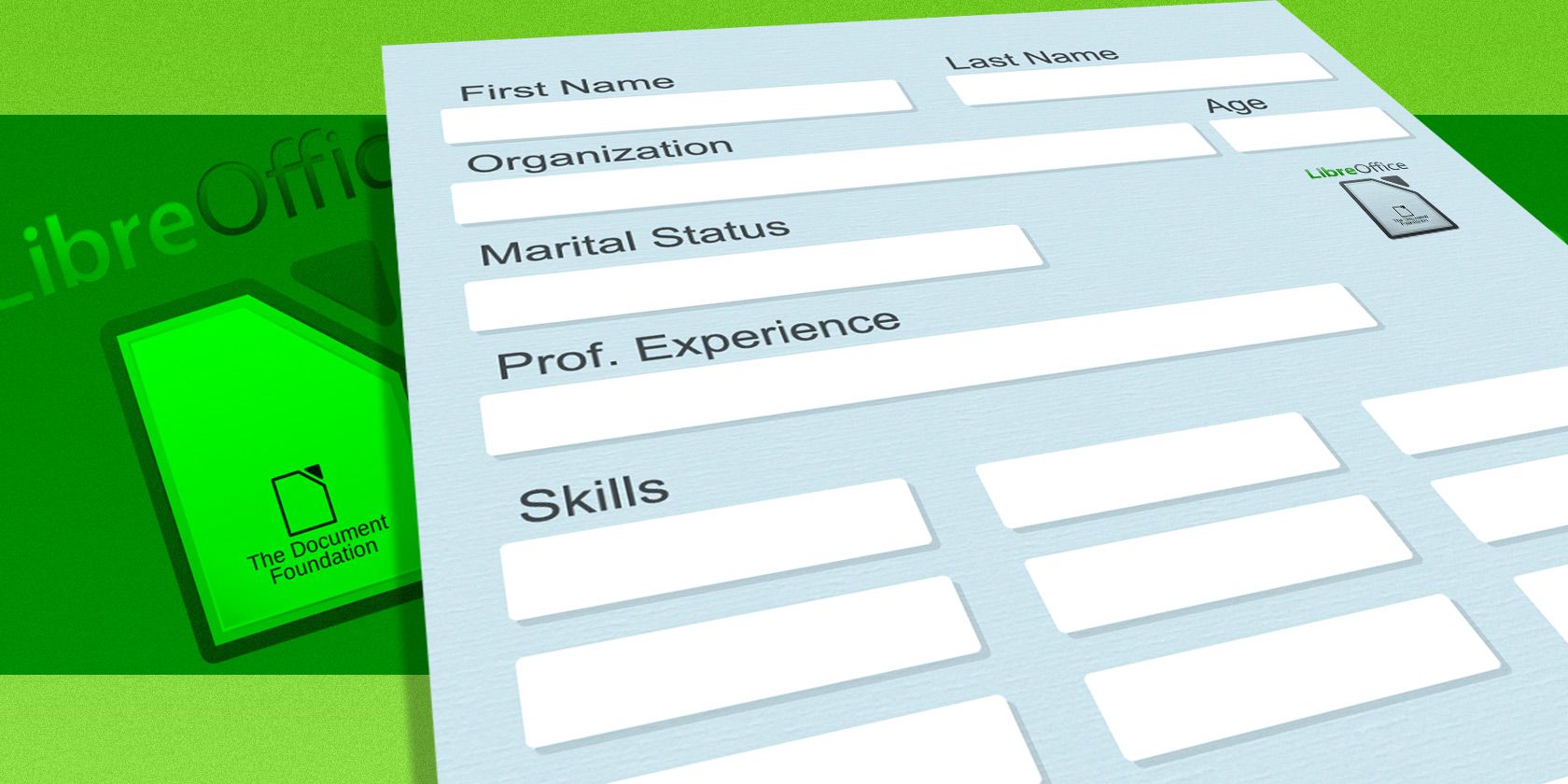
Зачем использовать заполняемые PDF?
Заполняемые PDF упрощают сбор однотипной информации от клиентов, участников событий или сотрудников. Они подходят для коммерческих предложений, анкет, брифов, счетов и заявок на услуги. Формы можно рассылать по электронной почте, выкладывать на сайт или хранить в облаке.
Коротко: заполняемый PDF — это документ, в котором пользователь может вводить данные прямо в поля формы без бумаги и ручки.
Бесплатное и открытое создание заполняемых PDF
Большинство программ, которые создают и редактируют PDF, требуют платной подписки, если вам нужны интерактивные формы. LibreOffice Draw входит в набор LibreOffice и позволяет полностью управлять созданием документов, включая заполняемые PDF, без оплаты. Это удобный вариант для фрилансера, малого бизнеса или некоммерческой организации.
Замечание: LibreOffice Draw часто рассматривают как разумную альтернативу Adobe InDesign/Illustrator для макетов, иллюстраций и простых документов.
Быстрый обзор интерфейса и подготовка страницы
Когда вы открываете LibreOffice Draw, документ по умолчанию будет пустым. Вам потребуется:
- Панель рисования (обычно внизу) для вставки фигур и текста;
- Панель «Элементы формы» (Form Controls) для полей ввода;
- Панель «Выравнивание» для аккуратной компоновки.
Если панели не видны, включите их в меню: Вид > Панели инструментов > Элементы формы и Вид > Панели инструментов > Выравнивание.
Добавление обычного текста
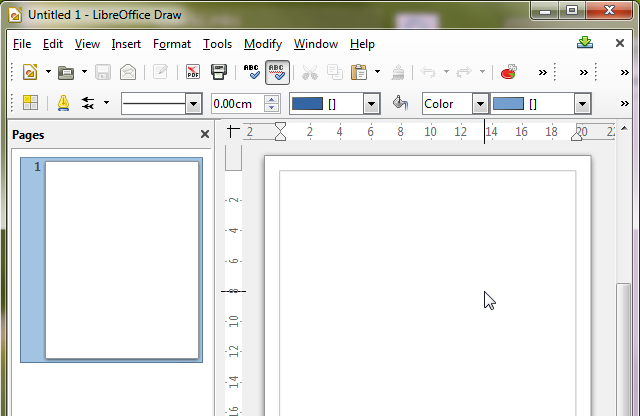
- Нажмите на значок «T» в панели рисования.
- Кликните по месту на странице, где хотите вставить текст (заголовки, пояснения, вопросы).
- Расставьте весь статический текст сначала (заголовки, метки полей), чтобы понять, где поместятся поля для ответов.
Совет: используйте относительные размеры и оставляйте больше места для текстовых полей, чем кажется нужным — разные PDF‑читалки отображают введённый текст по‑разному.
Создание элементов формы
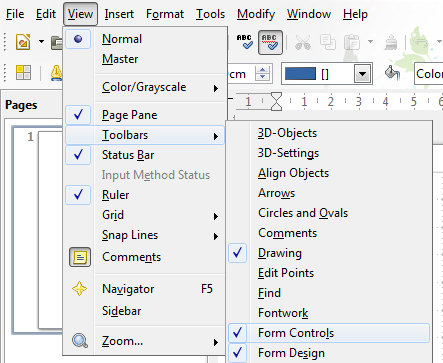
Чтобы добавлять поля формы, включите Панель «Элементы формы»: Вид > Панели инструментов > Элементы формы. Для редактирования полей включайте режим редактирования (иконка с маленькой ручкой на панели элементов формы). В режиме редактирования вы можете настраивать свойства каждого поля; выключив режим, вы переходите в режим тестирования.
Радиокнопки (Option Button)
Если нужно выбрать ровно один вариант ответа, используйте радиокнопки.
- Включите режим редактирования.
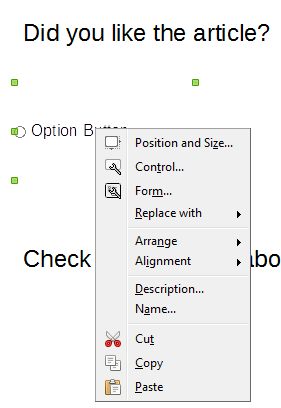
- Выберите элемент «Option Button» (радиокнопка) и нарисуйте круг в месте появления варианта.
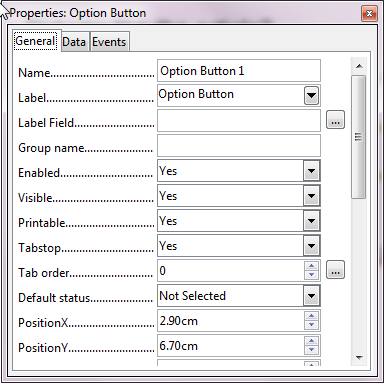
- Щёлкните правой кнопкой по элементу и выберите «Свойства» или «Control».
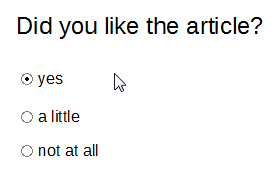
- Присвойте группе радиокнопок одно общее имя (например, liked-it), а каждой кнопке — метку и уникальное значение (например: yes, a-little, not-at-all).
- Скопируйте и вставьте элемент для создания дополнительных вариантов и расположите их.
Ключ: у всех радиокнопок, относящихся к одному вопросу, должно быть одинаковое имя группы — тогда можно будет выбрать только одну опцию одновременно.
Чекбоксы
Чекбокс позволяет отметить несколько вариантов.
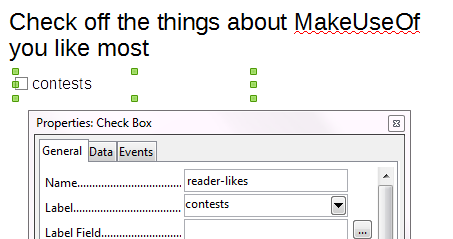
- Выберите элемент «Checkbox» на панели элементов формы.
- Нарисуйте поле там, где хотите разместить чекбокс.
- В свойствах укажите имя группы (можно оставить разным, если чекбоксы независимы) и подпись.
- Копируйте и размещайте дополнительные чекбоксы для всех вариантов.
Текстовое поле (Text Field)
Текстовое поле даёт пользователю возможность ввести свободный ответ.
- Выберите элемент «Text Box» или «Text Field» на панели.
- Нарисуйте прямоугольник нужного размера.
- В свойствах задайте максимальную длину, исходный текст‑подсказку (placeholder) и формат (однострочное или многострочное).
Важно: оставьте рядом немного свободного пространства — при вводе текст может располагаться иначе в разных PDF‑ридерах.
Выравнивание и аккуратная компоновка
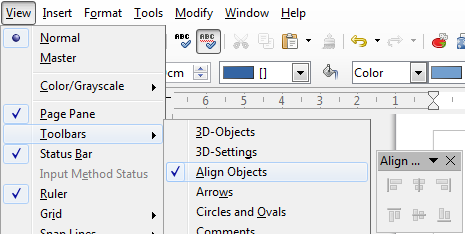
Чтобы документ выглядел профессионально, используйте панель «Выравнивание»: Вид > Панели инструментов > Выравнивание.
- Выделите элементы сочетанием Shift+Click или рамкой выделения.
- Нажмите кнопку выравнивания: по левому краю, по центру, по правому краю, по верхнему краю, по центру или по нижнему краю.
- Для равномерных интервалов используйте опцию распределения элементов.
Совет: сначала выровняйте текстовые метки, затем выровняйте поля ввода по единой вертикальной линии.
Настройки свойств полей — что важно
В окне свойств (Control) для каждого поля вы можете установить:
- Имя поля (Name) — важно для экспорта данных и понимания структуры формы;
- Метку (Label) — текст, видимый пользователю;
- Значение по умолчанию (Default value);
- Формат и ограничения ввода (например, только цифры, максимальная длина);
- Включение/отключение (Enabled/Visible);
- Использование событий (практически для продвинутых сценариев).
Примечание: если вы планируете экспортировать заполненные данные в XML/CSV, продумайте имена полей заранее — простые латинские имена без пробелов удобнее для обработки.
Экспорт и тестирование
Когда форма готова:
- Сохраните проект в формате LibreOffice Draw (.odg) — это ваш мастер‑файл.
- Файл > Экспортировать в PDF (File > Export As > Export as PDF).
- В диалоге экспорта убедитесь, что опция «Создать PDF‑форму» или аналог включена (в разных версиях она может называться по‑разному).
- Откройте экспортированный PDF в разных ридерах (Adobe Reader, браузеры, мобильные приложения) и протестируйте все поля.
Тесты, которые стоит выполнить:
- Радиокнопки: выбирается только один вариант;
- Чекбоксы: можно выбрать несколько;
- Текстовые поля: ввод длинного текста, специальные символы, перенос строк;
- Экспорт/сохранение заполненной формы и последующий импорт в другую программу.
Примеры, когда LibreOffice Draw не подойдёт
- Нужна сложная логика (условное отображение полей, вычисления) — тогда подойдёт Adobe Acrobat Pro или специализированные веб‑формы;
- Требуется серверный сбор ответов в режиме реального времени с интеграцией в CRM — предпочтительнее онлайн‑формы (Google Forms, Typeform) или серверные решения;
- Нужны цифровые подписи стандарта PAdES с корпоративными HSM — лучше специализированное ПО.
Альтернативные подходы
- Онлайн‑формы (Google Forms, Microsoft Forms, Typeform) — просты в настройке, удобны для сбора данных и интеграции;
- Платные редакторы PDF (Adobe Acrobat Pro) — предлагают расширенную логику, автоматизацию и встроенные подписи;
- HTML‑форма + конвертация в PDF на сервере — даёт максимальную гибкость для динамических брифов.
Мини‑методология: как быстро разработать форму (5 шагов)
- Определите цель и список полей (кто, что, когда, сколько). 2. Сделайте макет на бумаге или в Draw: заголовки и места для полей. 3. Вставьте статический текст и подписи. 4. Добавьте поля формы, сгруппируйте и выровняйте. 5. Экспортируйте в PDF и протестируйте.
Чек‑лист ролей
Для фрилансера:
- Простая анкета клиента (имя, контакты, задача).
- Одностраничная структура; минимальное количество полей.
- Тест в Adobe Reader и в браузере.
Для дизайнера/маркетолога:
- Добавьте поясняющие подсказки (placeholder).
- Проверьте отображение шрифтов и отступов.
- Подготовьте мастер‑файл (.odg) для будущих правок.
Для IT/администратора:
- Проверьте версию LibreOffice и совместимость с корпоративной политикой.
- Подготовьте portable‑версию для пользователей без прав на установку.
- Задокументируйте имена полей для интеграции.
Контроль качества: критерии приёмки
- Все поля ведут себя как ожидается в Adobe Reader и в популярных браузерах;
- Имена полей понятны и соответствуют требованию экспорта данных;
- Визуальное выравнивание и отступы соблюдены;
- Тесты ввода не ломают верстку и не обрезают текст.
Сравнение: LibreOffice Draw и коммерческие решения
| Критерий | LibreOffice Draw | Коммерческие (Adobe Acrobat Pro) |
|---|---|---|
| Стоимость | Бесплатно | Платно, подписка |
| Основные возможности форм | Радиокнопки, чекбоксы, текстовые поля | Всё то же + продвинутая логика и скрипты |
| Простота использования | Умеренно простая | Интуитивная для бизнеса, но платная |
| Интеграция/автоматизация | Ограниченная | Богатые возможности интеграции |
Безопасность и приватность
- LibreOffice как ПО открытого кода не отправляет ваши данные в облако по умолчанию.
- При сборе персональных данных убедитесь, что вы соблюдаете локальные законы о защите данных (в ЕС — GDPR). Храните заполненные формы в защищённом месте и минимизируйте собираемую информацию.
Важно: если вы собираете чувствительные данные (паспортные, финансовые), рассмотрите шифрование хранения и передачу через защищённые каналы.
Советы по совместимости и миграции
- Проверяйте PDF в нескольких программах: Adobe Reader, браузеры (Chrome/Edge), мобильные ридеры.
- Если пользователи жалуются, что поля не редактируются, вероятно, PDF открыт в режиме просмотра с ограниченной поддержкой форм — попробуйте другой ридер.
- Для окружений с заблокированной установкой ПО используйте portable‑версию LibreOffice на USB‑накопителе.
Быстрый шаблон (шаблон полей)
- client_name — Текстовое поле, обязательное;
- client_email — Текстовое поле, проверка формата (если поддерживается);
- project_type — Группа радиокнопок (brand, web, print);
- deliverables — Чекбоксы (лэндинг, логотип, визитка);
- notes — Многострочное текстовое поле.
Примеры тест‑кейсов для приёмки формы
- Заполнить все обязательные поля и сохранить PDF — данные сохраняются.
- Ввести длинный текст в поле notes — текст не выходит за границы видимого поля.
- Выбрать несколько чекбоксов — отмечаются все выбранные.
- Попробовать выбрать две радио‑опции в одной группе — доступен только один выбор.
Быстрые сниппеты и подсказки
- Дублирование элемента: Ctrl+C / Ctrl+V, затем клавиши‑стрелки для точного позиционирования.
- Переключение режима редактирования: нажмите иконку с ручкой на панели «Элементы формы».
- Сохраните мастер‑файл (.odg) перед экспортом, чтобы можно было легко вносить правки.
Дерево принятия решения (Mermaid)
flowchart TD
  A[Нужна простая форма?] -->|Да| B[Используйте LibreOffice Draw]
  A -->|Нет| C[Нужна сложная логика?]
  C -->|Да| D[Рассмотрите Adobe Acrobat Pro или веб‑формы]
  C -->|Нет| B
  B --> E[Экспортируйте в PDF и тестируйте]
  D --> F[Разработайте на платформе с поддержкой скриптов]
Где учиться дальше
- Официальный форум и сайт LibreOffice Ask — ответы от сообщества и опытных пользователей.
- Официальная документация LibreOffice — пошаговые инструкции по инструментам.
- Комьюнити‑руководства и видеоуроки по созданию форм и работе с PDF.
Итог и рекомендации
LibreOffice Draw — надёжный бесплатный инструмент для создания заполняемых PDF, который подходит для большинства задач малого бизнеса, фриланса и НКО. Если ваша форма простая или умеренно сложная, Draw даст всё необходимое без затрат. При необходимости расширенной логики и корпоративных функций стоит рассмотреть платные решения.
Важно: всегда сохраняйте мастер‑версию формы в .odg, тестируйте PDF в нескольких ридерах и продумывайте имена полей для последующей автоматической обработки.
Короткое резюме:
- LibreOffice Draw позволяет бесплатно создать заполняемый PDF с радиокнопками, чекбоксами и текстовыми полями.
- Планируйте структуру формы заранее и тестируйте в разных программах.
- Для сложной логики и интеграций рассмотрите платные инструменты или веб‑формы.

Похожие материалы

Несколько аккаунтов Skype: Multi Skype Launcher

Журнал для работы: повысить продуктивность

Персональные звуки уведомлений на Android

Скачивание шоу Hulu для офлайн‑просмотра

Microsoft Start: персонализированная новостная лента
