
Визитки в Word — шаблоны и практические советы по печати
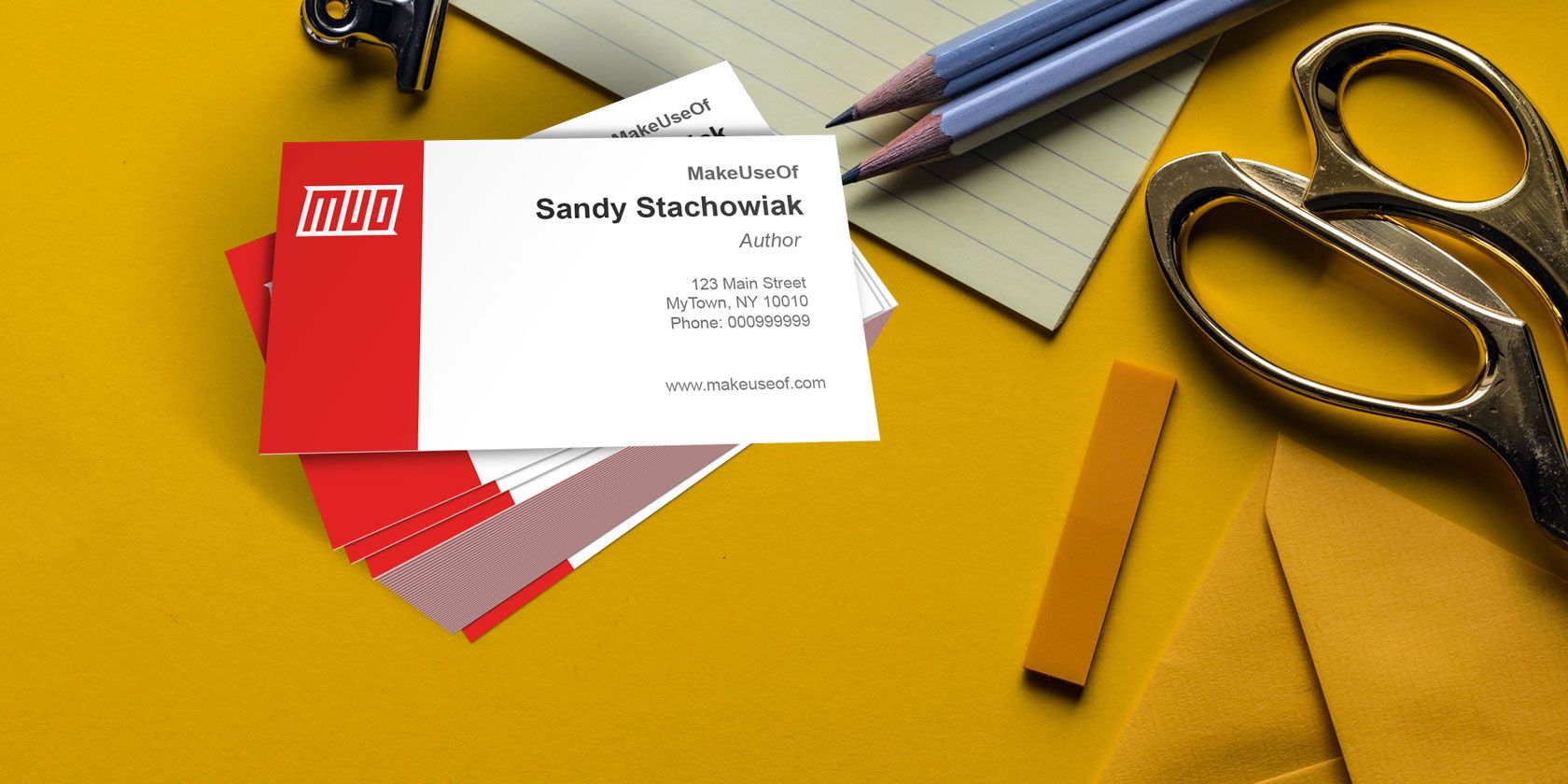
Важно: если вы планируете массовую печать визиток с идеально ровными границами, рассмотрите нанесение обрезного поля (bleed) и профессиональную типографию. Для небольших тиражей домашняя печать на хорошей бумаге даёт отличные результаты.
Почему использовать шаблоны Word
Шаблоны в Word экономят время и силы: один заполнённый фрагмент автоматически дублируется на листе, верстка уже настроена, а базовые элементы дизайна (шрифты, отступы, сетка) подходят большинству задач. Для пользователей без опыта в графическом дизайне это лучший старт.
Кому подойдёт: предпринимателям, фрилансерам, сотрудникам малого бизнеса, волонтёрам и всем, кто хочет недорого получить опрятную визитку.
Краткий список преимуществ:
- Быстрое создание и редактирование;
- Не требует специальных программ (если есть Word);
- Поддержка готовых макетов для портретной и ландшафтной ориентации;
- Возможность использовать сторонние бесплатные шаблоны.
Как найти и открыть шаблон визитки в Word
- Откройте Word и выберите «Файл» → «Создать».
- В строке поиска введите «визитка» или выберите категории «Бизнес» / «Cards».
- Нажмите на понравившийся шаблон, посмотрите превью и размер файла, затем нажмите «Создать».
Преимущество встроенных шаблонов в том, что достаточно заполнить одну карточку — остальные заполнятся автоматически.
Описания популярных шаблонов (и когда их выбирать)
Портрет с волной
Современный вертикальный макет с волнообразным элементом посередине. Хорош для тех, кто хочет выделить имя и должность в верхней части, а контактную информацию разместить ниже.
Когда выбирать: фрилансерам, фотографам, креативным специалистам.
Портрет с местом для логотипа
Вертикальный макет с явным местом для логотипа (кнопка Replace with Logo). Удобно менять размер зоны под логотип.
Когда выбирать: компаниям, у которых есть фирменная эмблема.
Ландшафт с бамбуком
Чистый, минималистичный горизонтальный макет с растительным мотивом. Цвет имени по умолчанию зелёный, но его легко заменить.
Когда выбирать: эко‑брендам, магазинам натуральных товаров.
Ландшафт с изображением мира
Макет с изображением глобуса, полезен для технических и международных компаний; изображение можно заменить на логотип.
Когда выбирать: IT, логистика, консалтинг.
Ландшафт для розничной торговли
Шаблон с маленькими иконками одежды и аксессуаров в верхней части. Есть место для слогана под названием компании.
Когда выбирать: магазины, бутики, мастера handmade.
Ландшафт с полосами
Умеренно цветной шаблон со стильными полосами; можно изменять ширину цветного блока прямо в документе.
Когда выбирать: маркетологи, консультанты, компании, которым нужен акцент цвета.
Бесплатные сторонние шаблоны (Vertex42)
Если встроенные шаблоны не подходят, посмотрите бесплатные варианты от Vertex42. Они не всегда автоматически заполняют все карточки листа, но легко копируются через Copy/Paste.
Ландшафт с оранжевым бордюром
Яркий бордюр делает название компании заметным.
Демонстрация копирования текста
Показывает, как выделять текст, копировать (Ctrl+C) и вставлять (Ctrl+V) для дублирования на всех карточках.
Ландшафт с двумя цветами
Строгий блоковый макет с местами для телефона, мобильного и факса.
Ink Saver — тёмно‑белая палитра
Минималистичный вариант в оттенках серого — экономит краску при домашней печати.
Ландшафт с бордовым блоком
Два простых цвета, аккуратное разделение информации.
Ландшафт с синим блоком
Сдержанный бизнес‑стиль и достаточное пространство для контактов.
Пустые листы для собственной верстки
Два варианта: лист с 10 карточками и лист с 8 карточками — удобно, если вы хотите полностью создать дизайн с нуля.
Шаг за шагом: от шаблона до печати
- Выберите шаблон (портрет/ландшафт, одна или две колонки).
- Вставьте логотип: используйте PNG с прозрачным фоном для аккуратной печати.
- Проверьте поля: оставьте стандартные отступы для резки и безопасной зоны (обычно 3–5 мм).
- Подберите шрифты: 8–11 pt для мелкой информации, 11–16 pt для имени. Используйте не более двух гарнитур.
- Экспортируйте в PDF для печати (File → Save As → PDF) — так сохранятся шрифты и верстка.
- Печать: настройте тип бумаги, качество, количество копий и ориентацию листа.
- Обрезка: используйте резак для бумаги или сервис типографии для ровных краёв.
Совет: сделайте тестовую печать 1–2 листов, проверьте цвета, выравнивание и отступы перед массовой печатью.
Параметры бумаги и отделки
- Бумага: плотность 200–350 г/м² — для визиток обычно выбирают 250–350 г/м².
- Отделка: матовая, глянцевая или софт‑тач; матовая чаще воспринимается профессионально.
- Дополнительно: ламинация, тиснение, выборочный УФ‑лак, скругление углов — для профессионального вида.
Важно: плотность бумаги и отделка влияют на стоимость, но и на первое впечатление о вас.
Настройки печати в Word или PDF
- Ориентация: совпадает с выбранным макетом.
- Масштаб: 100% (Без масштабирования).
- Положение: центр страницы или соответствие шаблону листа.
- Цвет: печать в цвете (Color) или экономный режим Grayscale.
- Качество: лучше выбрать «Высокое качество» при печати на принтере.
Совет: при печати в домашних условиях выберите «Минимизировать использование чернил» только если вы согласны на блеклые цвета.
Частые ошибки и как их избежать
- Логотип низкого разрешения → используйте векторный PDF/SVG или PNG 300 DPI.
- Текст слишком близко к краю → оставляйте безопасную зону 3–5 мм.
- Неправильные поля при экспорте в PDF → проверяйте параметры печати.
- Использование экзотических шрифтов → встраивайте шрифты в PDF или конвертируйте текст в кривые при экспорте.
Критерии приёмки
- Все текстовые элементы читаемы при масштабе 100%.
- Логотип печатается без размазываний и артефактов.
- Выравнивание карточек совпадает по сетке; нет смещений более 1–2 мм.
- Цвета соответствуют ожиданиям (тестовый отпечаток согласован).
Чек‑лист перед отправкой в печать
- Проверил/а орфографию и контактные данные.
- Вставил/а логотип в хорошем разрешении.
- Установил/а безопасные отступы 3–5 мм.
- Экспортировал/а в PDF и проверил/а в просмотрщике.
- Сделал/а тестовую распечатку на той же бумаге.
- Решил/а вопрос с постпечатной обработкой (ламинация, резка).
Мини‑методология принятия решения: шаблон или с нуля
- Нужен ли вам фирменный стиль? Да → используйте шаблон с местом для логотипа и фирменных цветов.
- Требуется ли уникальность и премиум‑отделка? Да → рассматривайте профессиональный дизайн и типографию.
- Ограничен бюджет? Да → Word + плотная бумага и ламинация дают лучшее соотношение цены и качества.
flowchart TD
  A[Нужна визитка?] --> B{Есть фирменный логотип?}
  B -- Да --> C[Выбрать шаблон с местом для логотипа]
  B -- Нет --> D[Выбрать минималистичный шаблон или создать простой логотип]
  C --> E{Тираж > 100?}
  D --> E
  E -- Да --> F[Рассмотреть типографию и профессиональный файл PDF с bleed]
  E -- Нет --> G[Домашняя или офисная печать на плотной бумаге]
Таблица сравнения подходов
- Word (шаблон): быстрый, недорогой, удобен для малого тиража.
- Сторонние шаблоны: больше вариативности, иногда требуется ручное дублирование.
- Профессиональный дизайн + типография: лучшее качество и отделка, выше стоимость.
Роли и чек‑листы (кто за что отвечает)
- Владелец бизнеса: предоставляет лого, контактную информацию и утверждает финальную версию.
- Дизайнер (если есть): подбирает шрифты, цвета, готовит макет и экспортирует в печатный PDF.
- Ответственный за печать: проверяет бумагу, параметры принтера, делает тестовую распечатку.
Факт‑бокс: стандартные размеры визиток
- США: 3.5 × 2 дюйма (≈88.9 × 50.8 мм).
- Европа/Россия: часто используются 85 × 55 мм.
- Безопасная зона: как правило 3–5 мм от края.
Когда шаблон Word не подойдёт (примеры)
- Нужна сложная цветовая модель Pantone для фирменного цвета.
- Планируется тиснение, выборочный лак или специфическая отделка, требующая типографского контроля.
- Требуется уникальная креативная верстка с многослойными элементами — лучше Illustrator или InDesign.
Быстрые советы по дизайну
- Ограничьте количество шрифтов до двух.
- Контрастируйте имя с контактами (разный размер/вес шрифта).
- Не перегружайте карточку: 4–6 элементов (имя, должность, компания, телефон, email, сайт).
- Для логотипа используйте прозрачный PNG или вектор.
Примеры тестовых кейсов для проверки качества
- Распечатать одну страницу: проверьте выравнивание и обрезку по всем краям.
- Проверить читаемость мелкого текста при нормальном освещении.
- Проверить цвет на бумаге и на экране — часто отличается.
Итог и рекомендации
Если у вас небольшой тираж и вы хотите сэкономить — начните с шаблонов Word, подберите качественную бумагу и сделайте пробный лист. Если нужен премиум‑вид или специальные отделки — обратитесь к дизайнеру и типографии.
Короткий чек‑лист на выходе:
- Выбрали шаблон → проверили логотип и отступы → экспортировали в PDF → тестовая печать → массовая печать.
Дополнительные ресурсы: если вы часто работаете с дизайном, изучите Adobe Illustrator или InDesign для большей гибкости, но для большинства задач Word более чем достаточен.

Похожие материалы

Несколько аккаунтов Skype: Multi Skype Launcher

Журнал для работы: повысить продуктивность

Персональные звуки уведомлений на Android

Скачивание шоу Hulu для офлайн‑просмотра

Microsoft Start: персонализированная новостная лента
