
Как сделать визитки в Microsoft Word
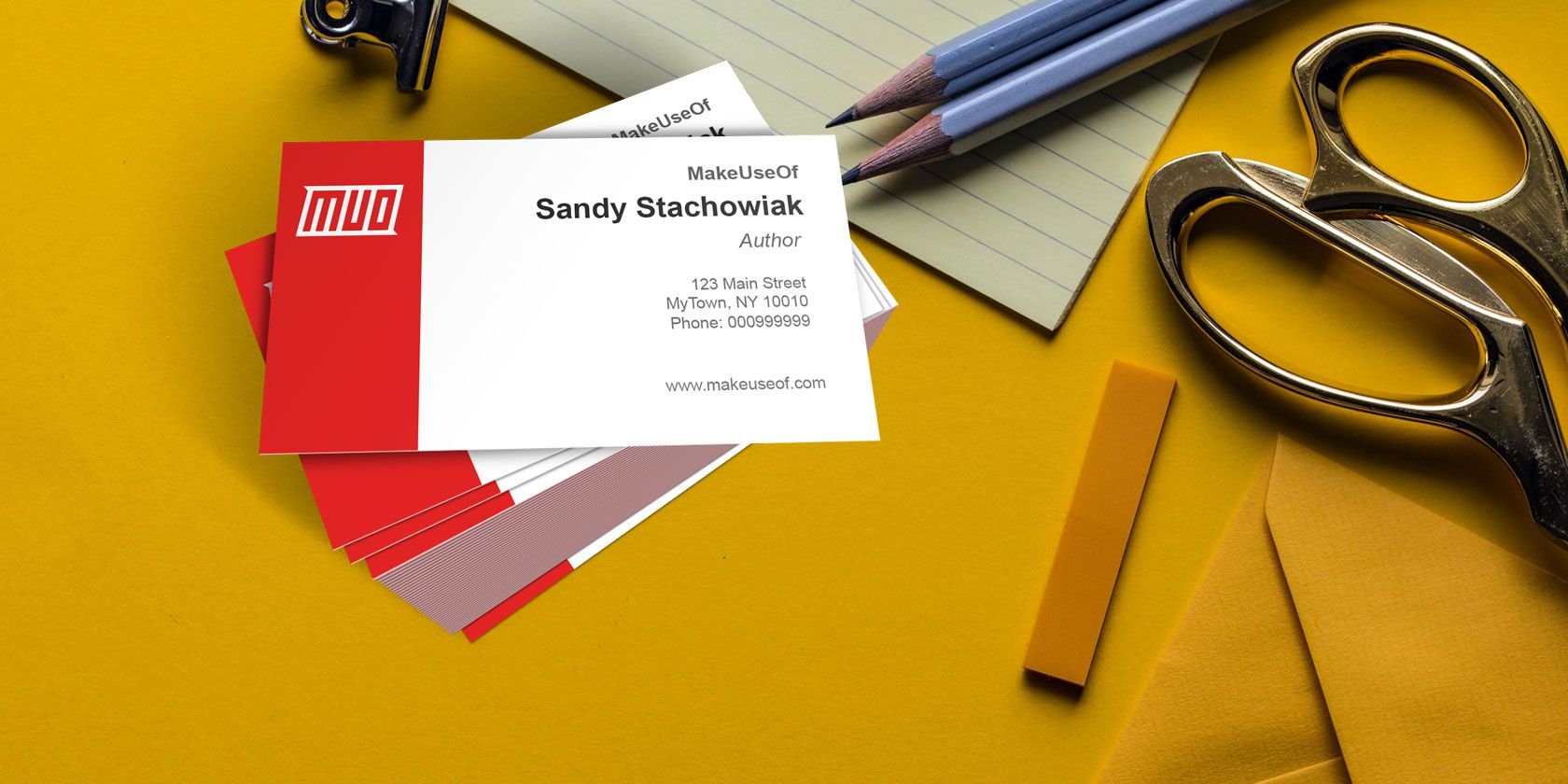
Microsoft Word — быстрый и доступный инструмент для создания визитных карточек. Не обязательно быть дизайнером: в Word есть готовые макеты, которые достаточно заполнить своими данными. Если хотите сделать печать аккуратной, используйте качественную бумагу и придерживайтесь простых правил подготовки файла.
В этой статье вы найдете: как открыть шаблоны в Word, обзор шаблонов (пейзаж и портрет), альтернативы, подробные рекомендации по печати, чек-листы для ролей, критерии приёмки и часто встречающиеся проблемы с решениями.
Основной подход: шаблоны Word
Один из самых удобных способов — встроенные шаблоны Word. Заполнив одну карточку на листе, вы автоматически получите остальные заполняемые поля на странице.
Как открыть шаблон:
- В Word выберите меню Файл > Создать.
- В строке поиска введите «визитные карточки» или выберите категорию Карточки/Бизнес.
- Нажмите на понравившийся шаблон, посмотрите превью и размер, затем нажмите Создать.
Преимущества: простая работа с повторяющимися полями, базовая верстка уже настроена, не нужно рассчитывать размеры и отступы вручную.
Портрет с волнами
Современный вертикальный макет с декоративными волнами по центру. Волны визуально отделяют имя и титул от контактной информации, что улучшает читаемость.
Портрет с логотипом
Вертикальная визитка с местом для логотипа. Нажмите «Заменить логотип» и вставьте своё изображение. Область для логотипа можно масштабировать.
Пейзаж с бамбуком
Чистый, минималистичный макет с зелёными акцентами, которые можно изменить. Подходит для брендов, где важны натуральные или экологичные мотивы.
Пейзаж с глобусом
Шаблон с изображением земного шара — удобен для технических и международных компаний. Изображение можно заменить логотипом. Область сайта может быть формой, которая автоматически копирует данные на другие карточки.
Пейзаж для розничной торговли
Подходит для продавцов одежды и аксессуаров: небольшие иконки товаров сверху и место под слоган.
Пейзаж со строгими полосами
Профессиональный, цветной, но сдержанный дизайн. Ширину полос можно изменить, чтобы выделить нужный цвет.
Бесплатные шаблоны от сторонних разработчиков
Если встроенные шаблоны не устраивают, рассмотрите сторонние варианты, например Vertex42. Учтите: в таких шаблонах часто нужно вручную копировать содержимое каждой карточки (Copy/Paste), потому что автоматического заполнения может не быть.
Пейзаж с оранжевым акцентом
Яркая окантовка подчёркивает название компании.
Пример копирования текста между карточками:
Копировать: выделите текст → Ctrl+C или правый клик → Вставить в следующую карточку Ctrl+V.
Пейзаж в двух цветах
Подходит для корпоративных стилей с двумя доминирующими цветами. Обычно есть поля для телефона, мобильного и факса.
Экономный по расходу чернил
Шаблон «Ink Saver» — чёрно‑белый минимализм без лишних цветов. Хорош для массовой печати и экономии картриджей.
Бордовый блок
Строгий блоковый макет с местом для адреса, телефона, email и сайта.
Голубой блок
Аналогичный предыдущему, но в синих тонах — классический бизнес‑стиль.
Пустые макеты листов
Если вы уверены в работе с графикой, можно скачать пустой лист с разметкой: 10 или 8 карточек на лист. Используйте их для полной свободы дизайна.
Подготовка к печати: шаги и советы
- Выберите размер и ориентацию: стандартная визитка в России обычно 90×50 мм или 85×55 мм. Уточните у вашей типографии точный размер для листов с шаблоном.
- Поля и безопасная зона: оставьте минимум 3–5 мм от краёв важной информации, чтобы при обрезке текст не обрезался.
- Цветовой режим: для экранной работы используется RGB, для печати предпочтителен CMYK. Word по умолчанию работает в RGB, поэтому для точной цветопередачи при профессиональной печати экспортируйте в PDF и проверьте цвета в графическом редакторе.
- Разрешение логотипов: импортируйте логотип в формате PNG или SVG (если Word поддерживает) с минимальным разрешением 300 dpi для чёткой печати.
- Тестовая печать: печатайте на обычной бумаге, чтобы проверить выравнивание, перед печатью на фирменной бумаге или у типографии.
- Обрезка и метки: если печатаете в типографии, добавьте отрезные метки (crop marks) и 3 mm bleed (вынос фона за линию реза) в PDF.
- Бумага: для визиток используйте плотность от 250 до 350 г/м². Матовое покрытие смотрится сдержанно, глянец — ярче цвета и контрасты.
- Лакировка и тиснение: при необходимости обсудите у типографии варианты лакировки или выборочного УФ‑лака для выделения логотипа.
Important: если вы печатаете на обычном домашнем принтере, проверяйте настройки бумаги и ориентации лотка — несоответствие часто вызывает смещение печати.
Мини‑методология: как быстро пройти весь путь
- Выберите шаблон в Word или скачайте пустой лист.
- Внесите контактные данные аккуратно: имя, должность, телефон, email, сайт, адрес по необходимости.
- Вставьте логотип, проверьте пропорции (не меньше 20–25% площади карточки по высоте/ширине в большинстве макетов).
- Сохраните документ и экспортируйте в PDF (Файл → Сохранить как → PDF).
- Сделайте пробную печать на обычной бумаге, проверьте обрезку и цвет.
- Напечатайте окончательный тираж на плотной бумаге или отнесите в типографию.
Чек‑лист перед печатью
- Все поля заполнены корректно (имя, должность, контакты).
- Логотип имеет достаточное разрешение (≥300 dpi).
- Цвета согласованы: для профессиональной печати — CMYK.
- Есть безопасная зона 3–5 мм.
- Добавлен bleed 3 mm при экспорте в PDF (если есть фоновый цвет/изображение).
- Сделана тестовая печать на обычной бумаге.
- Шаблон соответствует стандартному размеру визитки у выбранной типографии.
Ролевые чек‑листы
Маркетолог:
- Проверить соответствие фирменному стилю.
- Убедиться в правильности слогана и ссылки на сайт/лендинг.
- Подготовить версию с QR‑кодом на профиль или vCard.
Фрилансер/предприниматель:
- Минимализм: имя, род деятельности, 1–2 способа связи.
- Добавить портфолио‑ссылку или QR‑код.
Представитель продаж:
- Убедиться, что телефон и email четко видны.
- Включить краткий CTA (призыв к действию) — «Запишитесь на консультацию».
Печатник/оператор печати:
- Проверить PDF на наличие crop marks и bleed.
- Убедиться в цветовой модели и профиле бумаги.
Критерии приёмки
- Текст читается и не обрезан по краям.
- Логотип печатается без пикселизации.
- Цвета соответствуют ожиданиям (в разумных пределах при переходе RGB→CMYK).
- Количество карточек на листе соответствует спецификации и нет смещений после резки.
Тестовые случаи и приёмочные проверки
- Печать тест‑листа на обычной бумаге: проверьте съезжание, совпадение текста и графики.
- Проверка QR‑кода: сканирование с телефона — ведёт на нужный URL или vCard.
- Тест на читаемость: уменьшение документа до 75% размера и оценка мелкого текста.
Когда шаблоны не подходят и что делать
Counterexamples / когда это не работает:
- У вас сложный брендбук с точными цветовыми профилями. В этом случае лучше макетировать в профессиональной программе (Illustrator/InDesign) и отдавать PDF в типографию.
- Нужен нестандартный размер или финиш (тиснение, конгрев). Тут шаблон Word ограничен — используйте профессиональный дизайн‑инструмент.
Альтернативные подходы:
- Canva: быстро, много шаблонов, простая коллаборация.
- Adobe Illustrator / InDesign: полный контроль над векторной графикой и цветопрофилями.
- Онлайн‑типографии: некоторые сервисы предлагают редактор в браузере и прямую печать.
Частые проблемы и решения
- Смещение при печати: проверьте ориентацию лотка и формат бумаги, распечатайте тестовый лист, при необходимости вручную поправьте поля в настройках принтера.
- Нечёткий логотип: используйте векторный логотип (SVG, EPS) или PNG 300 dpi.
- Цвета выглядят иначе: экспортируйте в PDF и проверьте у типографии, попросите пробный отпечаток.
Совместимость и миграция файлов
- Word (.docx) — удобен для правок, но для типографии отдавайте PDF/X или обычный PDF с crop marks.
- При переносе в Illustrator импортируйте PDF или логотипы отдельно в векторе.
Примечания по конфиденциальности
Если визитки содержат личные данные (телефоны, email), следите за тем, где хранится макет и кто имеет доступ к исходному файлу. Для массовой рассылки персональных контактов стоит убедиться, что лица дали согласие на распространение данных.
Короткое объявление для соцсетей (100–200 слов)
Готовы обновить визитки, но не хотите платить дизайнеру? Создайте их в Microsoft Word: выберите шаблон, вставьте логотип и данные, распечатайте на плотной бумаге. Для тонкой настройки используйте экспорт в PDF и тестовую печать. В статье — пошаговый чек‑лист, советы по бумаге и цветам, а также альтернативы и инструкции для быстрой отправки в типографию.
Социальный превью (OG)
OG title: Как сделать визитки в Microsoft Word
OG description: Быстрое руководство: шаблоны, печать, чек‑лист и советы для профессионального результата.
Заключение
Microsoft Word подходит для большинства быстрых и недорогих проектов визиток. Если у вас строгие требования к цвету или особая отделка — используйте профессиональные инструменты и согласуйте PDF с типографией. Следуйте чек‑листу и делайте пробные отпечатки — это сэкономит время и деньги.
Короткая сводка:
- Word — быстрый старт для визиток.
- Тщatelьно проверяйте поля и логотипы перед печатью.
- Для сложных задач используйте Illustrator или типографию.
Факты о подготовке (факт‑бокс):
- Рекомендуемая плотность бумаги: 250–350 г/м².
- Стандартные размеры визиток в России: 90×50 мм, 85×55 мм.
- Рекомендуемое разрешение логотипа: ≥300 dpi.
1‑line glossary:
- Bleed — дополнительный участок изображения за линией реза, чтобы избежать белых полос после обрезки.
Short announcement: Готовы сделать визитки быстро? Используйте Word или Vertex42, соблюдайте поля и тестовую печать — и получите аккуратные профессиональные карточки за небольшие деньги.

Похожие материалы

Несколько аккаунтов Skype: Multi Skype Launcher

Журнал для работы: повысить продуктивность

Персональные звуки уведомлений на Android

Скачивание шоу Hulu для офлайн‑просмотра

Microsoft Start: персонализированная новостная лента
