
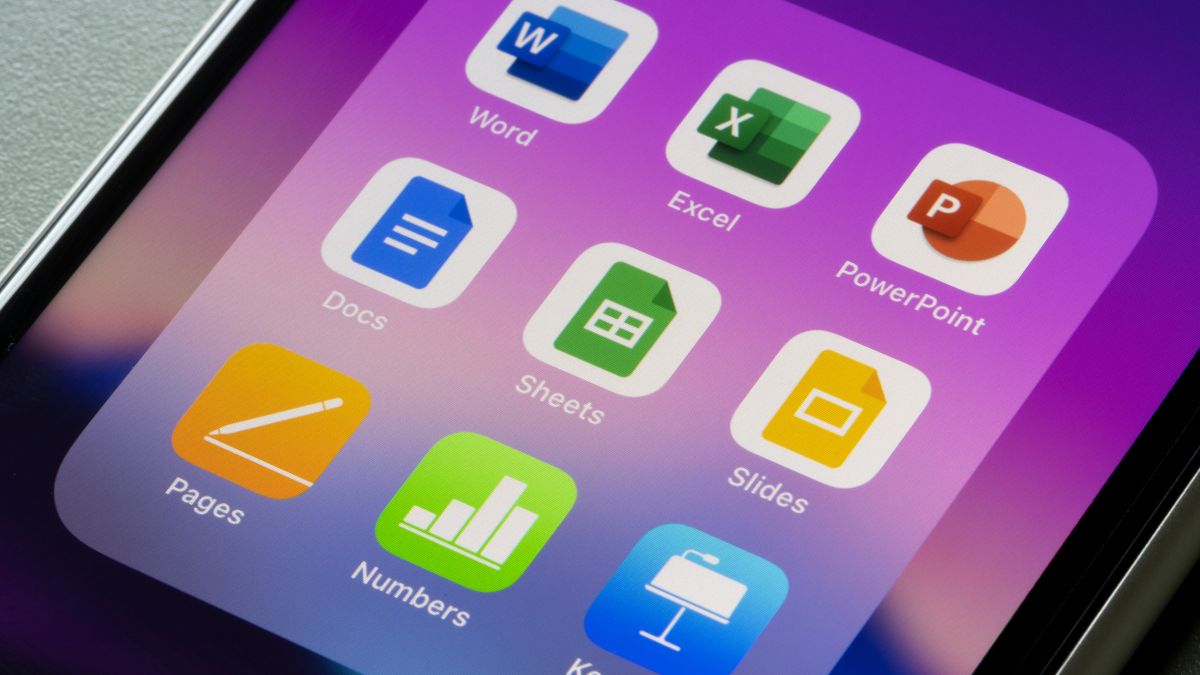
Организация приложений на iPhone: создание и удаление папок
Быстрые ссылки
- Создать папку на iPhone
- Удалить папку на iPhone
- Удалить все папки на iPhone
Почему это важно: папки упрощают поиск приложений и делают экран аккуратнее.
Как создать папку на iPhone
Кратко: перетащите одно приложение на другое. Это создаст новую папку с двумя приложениями.
Шаги:
- Найдите приложение, которое хотите поместить в новую папку.
- Нажмите и удерживайте иконку приложения до тех пор, пока иконки не начнут «дрожать».

- Перетащите выбранное приложение на другое приложение, которое вы хотите поместить в ту же папку. Появится новая папка.

- Чтобы переименовать папку, откройте её, нажмите и удерживайте текущее имя и введите новый заголовок.
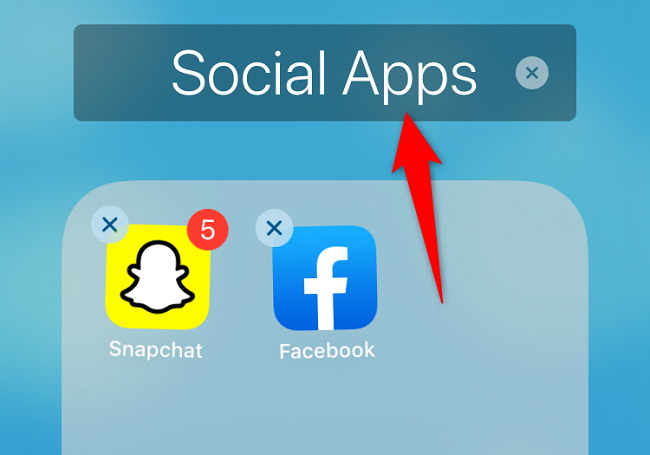
- Чтобы добавить другие приложения, просто перетащите их в папку. Чтобы удалить приложение из папки, перетащите его наружу.
Важно: при перемещении приложений вы только изменяете их расположение — приложения не удаляются автоматически.
Совет: для быстрого добавления нескольких приложений удерживайте одну иконку, а другой рукой нажимайте другие приложения для их выбора, затем перетащите все выделенные приложения в папку.
Как удалить папку на iPhone
Кратко: папка удалится автоматически, когда в ней не останется ни одного приложения.
Шаги:
- Откройте папку, которую хотите удалить.
- Нажмите и удерживайте иконку приложения до тех пор, пока иконки не начнут дрожать.
- Перетащите каждое приложение за пределы папки на главный экран или в другую папку.

Когда последняя иконка покинет папку, iPhone автоматически удалит пустую папку.
Как быстро удалить все папки на iPhone
Кратко: используйте Настройки → Основные → Сброс, затем выберите команду, которая восстановит расположение экрана «Домой». Это удалит все папки, но не удалит приложения.
Шаги:
- Откройте «Настройки» на iPhone.
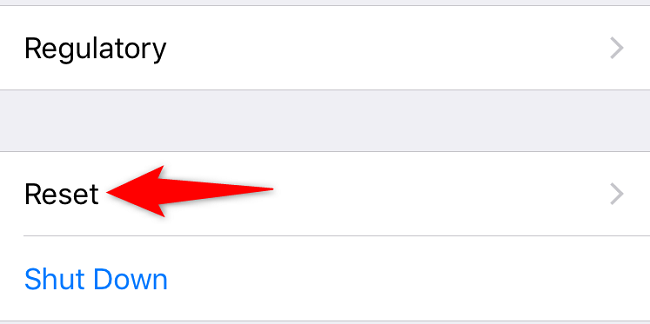
- Перейдите в «Основные» → «Сброс».
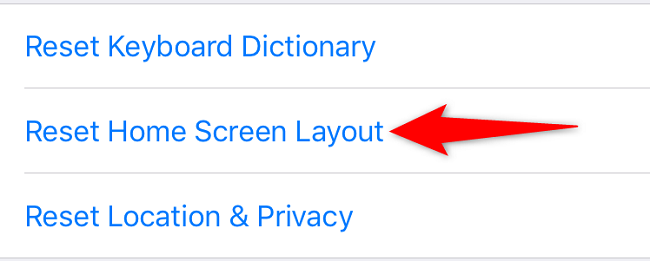
- Нажмите «Сбросить расположение экранов «Домой»» или похожую опцию, соответствующую вашей версии iOS.
- Подтвердите действие в появившемся диалоговом окне.
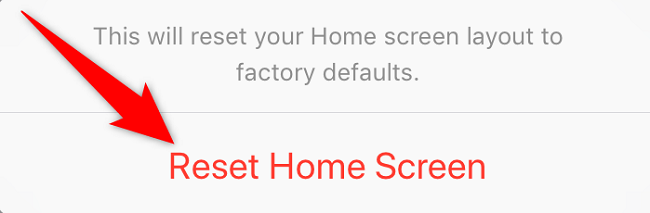
Результат: все пользовательские папки удалены. Приложения останутся и будут упорядочены по алфавиту после системных приложений.
Примечание: если у вас есть настроенные виджеты или эксклюзивные макеты, их расположение также может измениться.
Альтернативный способ: Библиотека приложений
iOS предлагает «Библиотеку приложений» — пассивный каталог, где приложения автоматически группируются и доступны для поиска. Это альтернатива созданию больших папок на домашнем экране.
Когда подходит: если вы хотите скрыть приложения с экрана «Домой», но не удалять их и не перемещать вручную.
Сравнение:
- Папки дают контроль над группировкой и видимостью.
- Библиотека приложений автоматически и экономит время.
Когда метод может не сработать
- Нельзя создать папку из одного приложения без второго — нужна по крайней мере пара иконок.
- Нельзя вложить папку в папку (подпапки на iPhone недоступны).
- При активной блокировке профиля управления устройством (MDM) некоторые элементы интерфейса могут быть ограничены администратором.
Практические правила и подсказки (mental models)
- Папка = ярлык для темы. Группа «Чтение» может содержать книги, новости и PDF-ридеры.
- Держите 4–9 важных папок для быстрой навигации.
- Используйте имена папок, понятные вам: короткие и описательные («Работа», «Игры», «Банки»).
Быстрый чек-лист по ролям
Для обычного пользователя:
- Убедитесь, что иконки дрожат.
- Перетащите приложение на другое.
- Переименуйте папку по необходимости.
Для продвинутого пользователя:
- Используйте множественный выбор и перетаскивание сразу нескольких приложений.
- Комбинируйте папки с экраном «Сегодня» и виджетами для быстрого доступа.
Для IT-администратора:
- Проверьте политика MDM, если пользователи не видят ожидаемых опций.
- Документируйте желаемый макет при развертывании устройств сотрудникам.
Набор действий (SOP) — быстрый план
- Подготовьте список приложений, которые хотите сгруппировать.
- На домашнем экране нажмите и удерживайте одну иконку.
- Перетащите её на другое приложение.
- Переименуйте папку; добавьте остальные приложения.
- Для массовой очистки — Настройки → Основные → Сброс → Сбросить расположение экранов «Домой».
Частые вопросы
Q: Удаляются ли приложения при удалении папки?
A: Нет. Удаление папки просто перемещает приложения на главный экран или в другие папки.
Q: Могу ли я создать подпапки внутри папки?
A: Нет, iOS не поддерживает вложенные папки.
Q: Сбросит ли команда «Сбросить расположение экранов «Домой»» мои данные?
A: Нет, команда изменяет только расположение и структуру экранов «Домой», данные приложений остаются.
Факт-бокс:
- Папки ускоряют поиск и уменьшают визуальный шум.
- Сброс макета возвращает приложения в алфавитный порядок после системных приложений.
Краткое резюме
- Создание: перетащите приложение на другое.
- Переименование: откройте папку и измените имя.
- Удаление одной папки: выньте все приложения.
- Удаление всех папок: через Настройки → Основные → Сброс.
Если нужно: ознакомьтесь с нашей инструкцией по использованию Библиотеки приложений для альтернативной организации.
Социальный анонс: легко очищайте экран «Домой» и быстро восстанавливайте порядок благодаря простым шагам в Настройках.

Похожие материалы

Несколько аккаунтов Skype: Multi Skype Launcher

Журнал для работы: повысить продуктивность

Персональные звуки уведомлений на Android

Скачивание шоу Hulu для офлайн‑просмотра

Microsoft Start: персонализированная новостная лента
