
Как заставить Flash работать в 64‑битном Internet Explorer 9
Быстрые ссылки
- Начало работы
- Исправление воспроизведения Flash в IE 9 Beta
Введение
Если вы запустили 64‑битную версию Internet Explorer 9 (IE9) и обнаружили, что Flash‑видео (например, на YouTube) не воспроизводятся, причина обычно в отсутствии 64‑битной сборки Adobe Flash Player. Adobe выпустила предварительную сборку «Flash Player Square», оптимизированную для 32‑ и 64‑битных версий IE9. В этом руководстве описаны шаги установки, рекомендации по обновлению и проверке, а также варианты на случай проблем.
Что нужно помнить перед установкой
- IE9 в 64‑битной Windows устанавливает обе версии браузера: 32‑ и 64‑битную. Это аналогично тому, как IE8 ранее устанавливался в двух вариантах.
- По умолчанию на Панели задач или в Быстром запуске может быть закреплена 32‑битная версия IE. Для запуска 64‑битной версии используйте меню «Пуск» → Internet Explorer (64‑bit) или найдите исполняемый файл в папке.

Начало работы: как запустить 64‑битный IE
- Откройте меню «Пуск». В списке программ найдите Internet Explorer — может быть пометка «64‑bit».
- Если хотите удобный доступ, закрепите 64‑битную версию на панели задач или создайте ярлык на рабочем столе.


Исправление воспроизведения Flash в IE 9 Beta
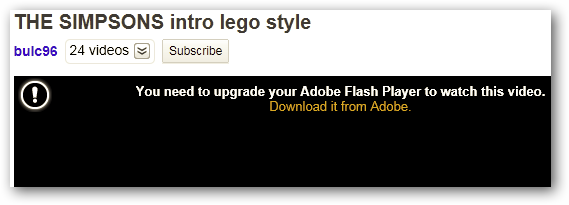
Если при попытке посмотреть Flash‑видео IE предлагает установить Flash, но установка стандартной сборки не запускает плагин в 64‑битном браузере, действуйте так:
- Закройте все браузеры и системные процессы, которые могут использовать Flash (проверьте диспетчер задач).
- Перейдите на страницу Adobe Labs и найдите «Adobe Flash Player Square» — предварительную сборку, оптимизированную для IE9 32‑ и 64‑бит.

- Скачайте и установите оба компонента:
- ActiveX (64‑bit) для Internet Explorer (только для IE).
- NPAPI‑плагин для 64‑битной Windows (для других браузеров, если нужно).
Важно: для корректной работы нужно установить оба файла — ActiveX и плагин. Если установите только один компонент, Flash в 64‑битном IE не заработает.

- Установки проходят обычным мастером. Следуйте подсказкам, дождитесь окончания установки.

- После установки снова запустите 64‑битную версию IE9 и проверьте воспроизведение Flash‑видео.

Что делать, если Flash всё ещё не воспроизводится
- Проверьте, действительно ли вы запустили 64‑битный IE (в заголовке окна или через Диспетчер задач — процесс iexplore.exe под 64‑битом может запускать дочерние 32‑битные экзешники).
- Убедитесь, что плагин включён: в меню Инструменты → Управление надстройками (Add‑ons) проверьте, активен ли Shockwave Flash Object или аналогичный компонент.
- Очистите кэш браузера и перезапустите систему.
- Если установлен 32‑битный Flash и 64‑битный — конфликт маловероятен, но иногда помогает полное удаление всех версий Flash и установка заново: используйте официальный инструмент удаления Adobe Flash Player Uninstaller, затем установите сборку Square.
- Если страница использует HTML5‑видео, Flash может не понадобиться — попробуйте переключиться на HTML5‑плеер (например, на YouTube) или используйте современный браузер с поддержкой HTML5.
Системные и путьовые замечания (для продвинутых пользователей и администраторов)
На 64‑битной Windows файлы 64‑битных плагинов обычно попадают в системную папку: C:\Windows\System32\Macromed\Flash (да, System32 для 64‑битных библиотек). 32‑битные библиотеки на 64‑битной ОС хранятся в C:\Windows\SysWOW64\Macromed\Flash. При удалении/переустановке проверяйте обе папки.
Пример команд для проверки зарегистрированных OCX (требуется запуск от администратора):
regsvr32 “C:\Windows\System32\Macromed\Flash\NPSWF64_*.ocx”
Не выполняйте команды, если не уверены в их последствиях. Для большинства пользователей достаточно использовать официальный Uninstaller и установщик Adobe.
Обновления и жизненный цикл предварительной версии
- Flash «Square» на момент выпуска — превью (preview). Он не обновляется автоматически через стандартный канал Adobe. Поддерживайте версию вручную, загружая обновления с Adobe Labs.
- После выхода финальной сборки Adobe советует сначала вручную удалить любые preview‑сборки, затем установить финальную версию.
Важно: предварительные сборки могут содержать баги. Используйте их, если вам необходима поддержка 64‑битного IE9, и следите за выходом финальной версии.
Альтернативные подходы
- Использовать 32‑битную версию IE9 (по умолчанию её и запускает панель задач). Она поддерживает стандартный Flash Player без предварительных сборок.
- Перейти на браузер с интегрированным плагином или с хорошей поддержкой HTML5 (например, Chrome в то время включал собственный Pepper Flash; современные версии YouTube используют HTML5 по умолчанию).
- Для корпоративного развертывания — тестировать сборку на образцах рабочих станций и централизованно обновлять через системные репозитории.
Роль‑ориентированные контрольные списки
Для пользователя:
- Закрыть все браузеры.
- Скачать ActiveX 64‑bit и NPAPI‑плагин с Adobe Labs.
- Установить оба пакета и перезапустить 64‑битный IE.
- Проверить воспроизведение на тестовой странице (YouTube или демо‑ролик).
Для администратора:
- Проверить совместимость с корпоративными политиками и защитой.
- Запланировать тестирование на нескольких конфигурациях.
- Подготовить инструкцию по удалению preview‑версий перед финальной установкой.
Критерии приёмки
- Flash‑видео воспроизводятся в 64‑битном IE9 без ошибок.
- ActiveX‑модуль отображается в списке надстроек и включён.
- После установки не возникают конфликты с другими плагинами.
Когда это не сработает — типичные причины
- Используется устаревшая финальная сборка Flash, не совместимая с IE9 64‑бит.
- Скачан только один из двух необходимых пакетов (только ActiveX или только NPAPI).
- Политики безопасности ОС/антивирус блокируют установку ActiveX.
- Сайт принудительно использует устаревший плагин или другой формат.
Мини‑методология обновления и отката
- Перед обновлением сделайте точку восстановления системы.
- Скачать новую версию с официального источника (Adobe Labs или Adobe release channel).
- Удалить предыдущую preview‑версию через официальный Uninstaller (если требуется).
- Установить новую версию (ActiveX + NPAPI при необходимости).
- Проверить воспроизведение и список надстроек.
- При проблемах — откат к точке восстановления и уведомление вендора.
Краткий глоссарий
- ActiveX: технология Microsoft для расширений в Internet Explorer (требуется для Flash в IE).
- NPAPI: плагинный интерфейс, используемый многими браузерами (не Internet Explorer на старых версиях).
- Preview (превью): предварительная версия ПО, может содержать ошибки и не обновляется автоматически.
Резюме
Flash в 64‑битном IE9 не работает из коробки, потому что требуется 64‑битная сборка плагина. Adobe выпустила предварительную сборку «Flash Player Square» с 64‑битным ActiveX и NPAPI. Чтобы всё заработало, скачайте и установите оба компонента, закройте браузеры и проверьте воспроизведение. Обновляйте вручную и удалите превью перед установкой финальной версии.
Важно: если вам нужна максимальная стабильность, используйте 32‑битную версию IE или современный браузер с поддержкой HTML5.
Дополнительные ресурсы:
- Страница загрузки Adobe Flash Player Square (Adobe Labs)
- Официальный инструмент удаления Adobe Flash Player Uninstaller

Похожие материалы

Несколько аккаунтов Skype: Multi Skype Launcher

Журнал для работы: повысить продуктивность

Персональные звуки уведомлений на Android

Скачивание шоу Hulu для офлайн‑просмотра

Microsoft Start: персонализированная новостная лента
