
Как сделать Firefox 4 похожим на Firefox 3
Быстрые ссылки
- Модель
- Исходная точка
- Настройка верхней части
- Настройка нижней части
- Готовый результат
- Альтернативы и советы
- Контрольный список
Модель
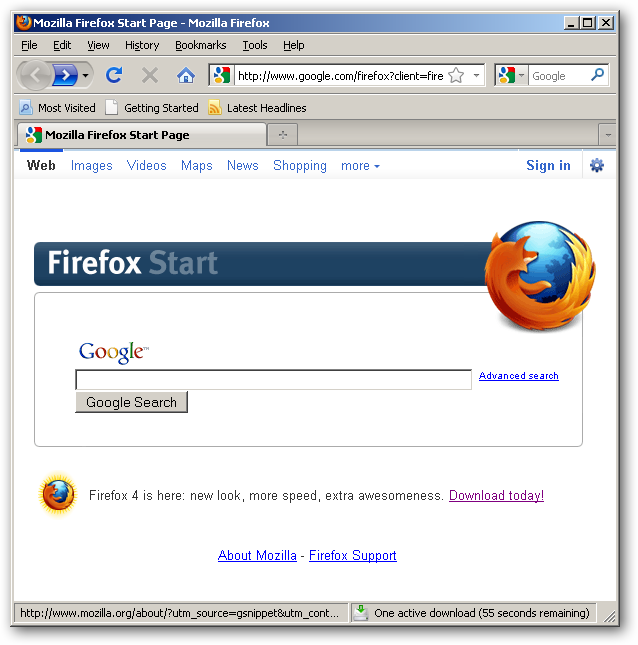
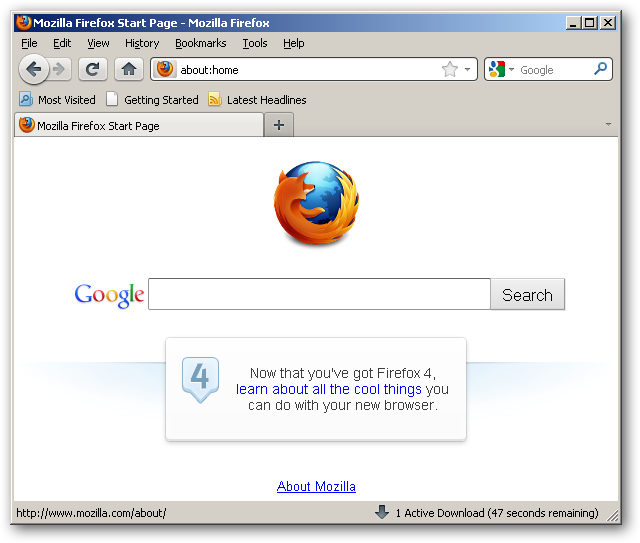
В качестве эталона будем использовать «из коробки» интерфейс Firefox 3 — тот интерфейс, к которому привыкли многие пользователи. Ниже — иллюстрация того, как выглядела стандартная компоновка (адресная строка над вкладками, видимая строка меню и панель закладок под ней).
Исходная точка
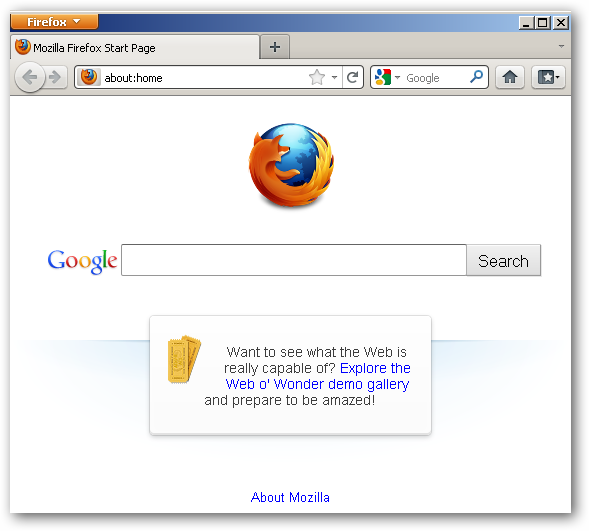
Начнём с «из коробки» интерфейса Firefox 4 и перечислим изменения, которые нужно внести, чтобы приблизить его к виду Firefox 3:
- Перенести адресную строку (URL) над вкладками
- Вернуть строку меню
- Включить панель закладок (Bookmarks Toolbar)
- Переставить кнопки «Обновить», «Стоп», «Домой» в привычные места
- Восстановить панель дополнений / строку состояния
Настройка верхней части
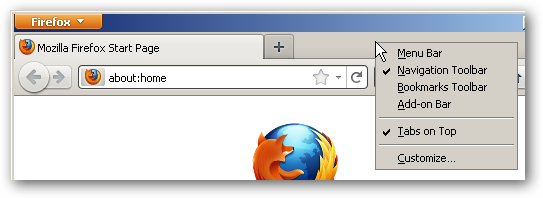
Первое — изменить положение адресной строки и включить панели, которые по умолчанию закрыты в Firefox 4. Основной способ — контекстное меню, открываемое правой кнопкой мыши в пустой области рядом с вкладками.
Шаги (коротко):
- Перенести адресную строку над вкладками
- В контекстном меню снимите галочку с опции “Tabs on Top” (в русской локализации — «Вкладки сверху»).
- Вернуть строку меню
- В контекстном меню включите опцию “Menu Bar” (в русской локализации — «Строка меню»).
- Включить панель закладок
- В этом же меню активируйте “Bookmarks Toolbar” (в русской локализации — «Панель закладок»).
- Переставить элементы адресной панели
- Выберите пункт “Customize” (в русской локализации — «Настроить»).
- В открывшемся диалоге просто перетащите кнопки «Обновить», «Стоп» и «Домой» в их привычные места рядом с адресной строкой.
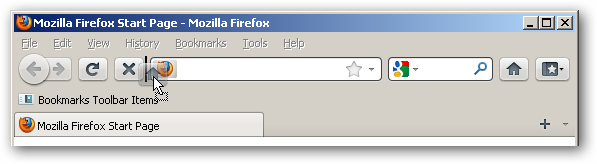
- Нажмите “Done” (в русской локализации — «Готово») после завершения.
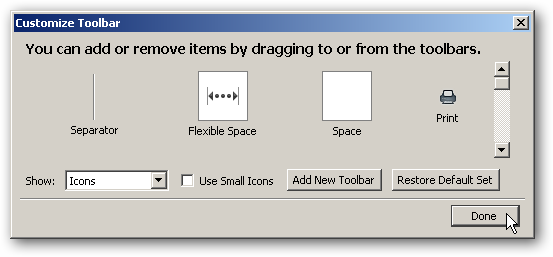
Важно: названия пунктов могут немного отличаться в зависимости от локализации Firefox; ищите аналогичные опции в контекстном меню панели вкладок.
Настройка нижней части
Теперь займёмся восстановлением панели дополнений / строки состояния.
Включение панели дополнений
- В контекстном меню отметьте опцию “Add-on Bar” (в русской локализации — «Панель дополнений»). Это вернёт саму панель, но поведение подсказок адресов и индикация загрузок по умолчанию в Firefox 4 отличается от Firefox 3.
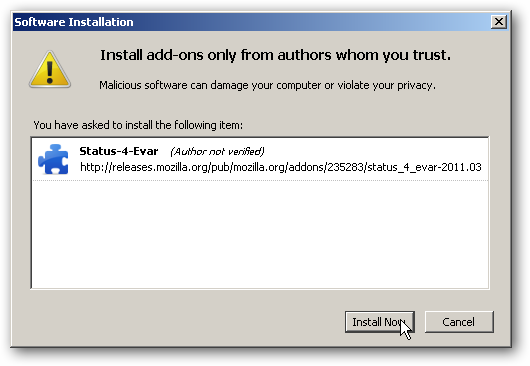
Чтобы получить поведение, ближе к Firefox 3 (показывать целевой URL и прогресс загрузки внизу), установите дополнение Status-4-Evar и отрегулируйте его параметры.
Шаги для Status-4-Evar:
- Установите дополнение Status-4-Evar через официальный сайт дополнений Firefox (Add-ons).
- Откройте Инструменты > Дополнения (Tools > Add-ons), нажмите на иконку паззла и найдите Status-4-Evar.
- Нажмите «Опции» у записи Status-4-Evar.
В опциях выполните следующие настройки:
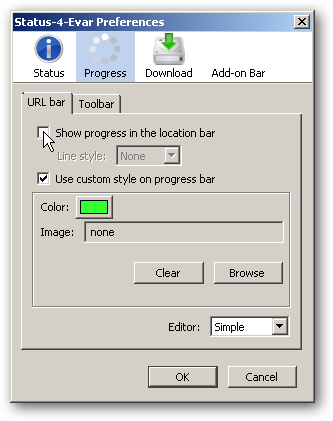
- В разделе “Progress” (Прогресс) снимите галочку с опции “Show progress in the location bar” (в русской локализации — «Показывать прогресс в адресной строке»).
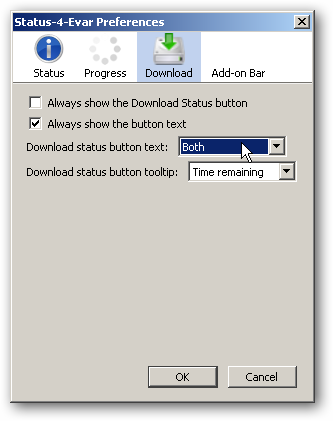
- В разделе “Download” (Загрузки) выберите опцию “Both” для параметра “Download status button text” (в русской локализации — «Текст кнопки состояния загрузки»), чтобы видеть и иконку, и текст состояния загрузки.
- Примените изменения и закройте окно.
После этого панель поведения и подсказок внизу будет ближе к классическому поведению Firefox 3 — адрес ссылки при наведении будет показываться в строке состояния, а прогресс загрузки будет отображаться на панели дополнений.
Готовый результат
Результат не будет полностью точной копией Firefox 3, но в Windows XP / классическом виде интерфейс будет очень близок к исходному.
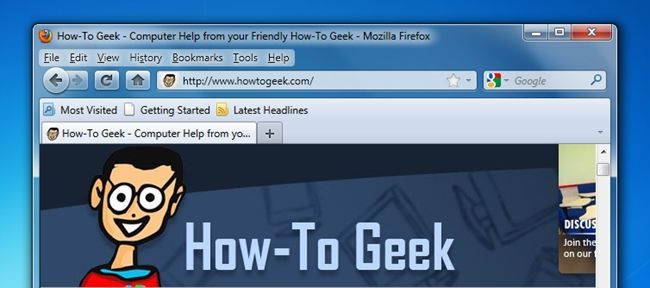
В Windows 7 и Vista с включённым Aero вид может отличаться: прозрачность и эффекты Aero изменяют верхнюю область окна.
Чтобы убрать Aero-эффекты и получить более «плоский» верхний вид, можно установить одну из Personas (теперь — темы оформления) или специальные темы, которые отключают визуальные эффекты в верхней части (например, темы с названиями «OS Integration», «Minimalist», «Default» и т.д.). После включения подходящей темы Firefox будет выглядеть ближе к Firefox 3:
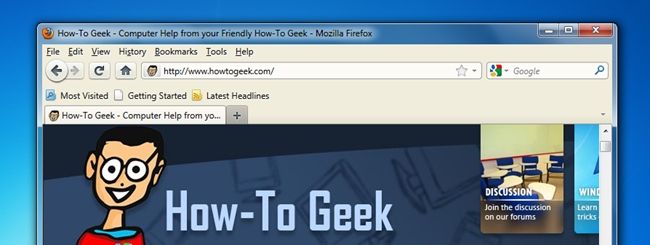
Такой набор изменений даёт визуально близкий результат к тому, что было в Firefox 3.
Альтернативы и когда это не сработает
- Если на вашей системе включён пользовательский менеджер тем или корпоративные политики управления браузером, части настроек могут быть недоступны.
- На современных версиях Firefox (после Firefox 4) часть интерфейсных настроек может быть удалена или реализована иначе — эта инструкция предназначена именно для Firefox 4.
- Если вам нужна максимально точная реконструкция поведения и интерфейса, рассмотрите дополнения, специально созданные для восстановления классического интерфейса: например, Classic Theme Restorer (если доступно для вашей версии). Некоторые расширения перестают работать при обновлении браузера.
Альтернативные подходы:
- Установить отдельную тему (Persona) для визуального приближения.
- Использовать расширения, которые возвращают старые элементы интерфейса целенаправленно (Classic Theme Restorer, Status-4-Evar и т. п.).
- Если важна функциональность, а не внешний вид, адаптируйтесь к новому интерфейсу или настройте только ключевые элементы (панель закладок и меню).
Контрольный список (быстро)
- Правый клик рядом с вкладками → снять “Вкладки сверху”
- Правый клик рядом с вкладками → включить “Строка меню”
- Правый клик рядом с вкладками → включить “Панель закладок”
- Настроить “Настроить” → перетащить «Обновить», «Стоп», «Домой”
- Включить “Панель дополнений”
- Установить Status-4-Evar и изменить опции (отключить прогресс в адресной строке, поставить “Both” для текста состояния загрузки)
- При желании установить тему/Persona для отключения Aero-эффектов
Мини-методика (коротко)
- Включите нужные панели через контекстное меню панели вкладок.
- В режиме “Настроить” переставьте кнопки в привычные места.
- Включите панель дополнений и установите Status-4-Evar для классического поведения строки состояния.
- При необходимости примените тему для визуального выравнивания с Firefox 3.
Глоссарий (1 строка)
- Строка меню — горизонтальная панель с пунктами «Файл», «Правка», «Вид» и т. п.
- Панель закладок — панель с ярлыками ваших закладок под адресной строкой.
- Панель дополнений — нижняя панель, где отображаются статусы и элементы расширений.
- Адресная строка (URL) — поле для ввода веб-адреса.
- Вкладки — переключаемые страницы внутри одного окна браузера.
Важно: некоторые аддоны могут быть недоступны в зависимости от версии браузера и политики обновлений. Устанавливайте расширения только из доверенных источников.
Скачайте Status-4-Evar через официальный каталог дополнений Firefox, если он ещё доступен для вашей версии.
Сводка:
- Простая серия настроек вернёт большинство визуальных элементов Firefox 3 в Firefox 4.
- Для полного восстановления поведения строки состояния используйте дополнение Status-4-Evar.
- На Windows 7/Vista потребуется тема/Persona для устранения эффектов Aero в верхней части окна.
Краткие советы по устранению проблем:
- Если после изменения интерфейса что-то исчезло, откройте “Настроить” и сбросьте панель к стандартной компоновке, затем повторите нужные правки.
- При конфликте расширений временно отключите недавно установленные дополнения.
Спасибо — теперь ваш Firefox 4 выглядит и ведёт себя ближе к привычному Firefox 3.

Похожие материалы

Несколько аккаунтов Skype: Multi Skype Launcher

Журнал для работы: повысить продуктивность

Персональные звуки уведомлений на Android

Скачивание шоу Hulu для офлайн‑просмотра

Microsoft Start: персонализированная новостная лента
