
Как сделать псевдо‑HDR — стилизованные тени и детализованные снимки
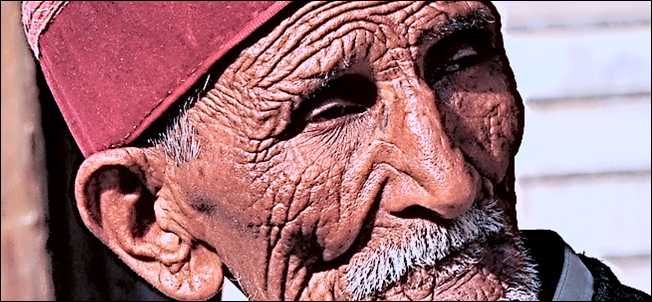
Ключевые варианты поиска: псевдо HDR, HDR в Photoshop, RawTherapee, Unsharp Mask, стилизация теней
Введение
Тяжёлые, стилизованные тени в стиле HDR — это знакомый профессиональный приём для драматичных фотографий. Настоящее HDR обычно требует нескольких экспозиций и сшивки. Здесь показано, как достичь похожего результата за несколько минут с помощью Photoshop или бесплатного RawTherapee.
Важно: цель метода — стилизация и акцент на деталях, а не создание объективно правильной сцены. Это художественное решение.
Для кого эта инструкция
- Для фотографов и ретушёров, которые хотят быстрый HDR‑стиль без брекетинга.
- Для людей, у которых нет доступа к платным инструментам, и которые ищут альтернативы в виде RawTherapee или GIMP.
- Для печати и веб‑портретов, где важна выразительная структура теней и контраст.
Когда этот метод подходит, а когда нет
- Подходит: пейзажи и городские сцены с хорошей детализацией; портреты с явно выраженной текстурой кожи; архитектура.
- Не подходит: сильно размытые снимки, кадры с очень узким динамическим диапазоном и снимки, где важна естественная передача света (например, свадебная или документальная фотография).
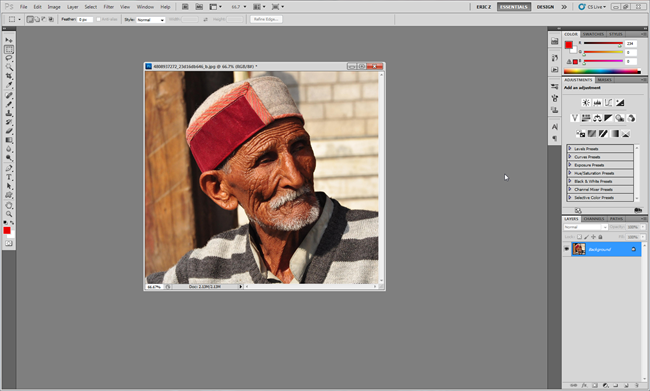
Ниже подробная пошаговая инструкция для Photoshop. Все шаги написаны простым языком и с объяснениями, зачем это делается.
1. Подготовка изображения
- Откройте изображение. Лучше выбрать файл с хорошими деталями и нормальным диапазоном яркостей.
- Снимите слои в единый слой, если есть слои. Сохраните копию исходника под другим именем, чтобы не перезаписать оригинал.
2. Переключение в Lab Color
- Перейдите в меню Изображение > Режим > Lab Color.
- Lab Color разделяет яркость и цвет. Мы будем обрабатывать только канал яркости, чтобы не исказить цвета.
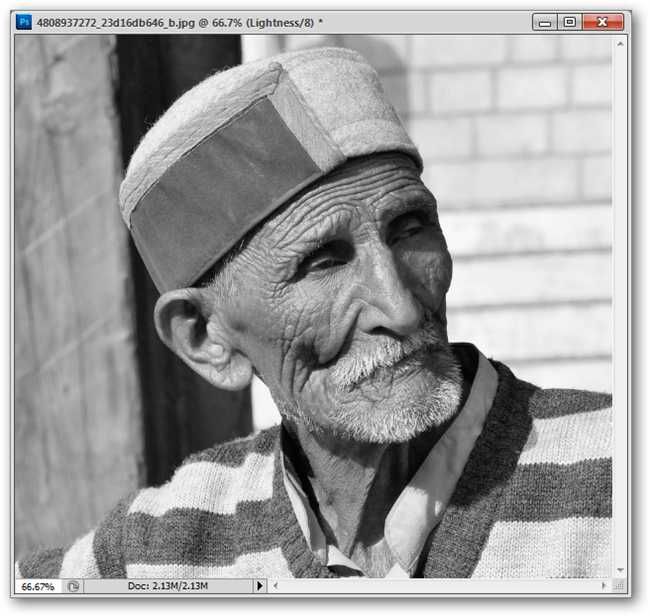
- Перейдите в панель Каналы и выберите канал Lightness. Ваше изображение станет оттенками серого: это нормальный вид при выборе канала яркости.
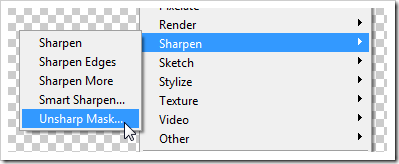
3. Применение Unsharp Mask к каналу яркости
- С активным каналом Lightness используйте Фильтр > Резкость > Unsharp Mask.
- Этот фильтр повысит локальную контрастность на границах, создавая эффект чёткости и «хрустящих» деталей в тенях и светах.
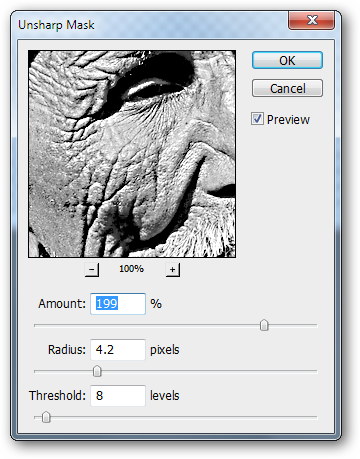
Совет по настройкам: увеличивайте Amount и Radius осторожно, чтобы не появилось заметных ореолов. Мелкие детали выигрывают от небольшого Radius и среднего Amount; для более жирного художественного эффекта можно поднять Radius.
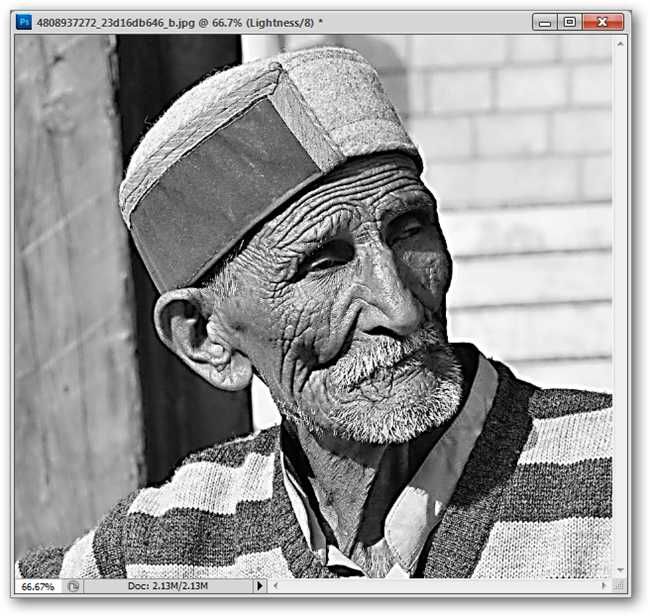
Почему Lab? Обработка только Lightness захватывает структуру и форму без искажения цветовой информации.
4. Возврат в RGB и корректировка уровней
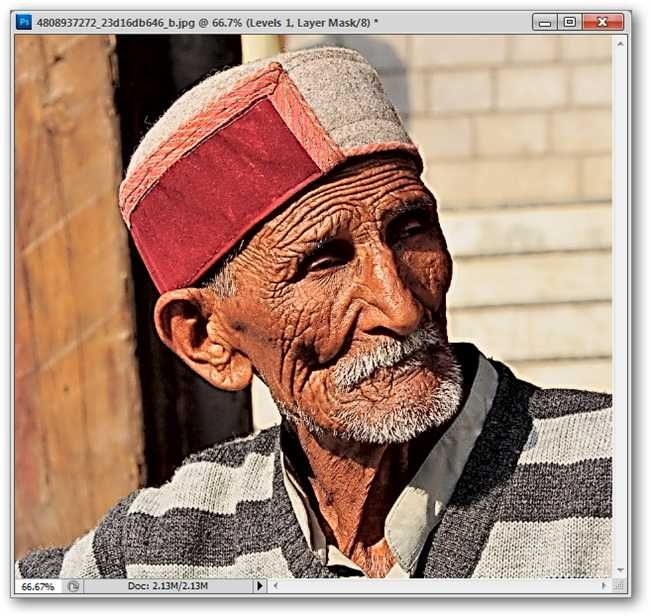
- Переключитесь обратно в Изображение > Режим > RGB Color. Цвет вернётся, но детали в тенях и светах останутся усиленными.
- Создайте корректирующий слой Levels. Подберите входные и выходные значения, чтобы усилить контраст и подчеркнуть стилизацию. Можно ориентироваться на гистограмму и на визуальную оценку.
5. Имитируем сдвиг баланса белого через Photo Filter
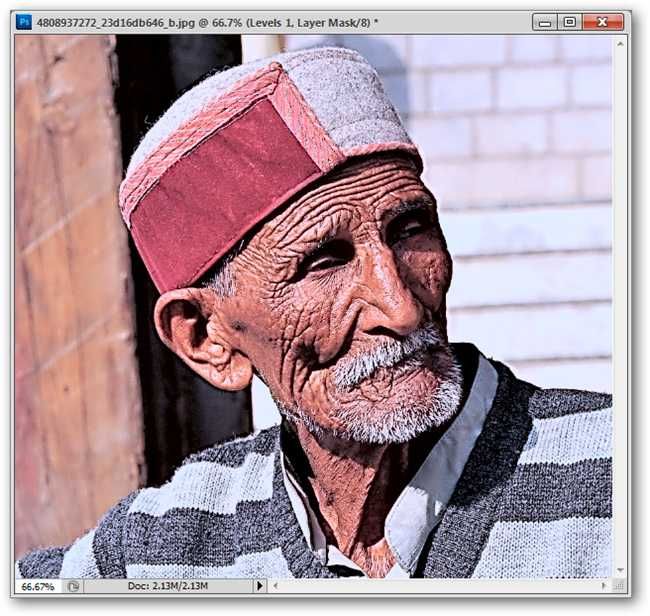
- Так как мы работаем с JPG, используйте корректирующий слой Photo Filter. Он имитирует изменение баланса белого.
- Часто работает Cooling Filter (80) для нейтрализации тёплого желтого оттенка и придания сцене холодного, жесткого освещения. Подберите плотность фильтра визуально.
6. Оценка результата и финальные штрихи
- Посмотрите на изображение в 100% увеличении, при необходимости уменьшите резкость на канале Lightness или снизьте влияние Levels через непрозрачность слоя.
- Экспериментируйте с масками слоёв: можно применить эффект только к теням или только к светам.
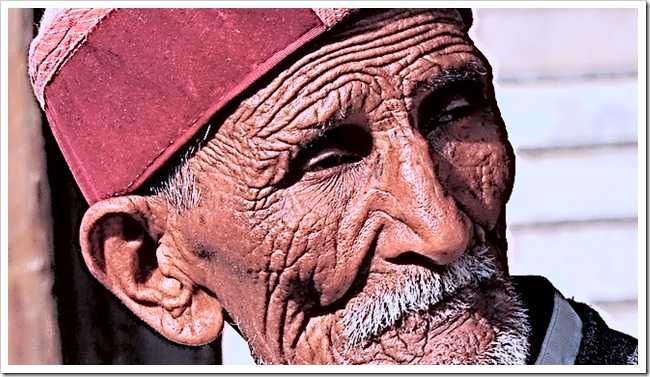
Совет: для печати увеличьте мелкую резкость отдельно — используйте Smart Sharpen или High Pass для финальной доводки.
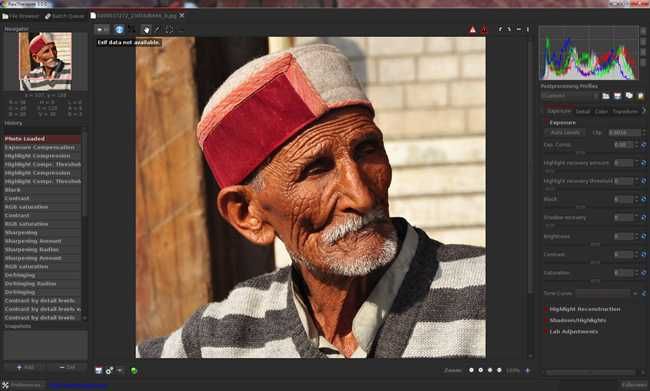
RawTherapee — отличная бесплатная альтернатива для работы с Camera Raw и JPG. Интерфейс похож на Lightroom, но бесплатный и кроссплатформенный.
1. Загрузка изображения и стартовые правки
- Откройте файл в RawTherapee. На правой панели находится набор вкладок: Exposure, Color, Details и другие.
- Вкладка Exposure управляет основными тонами: Exposure, Black, Shadow Recovery, Contrast.
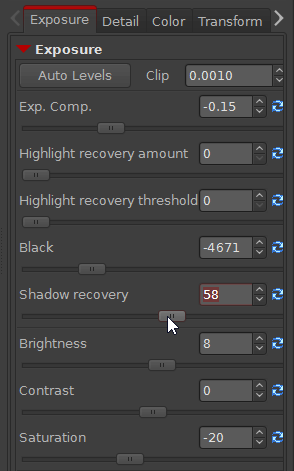
Пример подхода: слегка опустить Exposure, добавить Blacks для «утяжеления» чёрных, и увеличить Shadow Recovery, чтобы вернуть детали в полутонах. Это создаёт контрастный, но детализированный вид.
2. Цвет и баланс белого
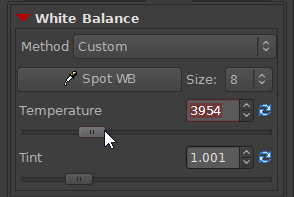
- Вкладка Color позволяет корректировать баланс белого и насыщенность. Для холодного HDR‑вида обычно уменьшают насыщенность и сдвигают баланс в сторону синего.
3. Детализация и Unsharp Mask
- В вкладке Detail включите Unsharp Mask. RawTherapee предлагает дополнительные параметры, такие как Threshold и Halo control, которые помогают управлять артефактами и ореолами.
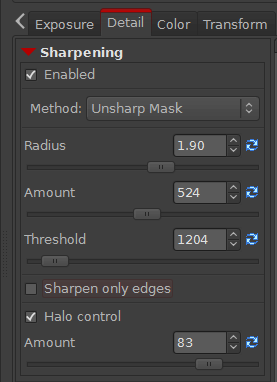
Включите Halo control, если видите светлую кайму вокруг контуров при сильной резкости.
4. Итоговая обработка и экспорт
- Сделайте финальную проверку на предмет цветовых сдвигов и артефактов. Экспортируйте в TIFF для печати или в JPG для веба с нужным размером и качеством.
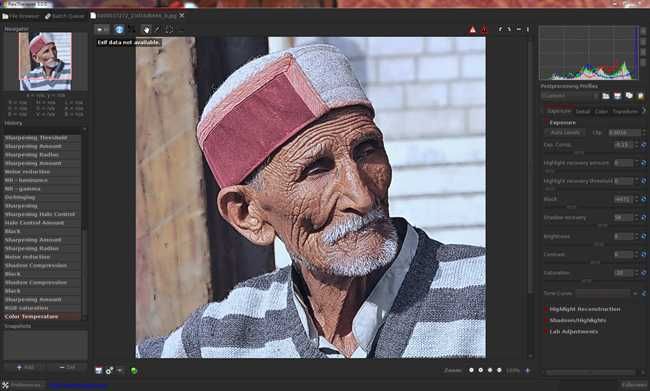
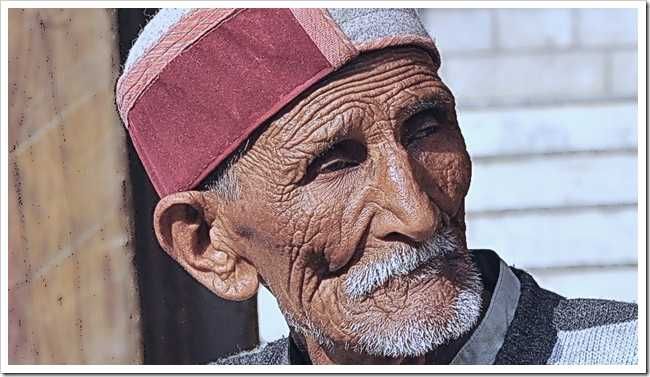
Результат будет отличаться от Photoshop — это нормально. Оба подхода даёт схожую концепцию: усиление локальной контрастности и контроль тона без повреждения общей цветовой информации.
Если ещё не скачали RawTherapee, попробуйте — это бесплатное и кроссплатформенное решение.
- Download Raw Therapee
Альтернативные подходы и инструменты
- GIMP: те же шаги возможны в GIMP с использованием Unsharp Mask и уровней. Требует аккуратности при работе с цветом.
- Exposure blending: вместо псевдо‑HDR можно смёржить несколько экспозиций вручную для более естественного HDR.
- Точная сшивка HDR: для профессиональных задач используйте Bracketing + Photomatix или Lightroom Merge to HDR.
Когда метод не сработает
- Изображение слишком размытое или шумное — фильтры только усугубят проблему.
- Сильные артефакты сжатия JPG — усиление резкости сделает их заметнее.
- Сцены, где важен естественный цвет и освещение — художественная стилизация может навредить заданию.
Мини‑методология: быстрый чек‑лист перед началом
- Сохраните копию исходника.
- Проверяйте 100% масштаб при оценке резкости.
- Работайте с общей светлотой на отдельном канале или слое.
- Маскируйте эффект туда, где он нужен (тени, архитектура), убирайте с кожи при портретах.
Роли и контрольные списки
Для фотографа:
- Проверьте резкость и фокус в исходнике.
- Оцените динамический диапазон.
- Сделайте дубль обработки с меньшей степенью стилизации для сравнения.
Для ретушёра:
- Обработайте канал яркости отдельно.
- Не допускайте цветовых сдвигов при работе с Lab или Raw.
- Сравните с исходником и сделайте контроль качества на разных экранах.
Критерии приёмки
- Детали в тенях читаемы без заметных ореолов.
- Цвета не пересвечены и не «плазменны» после возвращения в RGB.
- Изображение выглядит хорошо на целевом носителе: печать, веб или социальные сети.
Частые ошибки и как их исправить
- Пересечённые ореолы от Unsharp Mask: уменьшите Radius или включите Halo control.
- Шум в тенях: перед резкостью примените лёгкий шумоподавитель, но аккуратно.
- Плоские цвета после обработки: уменьшите влияние Levels или добавьте лёгкий локальный контраст.
Набор советов и эвристик
- Правило 3‑х слоёв: Lightness (резкость) → Levels (контраст) → Color Filter (тона) — такой порядок даёт предсказуемый результат.
- Если не уверены — делайте сравнение «до/после» и включайте слой с эффектом на 50% непрозрачности.
Короткая методичка для командного рабочего процесса
- Оригинал → Сохранить копию.
- Lab Color → Обработать Lightness.
- Вернуть RGB → Levels → Photo Filter.
- Маскировать и корректировать непрозрачность.
- Экспортировать с профилем sRGB для веба или AdobeRGB/ProPhoto для печати.
Словарь терминов, 1 строка
- Lab Color: цветовая модель, где яркость отделена от цвета.
- Lightness: канал яркости в Lab.
- Unsharp Mask: фильтр для локальной коррекции резкости и контрастности краёв.
- Levels: инструмент для управления входными и выходными тональными значениями.
Риски и смягчение
- Риск: появление ореолов и артефактов.
Смягчение: снижайте силу фильтра, используйте маски и Halo control. - Риск: искажение цвета.
Смягчение: обрабатывайте только канал яркости или работайте в Raw.
Цитата эксперта: «Усиление локальной контрастности на канале яркости — простой и надёжный способ добавить драматизма без повреждения цвета», — совет из практики профессиональных ретушёров.
Итог
Псевдо‑HDR позволяет быстро получить выразительные, детализированные фотографии с плотными тенями и чёткостью. Photoshop даёт контроль через Lab и слои; RawTherapee — бесплатную и гибкую альтернативу для работы с Raw и JPG. Экспериментируйте с силой эффекта, масками и балансом белого, чтобы подогнать стиль под задачу.
Image Credit: Old Man at Manali by Nanda Kishore, available under Creative Commons.

Похожие материалы

Несколько аккаунтов Skype: Multi Skype Launcher

Журнал для работы: повысить продуктивность

Персональные звуки уведомлений на Android

Скачивание шоу Hulu для офлайн‑просмотра

Microsoft Start: персонализированная новостная лента
