
Включение тёмной темы в Facebook на Android

Быстрые ссылки
- Включить тёмную тему в Facebook на Android
Как включить тёмную тему в приложении Facebook на Android
Ниже — пошаговая инструкция с пояснениями и скриншотами. Кратко: тёмная тема меняет цвета интерфейса на тёмные оттенки, это снижает яркость экрана и может экономить заряд на OLED-дисплеях.
- Откройте приложение Facebook на телефоне.
- В правом верхнем углу нажмите на кнопку меню (иконка из трёх горизонтальных линий).
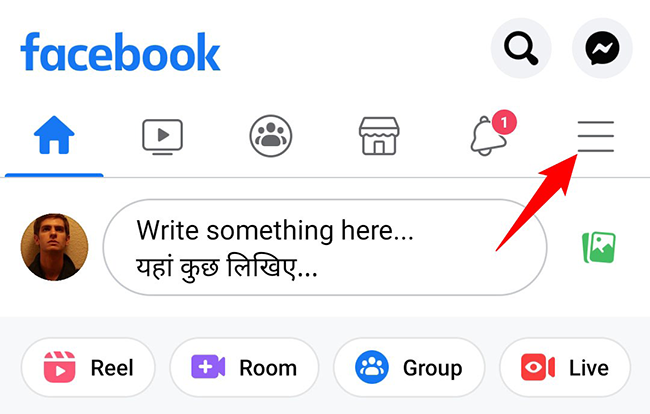
- На экране Меню прокрутите вниз и выберите «Настройки и конфиденциальность».
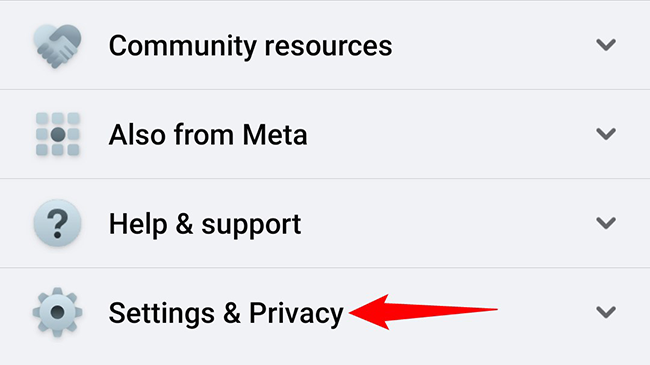
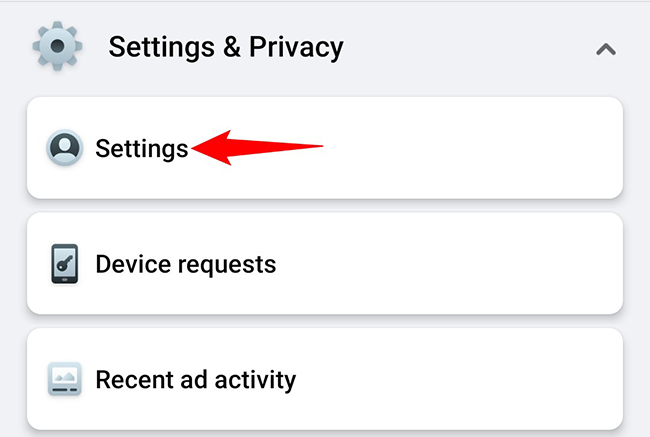
- В развернувшемся меню выберите «Настройки».
- На странице «Настройки и конфиденциальность» в разделе «Предпочтения» найдите и нажмите «Тёмная тема».
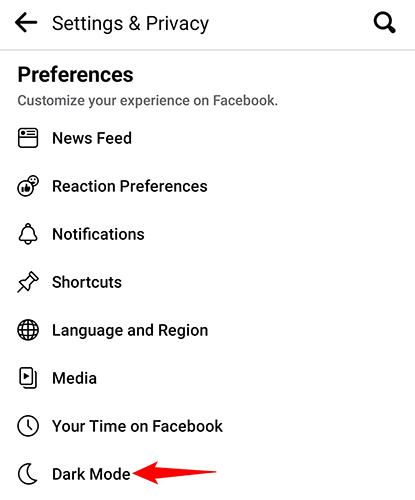
- В меню «Тёмная тема» доступны три варианта:
- Включено — принудительно активирует тёмную тему в приложении.
- Выключено — вернёт светлую тему.
- Использовать системные настройки — Facebook будет следовать системной теме Android.
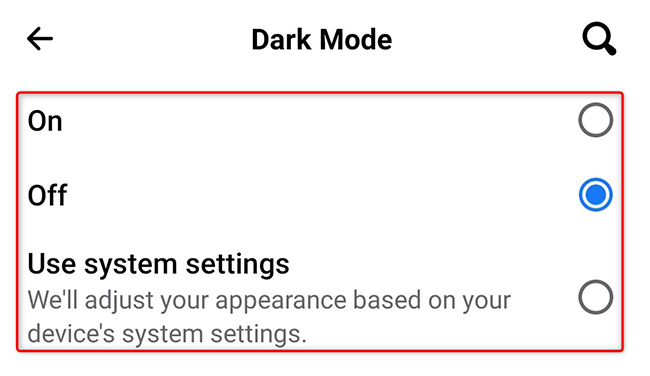
После выбора нужного варианта интерфейс изменится в течение нескольких секунд.
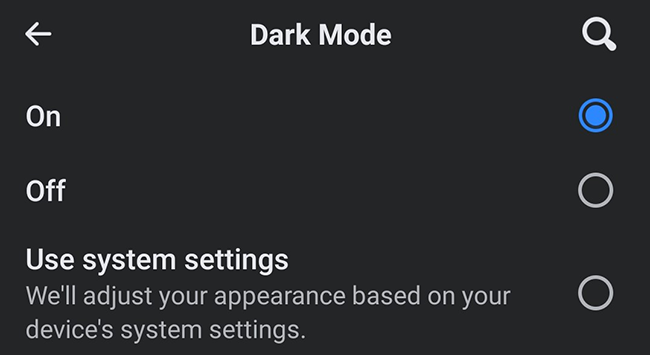
Важно: если вы выбираете «Использовать системные настройки», убедитесь, что на уровне Android включена тёмная тема — иначе Facebook останется светлым.
Чек‑лист для быстрого контроля
- Установлено ли последнее обновление Facebook через Google Play.
- Если выбраны системные настройки — включена ли тёмная тема в Android (Настройки → Экран).
- Перезапустили ли приложение после смены опции.
- Очистили ли кэш приложения, если изменения не применились.
Возможные проблемы и как их решать
Когда тёмная тема не появляется
- Приложение устарело. Решение: откройте Google Play, обновите Facebook.
- Ваша версия Android слишком стара. Решение: проверьте обновления ОС (тёмная тема появился в Android 10+, для полного соответствия рекомендуется Android 10 и выше).
- Настройки кэша повреждены. Решение: Настройки → Приложения → Facebook → Хранилище → Очистить кэш.
- Региональные или staged rollout ограничения. Решение: дождитесь глобального выхода функции или установите официальный APK последней версии с доверенного источника.
Если ничего не помогает: удалите приложение и установите заново, затем повторите шаги включения.
Альтернативные способы получить тёмный интерфейс
- Используйте мобильный браузер: откройте m.facebook.com или facebook.com в Chrome/Firefox и включите тёмную тему в настройках сайта (если доступно) либо используйте тёмную тему браузера.
- Включите системную тёмную тему Android и поставьте в Facebook опцию «Использовать системные настройки».
- Для устройств с OLED можно применить тёмную тему через глобальные настройки дисплея или сторонние лаунчеры, но это может влиять на совместимость и отображение контента внутри приложения.
Критерии приёмки
- Интерфейс приложения изменился на тёмные цвета после выбора «Включено» или после активации системной темы.
- Лента, профили и меню читаемы, контраст достаточен для удобного чтения.
- При возврате на «Выключено» интерфейс возвращается к светлому оформлению.
Краткий глоссарий терминов
- Тёмная тема — интерфейс с преимущественно тёмными цветами для фона и светлым текстом.
- Системные настройки — общие настройки ОС Android, которые задают поведение приложений.
- Гамбургер — иконка меню из трёх горизонтальных линий.
Когда тёмная тема не подходит
- Некоторые картинки и элементы стороннего контента могут выглядеть хуже на тёмном фоне.
- В условиях яркого дневного света контраст может быть меньше, чем у светлой темы.
Итог
Включение тёмной темы в приложении Facebook на Android занимает минуту: Меню → Настройки и конфиденциальность → Настройки → Тёмная тема → Выбрать нужный режим. Если опция недоступна — проверьте обновления приложения и ОС, очистите кэш или переустановите приложение.
Другие платформы с тёмной темой: Instagram, YouTube, Google Поиск, Gmail, Google Карты. Смотрите соответствующие руководства по включению тёмной темы для этих сервисов.

Похожие материалы

Несколько аккаунтов Skype: Multi Skype Launcher

Журнал для работы: повысить продуктивность

Персональные звуки уведомлений на Android

Скачивание шоу Hulu для офлайн‑просмотра

Microsoft Start: персонализированная новостная лента
