
Рождественские открытки в Photoshop — пошаговое руководство
Зачем это полезно
Создать свою открытку быстро и красиво — дешевле и личнее, чем покупать готовые. Этот материал пригодится, если вы хотите:
- Сделать уникальный дизайн для семьи, друзей или клиентов.
- Подготовить печатную версию без искажений цветов и обрезки.
- Освоить несколько полезных приёмов Photoshop, которые пригодятся и для других проектов.
Краткое определение терминов:
- DPI — плотность точек печати; 300 dpi считается стандартом для качественной печати.
- CMYK — цветовая модель для печати (сине‑бирюзово‑пурпурно‑жёлтая).
- Маска слоя — инструмент для скрытия или показа частей слоя без удаления пикселей.
Подготовка холста для открытки
Перед началом решите: будете ли вы печатать на принтере дома, отправлять файл в типографию или делиться электронной версией. Для домашней печати используйте формат A4.
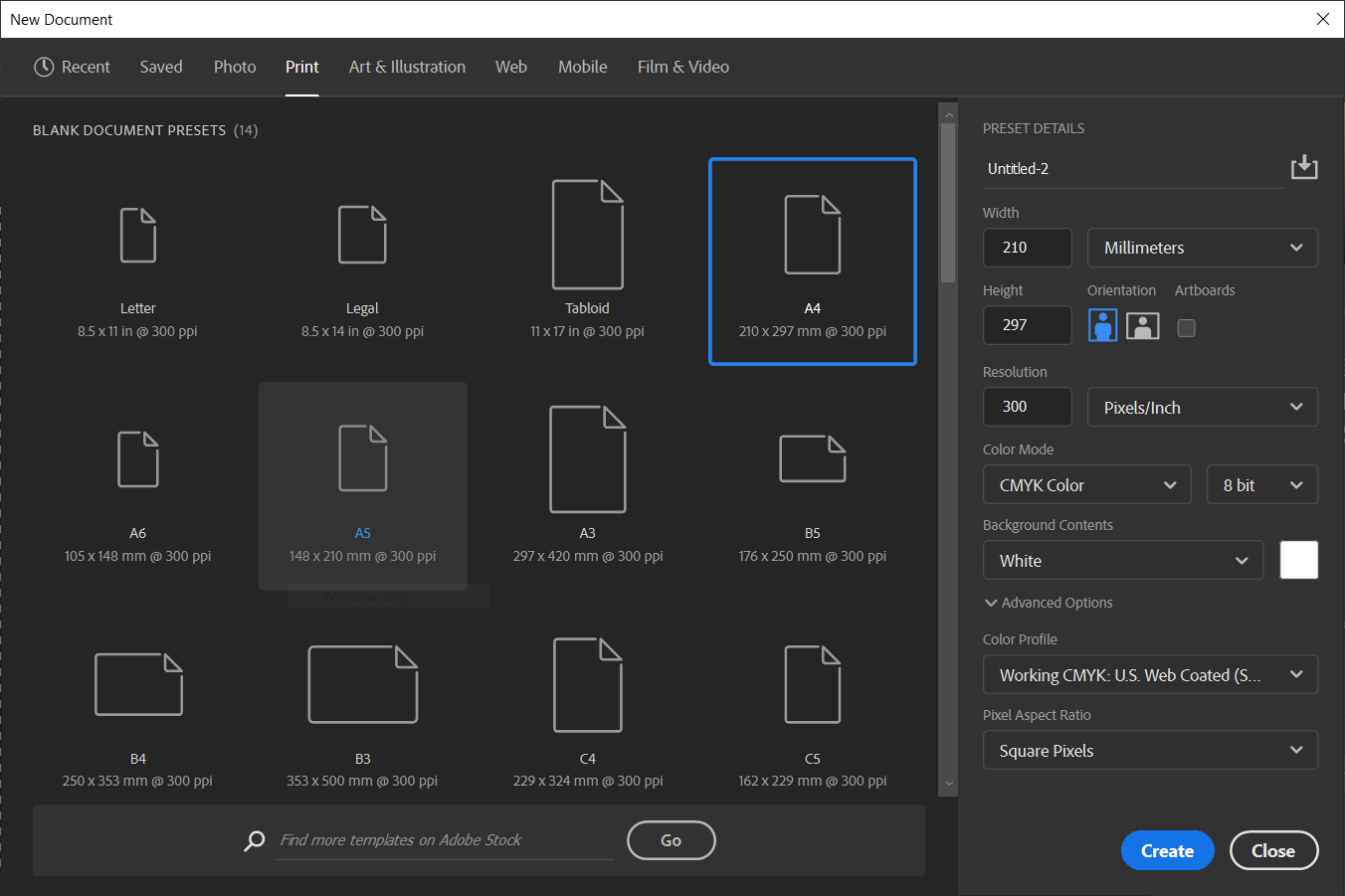
- Откройте Photoshop и выберите Создать новый документ.
- В пресетах выберите раздел Печать, затем формат A4.
- Выберите ориентацию листа: мы используем Портрет (при сгибе пополам получится книжная открытка в альбомной ориентации).
- Разрешение по умолчанию — 300 dpi. Это стандарт для печати. Не превышайте 1800 dpi — лишняя детализация увеличит файл без пользы.
- В цветовом режиме установите CMYK. Нажмите Создать.
Примечание: если планируете только цифровую рассылку — используйте RGB и разрешение 72–150 dpi.
Разметка центра и импорт фото
Чтобы при сгибе не обрезать нужные элементы, поставьте центральную направляющую.
- Нажмите Ctrl (Windows) или Cmd (Mac) + R, чтобы показать линейки.
- Перейдите в меню Вид > Новая направляющая и выберите горизонтальную ось.
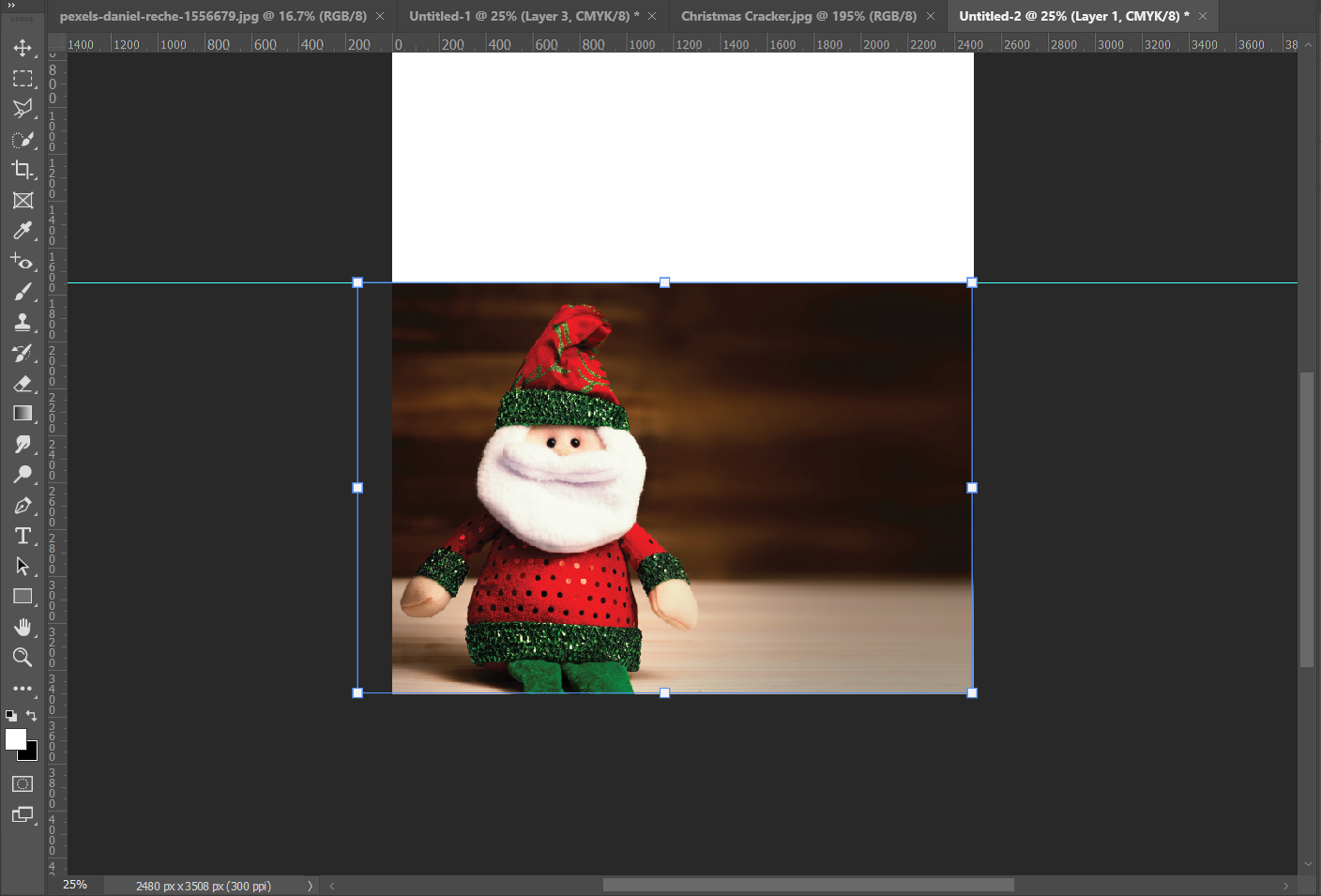
- В поле «Позиция» введите 50% (или точное число пикселей, например 1754 px при нашем разрешении) — направляющая появится по центру.
Откройте фотографию, которую хотите использовать. Выделите всё (Ctrl/Cmd + A) и скопируйте (Ctrl/Cmd + C). Переключитесь на холст открытки и вставьте (Ctrl/Cmd + V).
Если изображение не помещается, нажмите Ctrl/Cmd + T для свободного преобразования. Удерживайте Shift (в новых версиях Photoshop больше не обязательно) или используйте параметры на панели, чтобы сохранить пропорции, затем переместите изображение к нижнему краю. Пока не беспокойтесь о том, что оно выходит за линию — это будет скрыто маской.
Важно: всегда работайте с дубликатом исходного слоя. Нажмите правой кнопкой по слою и выберите «Дублировать слой», прежде чем вносить необратимые правки.
Добавление заметной рамки
Рамка защищает важные элементы от обрезки при печати. Рамку можно сделать цветной для декоративного эффекта.
- В панели «Слои» выделите все слои.
- Правой кнопкой выберите «Объединить слои» (Flatten Image).
- Снимите замок с фонового слоя, нажав на значок замка.
- Нажмите кнопку создания корректирующего слоя и выберите Сплошной цвет. В появившейся палитре укажите нужный цвет рамки (мы выбрали праздничный красный).
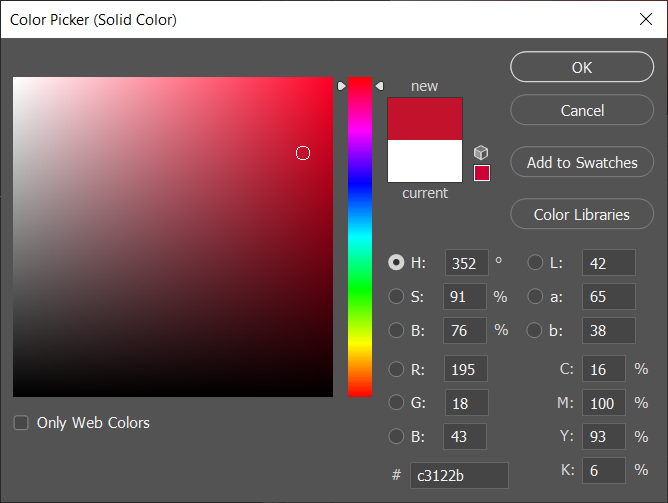
- Дважды кликните по маске слоя и в свойствах нажмите «Инвертировать». Выберите «Вывод: Маска слоя» и подтвердите.
- Инструментом «Кисть» с белым цветом аккуратно прорисуйте края изображения — там, где должна быть видимой фотография. Фоновый цвет будет виден как рамка.
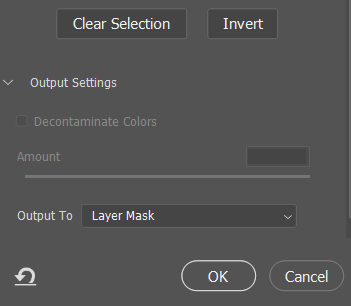
Примечание: если рамка перекрывает заднюю часть открытки, вернитесь и закрасьте лишние места белой заливкой на задней половине.
Создание праздничных эффектов
Ниже — набор приёмов, которые добавят открытке объем и атмосферу.
Вставка дополнительного объекта (коробочка, шапка, ёлка)
- Откройте файл с декоративным элементом. Выделите нужную область инструментом Лассо, Перо или через Выделение > Объект.
- Скопируйте и вставьте элемент на открытку (Ctrl/Cmd + C, затем Ctrl/Cmd + V).
- Установите положение и размер через Свободное трансформирование (Ctrl/Cmd + T).
Если цвета кажутся неуместными:
- Создайте корректирующий слой Цветовой тон/Насыщенность и щёлкните правой кнопкой по нему — выберите «Создать обтравочную маску» (Create Clipping Mask). Убедитесь, что корректирующий слой находится над слоем элемента.
- Отрегулируйте ползунки «Hue», «Saturation», «Lightness».
- При необходимости добавьте корректирующий слой Цветовой баланс и также сделайте к нему обтравочную маску.
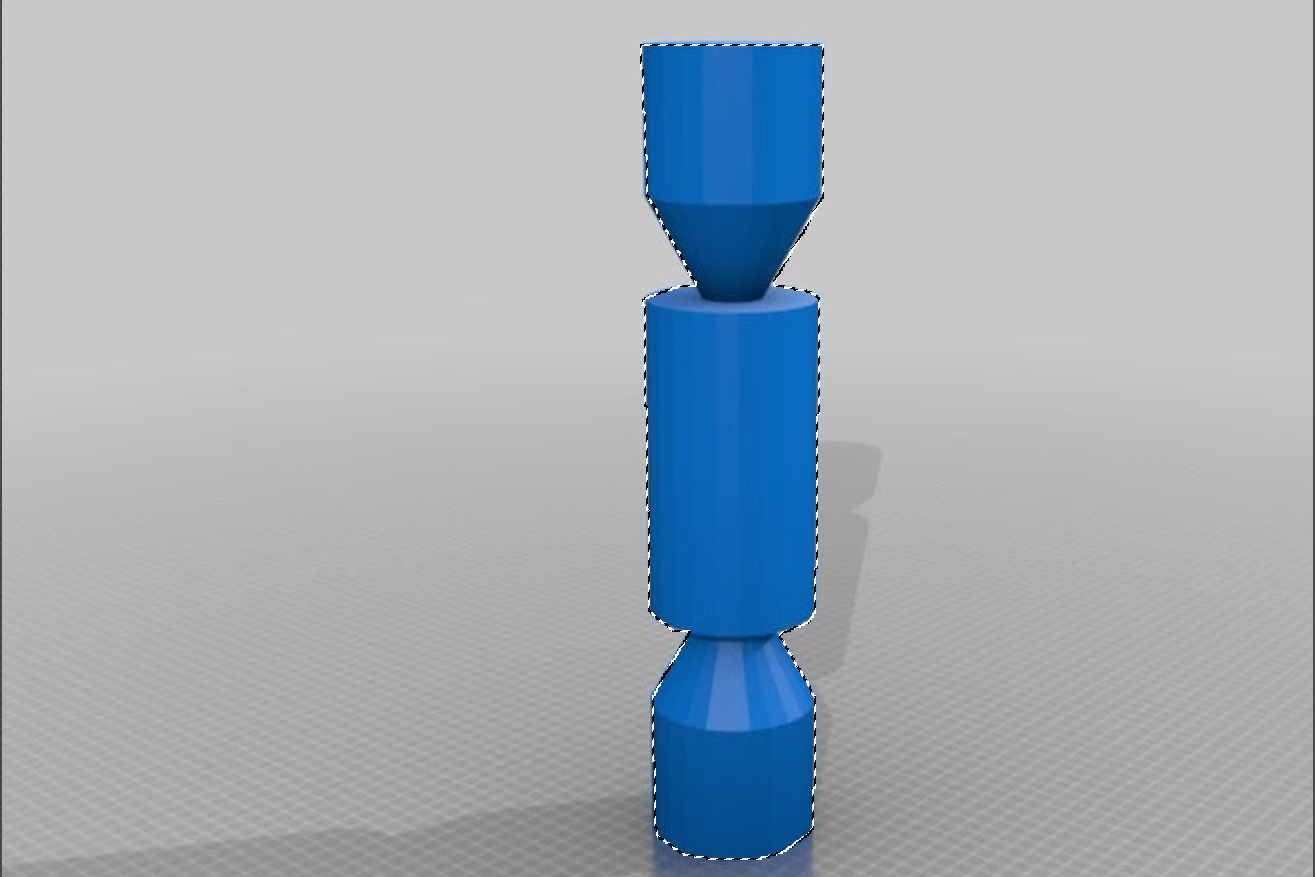
Совет: для сложных краёв используйте «Выделение и маска» и увеличьте радиус сглаживания, чтобы убрать «зубцы» вокруг объекта.
Добавление падающего снега
Падающий снег — простой эффект, который можно сделать за пару минут.
- Создайте новый слой: Слой > Новый > Слой.
- Залейте его черным: Редактирование > Выполнить заливку, выберите «Черный».
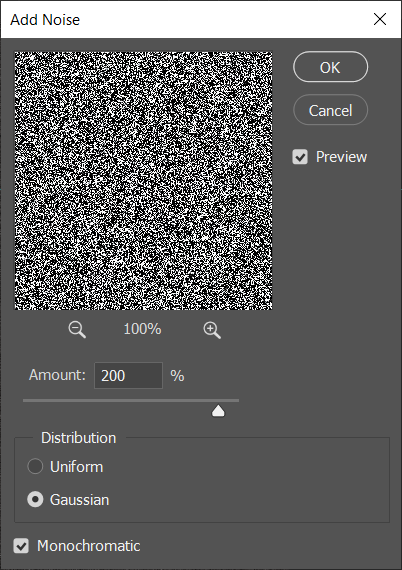
- Фильтр Шум > Добавить шум. Количество настраивайте по вкусу; мы использовали 200%. Поставьте распределение Gaussian и отметьте Monochromatic.
- Примените Размытие по Гауссу: Radius ~5 px (чем больше, тем крупнее снежинки).
- Перейдите в Изображение > Коррекция > Порог и подберите порог, чтобы получить плотность снежинок (примерно 60).
- Смените режим смешивания слоя на Screen или Lighter Color.
- Для ветрового эффекта используйте Размытие в движении и настройте угол и расстояние.
Повторите эти шаги с различными размерами и интенсивностью шума, чтобы создать ощущение глубины. Несколько слоев с разной размытой выдержкой выглядят естественнее.
Важно: при создании снега следите, чтобы лица и важные элементы не оказались закрытыми плотной белой пастью. Меняйте непрозрачность слоя и используйте маску.
Добавление поздравительного текста
- Выберите инструмент Текст и нарисуйте область, где будет надпись.
- Введите пожелание: «С Рождеством», «Счастливых праздников» или другой текст.
- На панели параметров шрифта выберите шрифт, размер и цвет.
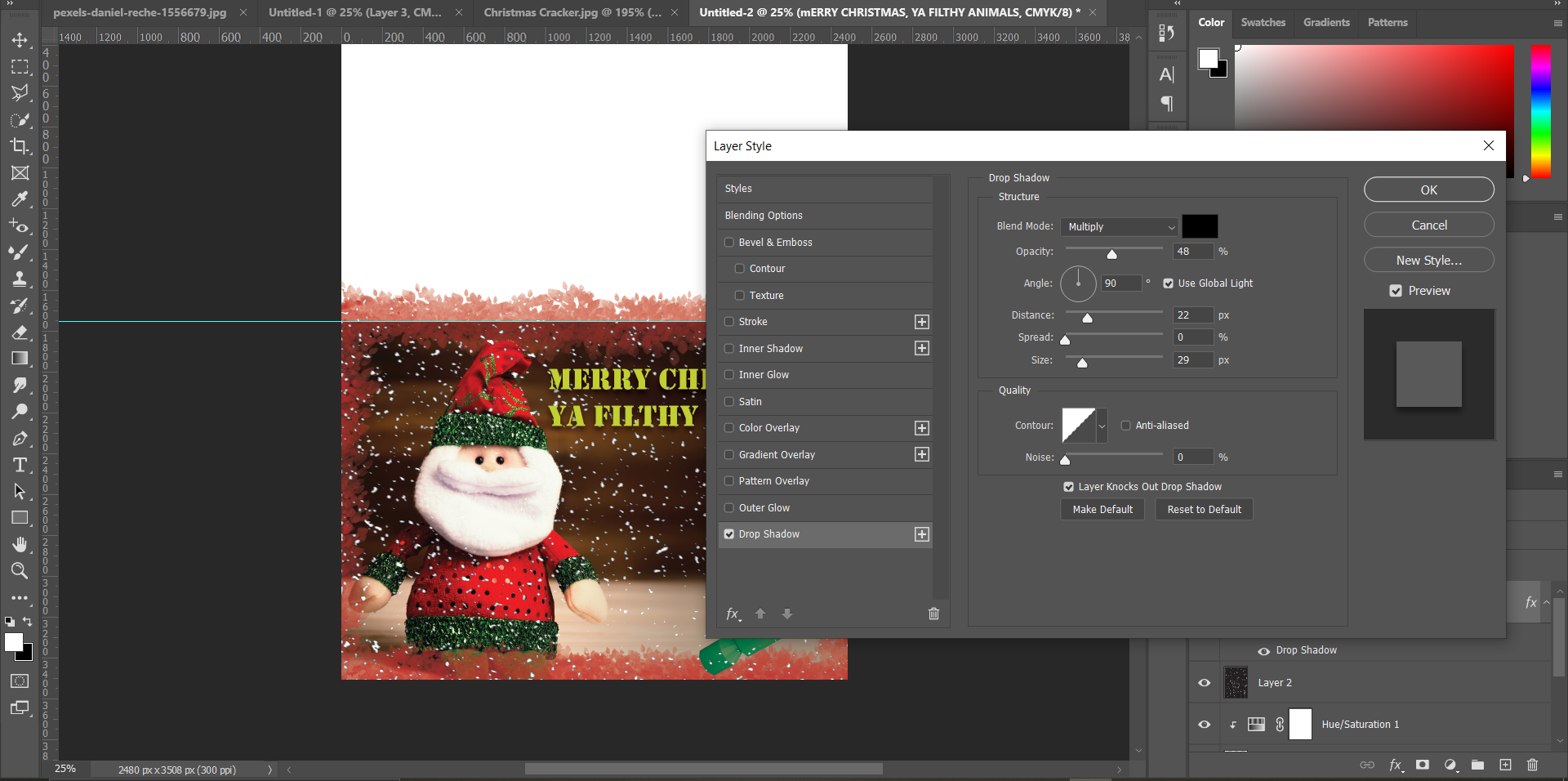
- Чтобы текст выглядел объёмным, перейдите в Слой > Стиль слоя > Тень и настройте параметры в разделе «Структура».
Подсказка: используйте не более двух различных шрифтов. Один — для заголовка, другой — для подписи.
Очистка задней части открытки
Если рамка или элементы вышли на заднюю половину открытки, аккуратно закрасьте её белым.
- Создайте новый слой (Слой > Новый > Слой).
- Выберите Прямоугольную область и выделите ту часть, которую нужно скрыть.
- Редактирование > Выполнить заливку и в цвете укажите белый.
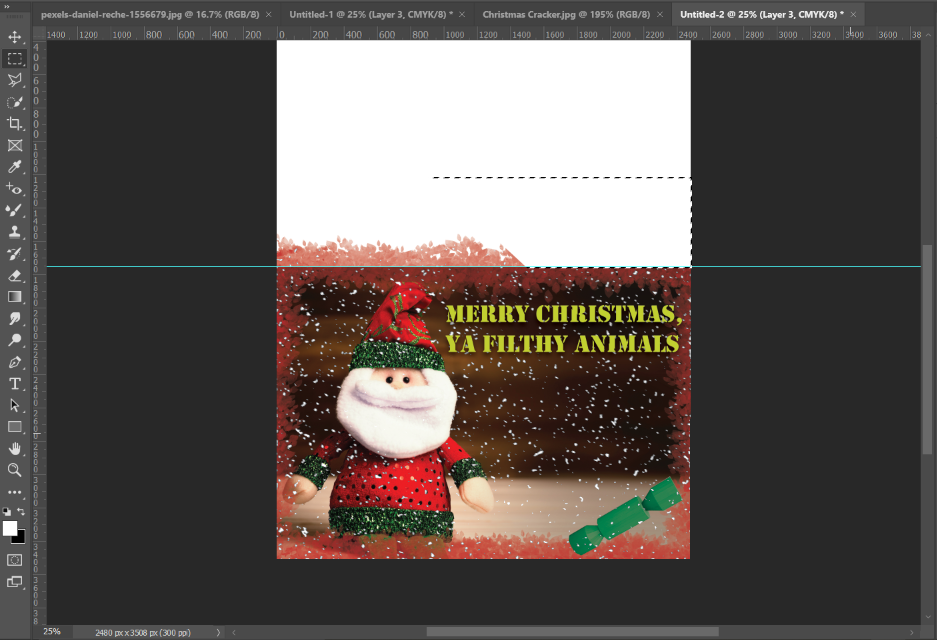
Совет: для аккуратной обрезки используйте направляющие и увеличьте масштаб для точной заливки.
Печать и финальная сборка
Для домашней печати используйте плотную бумагу (160–300 г/м²). Если печатаете в типографии — уточните рекомендации по макету.
- Сохраните рабочий файл в PSD для возможности правок.
- Экспортируйте копию в PDF/X‑1a или в TIFF с сохранением CMYK и разрешения 300 dpi.
- Проверьте параметры печати: без полей или с обрезным контуром.
- Распечатайте пробный экземпляр на обычной бумаге и приложите линейку, чтобы убедиться в совмещении сгиба.
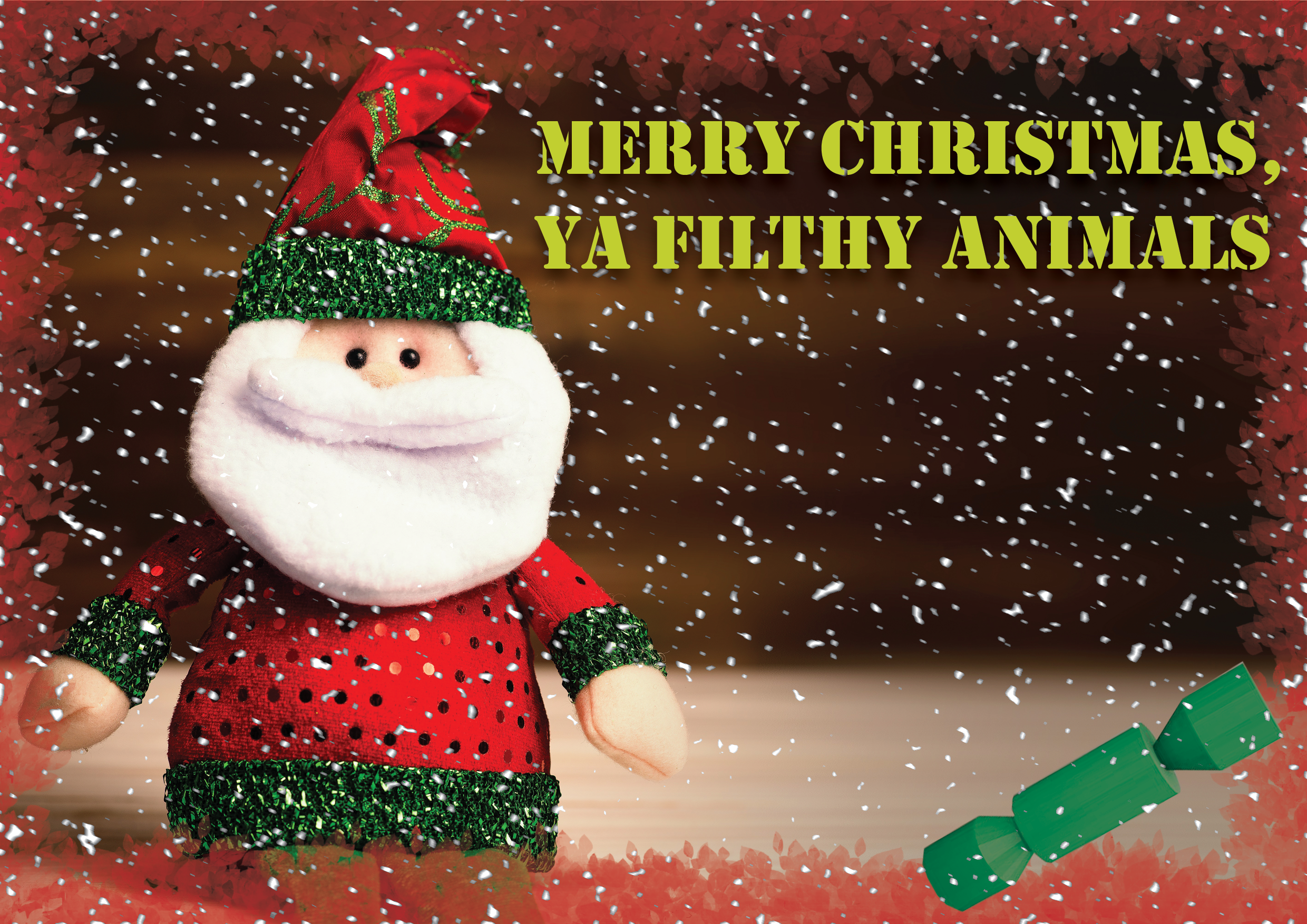
Ручной финиш: аккуратно согните лист по центру и прижмите холодным прессом или линейкой. Приклейте распечатанный лист на плотную основу, если хотите получить открытку с жёсткой подложкой.
Практические советы и шаблоны
Фактбокс: ключевые числа
- A4 в пикселях при 300 dpi: 2480 × 3508 px.
- Рекомендованное разрешение: 300 dpi.
- Диапазон плотностей бумаги: 160–300 г/м² для открыток.
Мини‑методология (быстрая последовательность)
- Подготовка холста (A4, портрет, CMYK, 300 dpi).
- Разметка центра направляющей.
- Вставка и позиционирование фото.
- Создание рамки и маски.
- Добавление декоративных объектов и эффектов.
- Текст и стили.
- Очистка задней части и экспорт для печати.
Шаблон контрольного списка перед печатью
- PSD с сохранёнными слоями сохранён.
- Макет в CMYK, 300 dpi.
- Центральная направляющая видна.
- Рамка не перекрывает важные элементы.
- Текст не расположен ближе 5–8 мм к сгибу.
- Цвета проверены на пробном отпечатке.
Критерии приёмки
- Изображение не пикселизируется при печати.
- Текст читаем и не затёрт по сгибу.
- Рамка и декоративные элементы не попадают на внутреннюю сторону открытки.
- Пробный оттиск совпадает с экранным макетом по размещению элементов.
Когда этот способ не подходит (контраргументы)
- У вас нет доступа к Photoshop или вы не знакомы с программой.
- Изображение слишком низкого качества (менее 600 px по одной из сторон при требуемом поле).
- Нужна массовая печать с точной цветопередачей — лучше работать с типографией и запросить цветопробы.
Альтернативные подходы
- Canva: проще для новичков, много шаблонов, ограниченные возможности точной цветокоррекции.
- GIMP: бесплатная альтернатива Photoshop, интерфейс сложнее, но возможности широкие.
- Affinity Photo: разовая покупка, близка по функционалу к Photoshop.
Совет: если хотите быстро сделать много открыток с разными именами, используйте табличный импорт данных (Data Merge) в InDesign или пакетную обработку в Photoshop.
Шаблоны ролей: кто за что отвечает
Дизайнер
- Настраивает холст и визуал.
- Подбирает шрифты и палитру.
- Подготавливает PSD-файл для печати.
Печать
- Проверяет настройки цветопроб.
- Подбирает бумагу и режим печати.
- Делаeт пробную печать и корректирует расхождения.
Отправитель (частный пользователь)
- Печатает на подходящей бумаге или отправляет файл в типографию.
- Подписывает и раскладывает открытки.
Тесты и кейсы приёмки
- Тест: пробная печать на обычной бумаге.
Ожидание: элемент ровно по центру, текст не попадает на сгиб. - Тест: печать на целевой бумаге.
Ожидание: цвета соответствуют экранному макету в пределах разумного (помните про CMYK). - Тест: проверка нескольких слоев снега.
Ожидание: слои разной непрозрачности создают иллюзию глубины, лица не перекрыты.
Безопасность и конфиденциальность
Если используете фотографии других людей, убедитесь, что у вас есть разрешение на публикацию и распространение. Для коммерческих рассылок соблюдайте правила GDPR/локальное законодательство по рассылкам и хранению личных данных.
Быстрые решения проблем
Проблема: файл слишком большой.
Решение: сохраните копию в TIFF с LZW-сжатием или в PDF с оптимизированной компрессией.
Проблема: цвета на принтере отличаются.
Решение: запросите цветопробы в типографии и используйте профиль печати (ICC) в настройках экспорта.
Коротко о старте в Photoshop
- Начните с правильных настроек холста.
- Держите исходники в высоком разрешении.
- Работайте с масками, а не с ластиком.
Итог: при выполнении простых правил вы получите аккуратную, печатную открытку с персонализированным дизайном. Экспериментируйте с эффектами, но выполняйте пробные отпечатки перед тиражом.
Краткое резюме
- Подготовьте холст A4, 300 dpi, CMYK.
- Разметьте центр и вставьте основное фото.
- Добавьте рамку, эффекты и текст.
- Проверьте заднюю сторону, сделайте пробную печать и экспортируйте в PDF/TIFF для печати.
Важно: держите исходный PSD — он пригодится для правок в будущем.

Похожие материалы

Несколько аккаунтов Skype: Multi Skype Launcher

Журнал для работы: повысить продуктивность

Персональные звуки уведомлений на Android

Скачивание шоу Hulu для офлайн‑просмотра

Microsoft Start: персонализированная новостная лента
