
Как сделать так, чтобы Discord не показывал, во что вы играете
Discord может автоматически показывать другим пользователям на сервере, во что вы играете, используя интеграцию VoIP и возможности платформ распространения игр. Это удобно, но иногда вы хотите скрыть свою активность — например, по соображениям приватности.
Короткое руководство (быстрое действие)
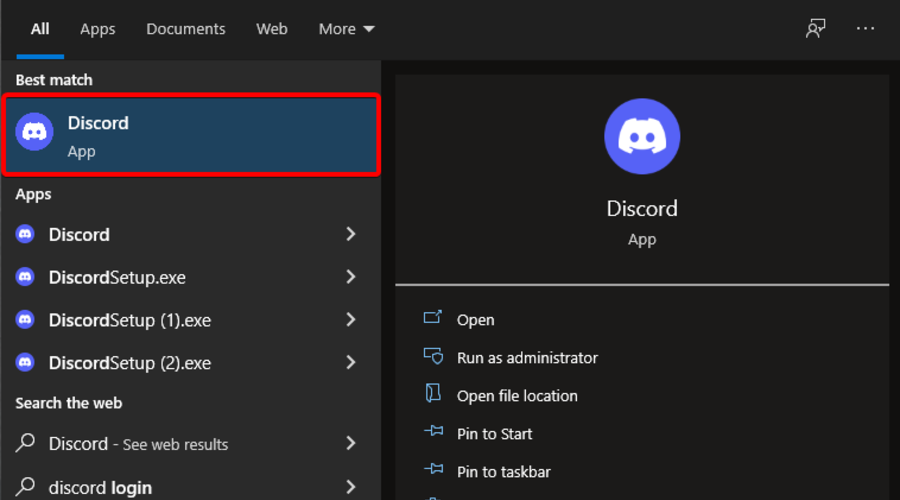
- Нажмите клавишу Windows и введите «Discord», затем откройте приложение.
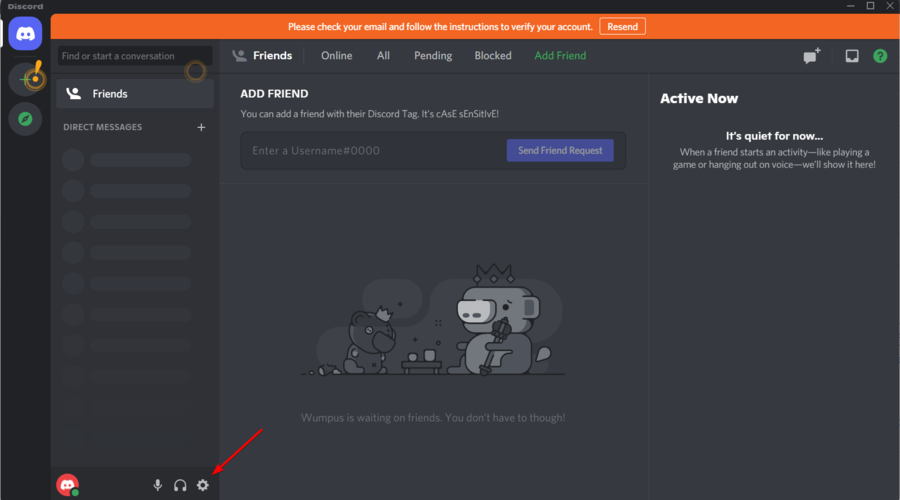
- В левом нижнем углу нажмите значок настроек (шестерёнка).
- В меню слева выберите раздел «Activity Status».
- Отключите переключатель «Display current activity as a status message».
- Закройте окно настроек — готово.
Пошаговая инструкция с иллюстрациями
- Нажмите клавишу Windows, введите Discord, откройте приложение.
- Нажмите значок Настройки в левом нижнем углу (иконка шестерёнки).
- В левой панели прокрутите вниз и откройте раздел Activity Status.
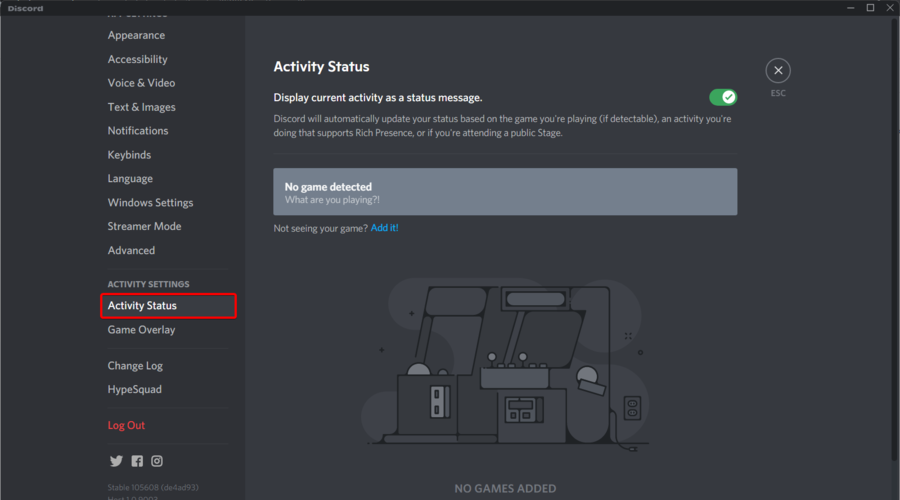
- Отключите опцию Display current activity as a status message, переключив тумблер в положение «выключено».
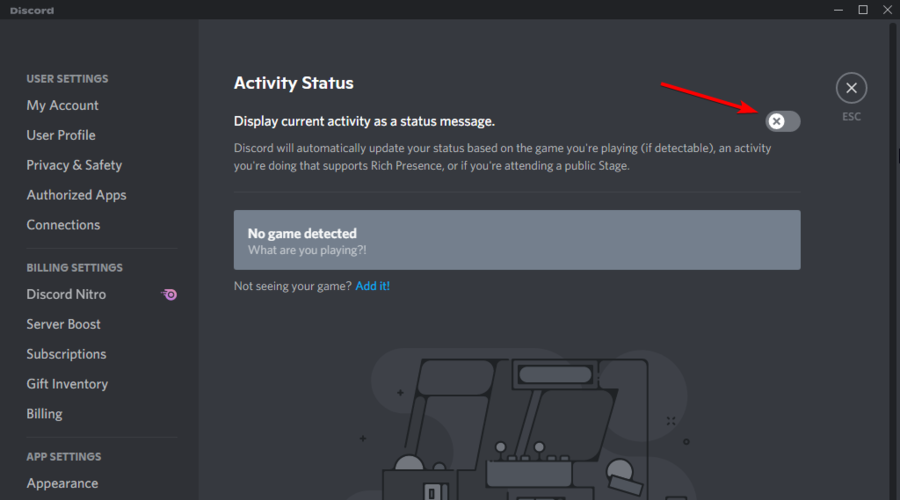
- Закройте окно настроек — теперь Discord перестанет делиться информацией о вашей игре.
Важно: если после этого игра всё ещё отображается, удалите её вручную: наведите курсор на игру в списке и нажмите красный крестик.
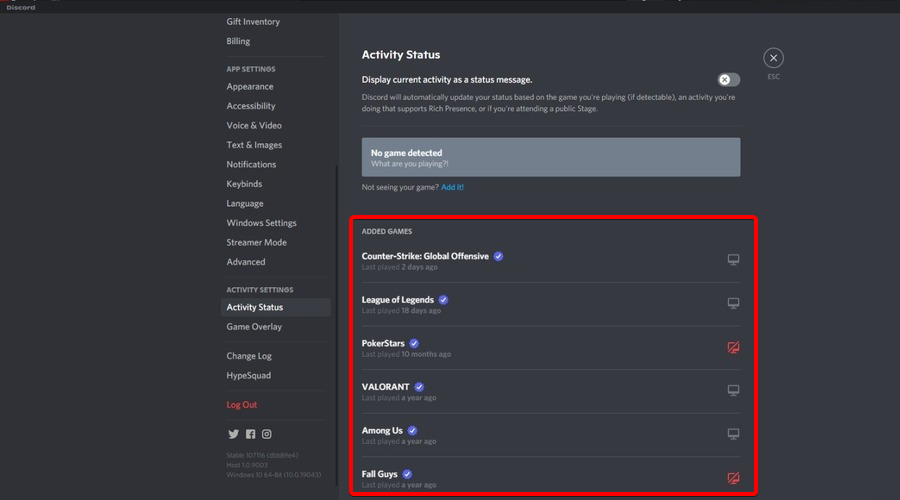
Если Discord продолжает показывать игру — возможные причины и решения
- Синхронизация или кэш. Выйдите из приложения и войдите снова. Часто это сбрасывает старые метки статуса.
- Обновлённая интеграция Rich Presence. Некоторые игры используют расширенную интеграцию (Rich Presence), которая может периодически обновлять статус. Проверьте, есть ли настройки приватности внутри самой игры.
- Несанкционированные плагины/overlay. Отключите сторонние оверлеи и плагины, которые могут передавать данные в Discord.
Краткие шаги при проблеме:
- Перезапустите Discord.
- Если не помогло — удалите игру из Activity Status (красный X).
- Проверьте настройки игры и сторонних программ.
Как снова включить отображение игры
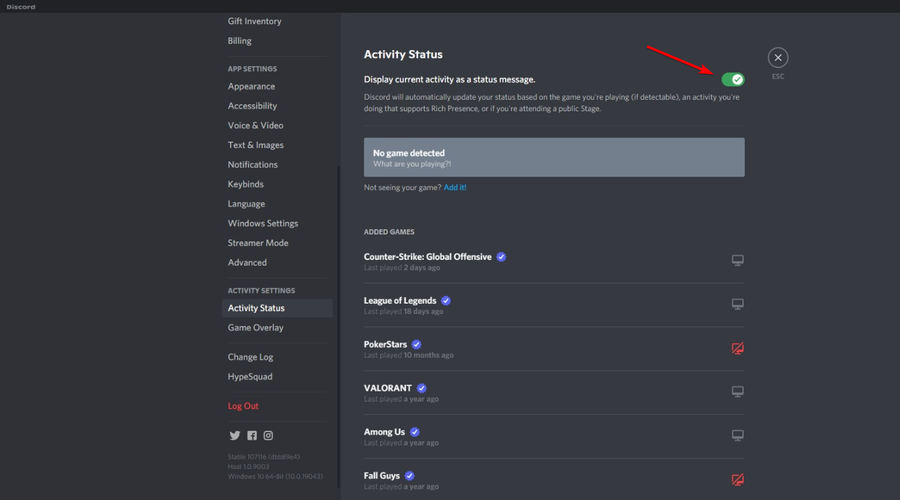
Если вы передумали, просто повторите шаги выше и включите параметр Display current activity as a status message в разделе Activity Status.
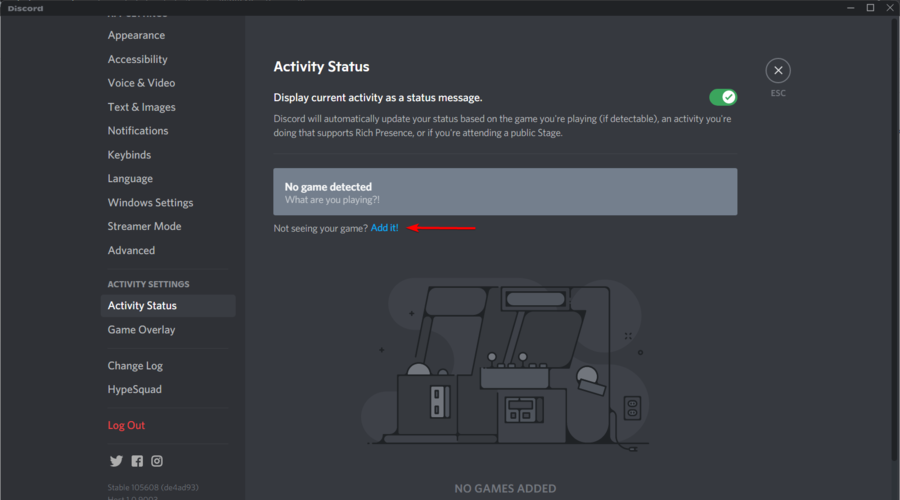
Если игра не отображается автоматически, нажмите кнопку Add it в секции «No game detected» и выберите процесс вручную.
Почему важно управлять показом активности
- Приватность: некоторые пользователи не хотят, чтобы друзья или незнакомцы знали, во что они играют.
- Безопасность: информация о вашем текущем месте в игре (через Rich Presence) иногда раскрывает детали, которые можно использовать в целевых атаках.
- Фокус: отключение статуса убирает лишние уведомления и вопросы от друзей.
Альтернативные подходы и когда они пригодятся
- Локальный режим «Не беспокоить»: он скрывает уведомления, но не всегда скрывает игровую активность в статусе.
- Отключение интеграций в самой игре: если игра использует Rich Presence, найдите настройку в её меню.
- Использование отдельного профиля/аккаунта для игры: помогает разделять публичное и приватное поведение.
Контрпримеры: если вы хотите, чтобы друзья видели, что вы в игре (для совместной игры), выключать статус нецелесообразно.
Практические советы и эвристики
- Если цель — полная приватность: выключите статус и удалите игры из списка.
- Если цель — выборочная приватность: оставляйте статус включённым, но удаляйте публичные или чувствительные заголовки.
- При неполадках начинайте с перезапуска приложения и проверки обновлений.
Чек-лист по ролям
Для обычного пользователя:
- Выключить Display current activity as a status message.
- Перезапустить Discord.
- Удалить игру из списка, если нужно.
Для администраторов/модераторов сообщества:
- Разместить инструкцию в закреплённом сообщении для участников.
- Объяснить, какие данные видимы через Rich Presence.
Для ИТ/безопасности:
- Проверить сторонние оверлеи и плагины.
- Рекомендовать политику приватности для корпоративных аккаунтов.
Мини-словарь (одной строкой)
Rich Presence — расширенная интеграция Discord, показывающая подробную информацию о вашей сессии в игре.
Советы по сохранению работы Discord и альтернатива
Discord часто остаётся основным бесплатным мессенджером для игровых сообществ. Если вам важна интеграция с браузером, один из вариантов — Opera GX с встроенной поддержкой Discord и оптимизацией ресурсов. Она позволяет оставаться в сети, менять VPN-серверы и контролировать использование ресурсов вкладками, что может уменьшить проблемы с аутентификацией и производительностью.
Opera GX
Получите интеграцию Discord в Opera GX, если хотите держать мессенджер в браузере и оптимизировать ресурсы.
Критерии приёмки
- Статус игры не отображается у других пользователей после выключения опции и перезапуска Discord.
- Игра удалена из списка Activity Status (если применимо).
Резюме
Отключение отображения игр в Discord — простая и быстрая операция: достаточно выключить одну опцию в настройках Activity Status. Если статус продолжает появляться, удалите игру вручную, перезапустите приложение и проверьте сторонние интеграции. Для корпоративной или усиленной приватности дополнительно проверьте настройки игры и используемые оверлеи.
Если у вас остались вопросы или вы столкнулись с непредвиденным поведением — напишите в комментариях описанием проблемы и шагами, которые вы уже пробовали.

Похожие материалы

Несколько аккаунтов Skype: Multi Skype Launcher

Журнал для работы: повысить продуктивность

Персональные звуки уведомлений на Android

Скачивание шоу Hulu для офлайн‑просмотра

Microsoft Start: персонализированная новостная лента
