
Как делать карточки в Google Таблицах с помощью Flippity
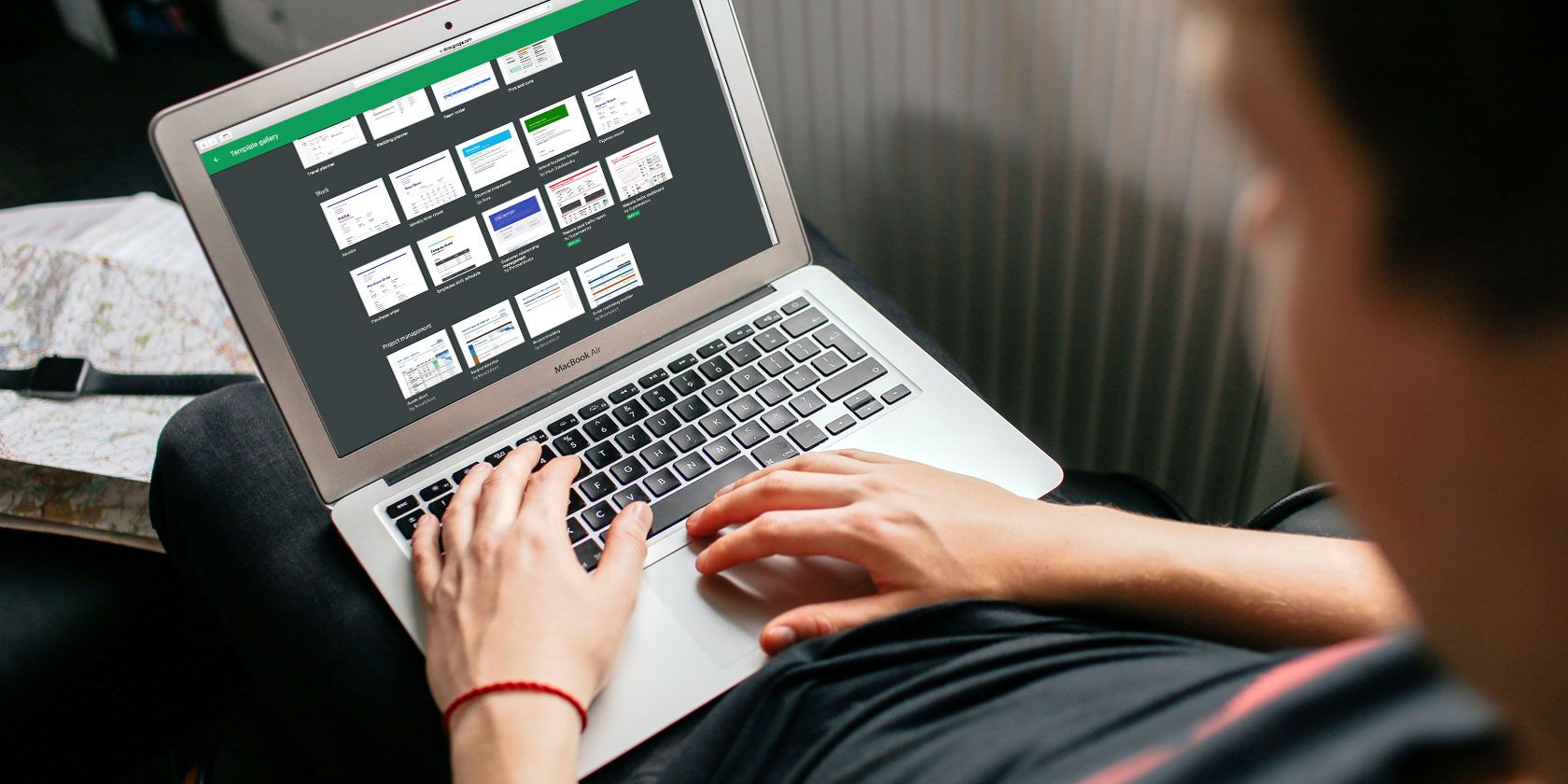
Flippity превращает таблицу Google Таблицы в интерактивные карточки. Скопируйте шаблон Flippity, заполните колонки Side1 и Side2, опубликуйте таблицу в вебе и возьмите ссылку “Get the Link Here”. Подходит для быстрого запоминания, совместного обучения и мобильного повторения.
Важно: карточки хранятся и воспроизводятся через сайт Flippity, а не внутри самой Google Таблицы.
Этот гайд пошагово объясняет, как создать цифровые карточки (flashcards) на базе Google Таблиц с помощью бесплатного шаблона Flippity. Подойдет студентам, преподавателям и всем, кто практикует активное повторение и обучение через вопросы-ответы.
Ключевые понятия в одну строку
- Flashcard: карточка с вопросом и ответом для запоминания.
- Flippity: веб-сервис, который генерирует интерактивные карточки из Google Таблицы.
Зачем использовать Flippity вместо физических карточек
- Быстрее вводить и редактировать содержание.
- Легко делиться ссылкой вместо передачи бумажных копий.
- Поддержка картинок и аудио для мультимодального обучения.
- Мобильная версия для повторения на ходу.
Важно: Flippity не печатает двусторонние карточки автоматически; печать возможна только как список терминов.
Шаг 1. Получите шаблон Flippity
- Перейдите на сайт Flippity (flippity.net) и выберите опцию Flashcards.
- Нажмите Template под заголовком Flashcards. Вы будете перенаправлены в Google Таблицы.
- В меню Google выберите Make a copy чтобы создать свою копию шаблона.
Совет: если вы используете корпоративный или школьный аккаунт, проверьте права доступа администратора — иногда копирование внешних шаблонов ограничено.
Шаг 2. Настройте шаблон
В шаблоне уже есть примерные строки и колонки. Основные поля:
- Side1: вопрос, подсказка или картинка, показываемая на первой стороне карточки.
- Side2: ответ, пояснение или ссылка на медиа, показываемая на обратной стороне.
- Audio: параметр для автоматического озвучивания (вверху таблицы можно выбрать язык).
- CardColor и TextColor: цвета фона и текста карточки.
Удалите демонстрационные данные и заполните свои термины.
Работа с мультимедиа
- Для изображения вставьте прямой URL картинки в ячейку. Используйте надежный хостинг (например, Google Drive по ссылке для общего доступа или внешний CDN) и убедитесь, что ссылка ведет напрямую на файл.
- Для видео вставьте ссылку Share this video из YouTube.
Примечание: Flippity поддерживает множество языков для озвучивания. Выберите нужный язык в строке Audio.
Шаг 3. Публикация таблицы в вебе
Чтобы Flippity подтянул содержимое вашей таблицы и отобразил карточки, нужно опубликовать документ.
- В Google Таблицах откройте File > Publish to the web.
- В открывшемся окне включите опцию Automatically republish when changes are made.
- Нажмите Publish.
Важно: публикация делает содержимое доступным по ссылке. Если в таблице есть личные данные, учтите последствия публикации и ограничьте доступ по ссылке.
Шаг 4. Получение и использование ссылки Flippity
После публикации вернитесь в таблицу и нажмите вкладку Get the Link Here внизу листа. Скопируйте ссылку и откройте её в браузере. Вы увидите интерактивные карточки, с которыми можно работать в режиме онлайн.
Функции интерфейса карточек
- Стрелки снизу для перехода между карточками и переворота.
- Иконка динамика для воспроизведения аудио.
- Кнопки сверху для перемешивания, удаления, просмотра обратной стороны или перезагрузки колоды.
Шаг 5. Альтернативные способы использования
Flippity автоматически формирует из вашей таблицы другие форматы: списки, викторины, матчинг-игры, облако слов и т.д. Это полезно, если вы хотите закрепить материал разными видами активности.
Совет: для тестирования понимания попробуйте сначала пройти карточки в режиме чтения, затем в режиме ответа, а затем использовать игру на соответствие для активизации воспоминаний.
Шаг 6. Обмен и мобильный доступ
- На странице с карточками нажмите Share чтобы получить прямой URL для отправки одногруппникам.
- Приложения: у Flippity нет официального приложения, но сайт адаптирован под мобильные браузеры.
Важно: доступ по ссылке зависит от настроек вашей Google Таблицы и от того, опубликована ли страница.
Когда Flippity не подходит
- Если вам нужен полностью автономный мобильный опыт без интернета.
- Если требуется печать двусторонних карточек из того же интерфейса.
- Если данные слишком чувствительны для публикации в вебе.
Альтернативы
- Специализированные сервисы для карточек с офлайн-режимом: приложения для SRS (spaced repetition), такие как Anki.
- Встроенные решения: некоторые LMS-платформы и плагины поддерживают собственные карточки и тесты.
Мини-методология: как готовить эффективные карточки
- Правило одного факта: одна карточка — один вопрос. Это ускоряет запоминание.
- Активное припоминание: формулируйте вопрос так, чтобы требовалось вспомнить ответ, а не прочитать его.
- Разнообразие форматов: текст, изображение, аудио. Мультимодальность помогает запоминать.
- Интервальное повторение: повторяйте карточки по нарастающим интервалам — это снижает забывание.
Короткий план повторения
- День 0: ввод и первая сессия.
- День 1: повтор.
- День 3: повтор.
- День 7: повтор.
- День 14+: редкие повторения по необходимости.
Рольовые чек-листы
Для студента
- Создать копию шаблона.
- Заполнить Side1 и Side2.
- Опубликовать и протестировать ссылку.
- Делиться с товарищами и собирать фидбек.
Для преподавателя
- Подготовить пакет карточек для урока.
- Проверить корректность мультимедийных ссылок.
- Настроить права доступа при необходимости.
- Предложить учащимся наборы для самостоятельной работы.
Критерии приёмки
- Ссылка открывается и показывает карточки.
- Аудио (если задано) воспроизводится.
- Картинки и видео корректно загружаются.
- Изменения в таблице автоматически отражаются на сайте.
Тест-кейсы
- Изменить текст в Side2 и проверить мгновенное обновление на сайте.
- Вставить прямую ссылку на изображение и проверить отображение.
- Вставить YouTube-ссылку и проверить воспроизведение видео.
- Открыть ссылку в мобильном браузере и проверить адаптивность.
Безопасность и конфиденциальность
- Не публикуйте личные данные учащихся в открытой таблице. Если карточки содержат конфиденциальные данные, рассмотрите шифрование или частный хостинг контента.
- Flippity использует опубликованную версию таблицы, поэтому доступ по ссылке позволяет просматривать содержимое.
Совет по приватности: используйте внутренние облачные хранилища с контролем доступа или экспортируйте данные для офлайн-приложений, если требуется безопасность.
Ментальные модели и эвристики для карточек
- Разбивайте большие понятия на серию карточек «почему», «как» и «когда».
- Для терминов делайте карточки с определением и карточки с примером использования.
- Для языков — карточки слово в первой колонке и контекст/пример во второй.
Примеры использования по предметам
- Языки: слово — перевод, добавьте аудио произношения.
- Биология: термин — определение, картинка органа.
- История: событие — дата и краткое значение.
Часто задаваемые вопросы
Можно ли напечатать карточки из Flippity?
Flippity позволяет распечатать список терминов, но не печатает автоматически двусторонние карточки. Для печати двусторонних карточек придется экспортировать список и сверстать печатный шаблон вручную.
Как поделиться карточками с группой?
На странице карточек используйте кнопку Share или просто отправьте скопированную URL-строку. Убедитесь, что таблица опубликована.
Работает ли Flippity без интернета?
Нет, для доступа к интерактивным карточкам требуется интернет и работоспособный хостинг ссылок на мультимедиа.
Итог
Flippity + Google Таблицы — быстрый и гибкий способ создать интерактивные карточки для любого предмета. Он особенно удобен, когда нужно быстро подготовить материалы для группы, добавить мультимедиа и использовать мобильные устройства для повторения. Для пользователей, которым нужен офлайн-доступ или максимальная приватность, лучше выбрать приложения с локальным хранением данных.
Ключевые рекомендации
- Используйте правило одного факта на карточку.
- Проверяйте мультимедиа ссылки перед распространением.
- Публикуйте только то, что можно показывать публично или по ссылке.
Спасибо за чтение. Удачи в создании карточек и в изучении нового материала.

Похожие материалы

Несколько аккаунтов Skype: Multi Skype Launcher

Журнал для работы: повысить продуктивность

Персональные звуки уведомлений на Android

Скачивание шоу Hulu для офлайн‑просмотра

Microsoft Start: персонализированная новостная лента
