
Советы для начинающих по цифровому искусству
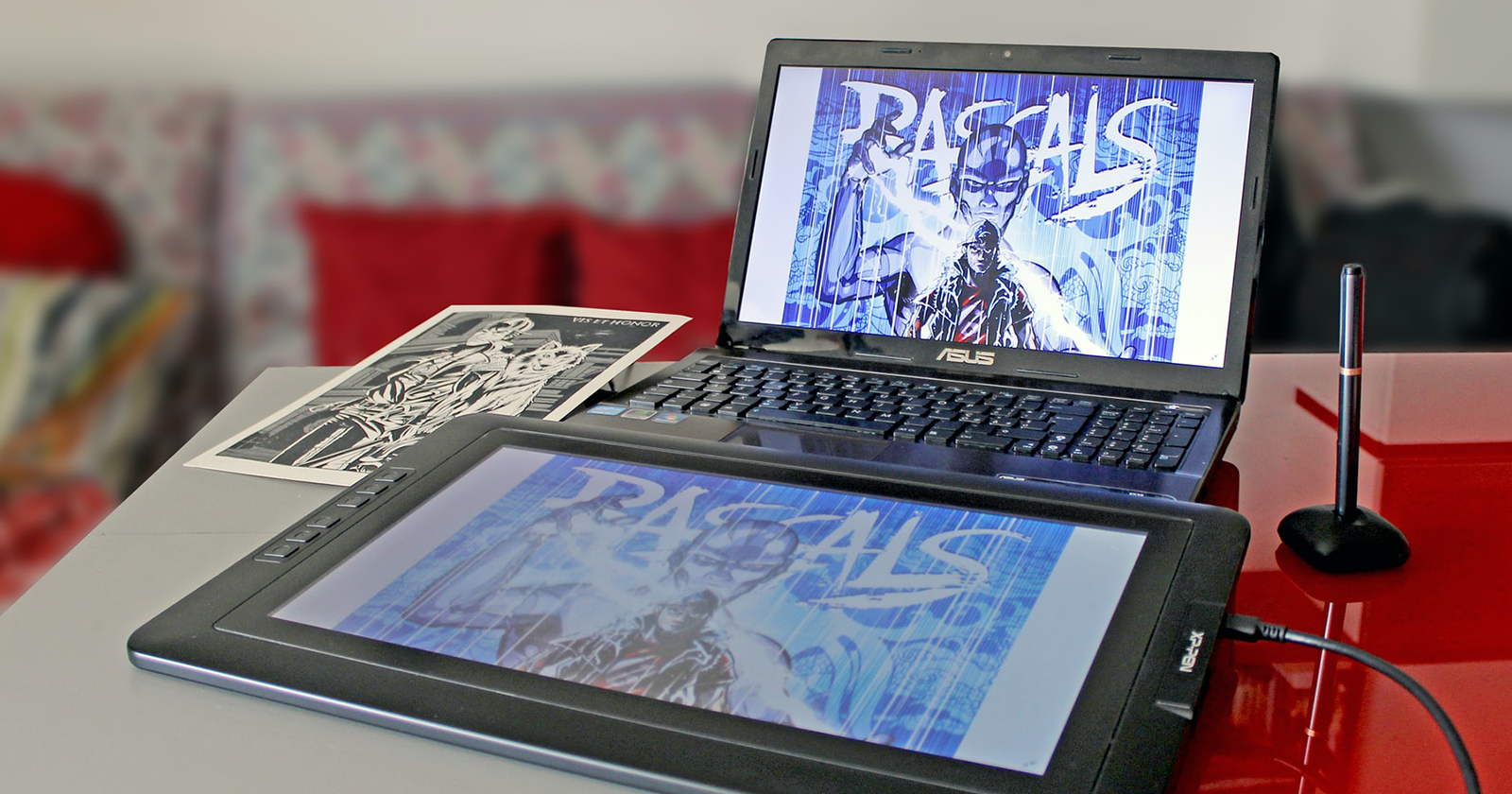
Важно: статья предполагает, что вы знаете, что такое цифровое искусство и какие базовые инструменты вам нужны.
Нет единственного правильного способа создавать цифровое искусство. Существуют сотни программ — платных и бесплатных — каждая со своими сильными сторонами. Даже если вы уже выбрали любимый софт, стоит попробовать альтернативы: это расширяет кругозор и ускоряет обучение.
Почему это важно:
- Много интерфейсов имеют общие инструменты: слои, поворот, обрезка, пипетка, заливка. Понимание в одной программе помогает в другой.
- Команды и студии используют разные наборы инструментов — умение переключаться делает вас универсальным.
- Иногда для конкретной задачи одна программа удобнее (например, растровая живопись в Procreate/Photoshop, векторная работа в Illustrator, 3D-моделирование в Blender).
Совет: выделите мини-эксперименты по 2–4 часа с каждой новой программой, чтобы понять её рабочую логику.
Сделайте интерфейс удобным: переставьте панели, упростите меню, назначьте горячие клавиши. Универсальные сочетания вроде Ctrl+C/Ctrl+V оставьте, но переназначьте те команды, которыми пользуетесь постоянно.
Преимущества:
- Экономия времени за счёт мышечной памяти.
- Меньше раздражения — стабильный рабочий поток.
- Легче соблюдать последовательность работы при рутинных задачах.
Рекомендация: создайте шаблон рабочего пространства (workspace) и экспортируйте/сохраните его, чтобы быстро возвращаться к комфортной конфигурации.
Даже простая иллюстрация быстро превращается в десятки слоёв. Подпишите слои по мере работы — это экономит время при редактировании или будущем ревизировании.
Советы по имени слоёв и файлов:
- Используйте префиксы: BG (фон), CHAR (персонаж), FX_ (эффекты).
- Для файлов — введите понятный шаблон: projectnametask_v001.psd или проект-описаниедата.
- Группируйте слои по смыслу: папки для линий, цвета, теней, эффектов.
Пример схемы именования слоёв:
- BG — фон
- SKETCH — эскиз
- LINEART — линейная работа
- COLOR_BASE — базовые цвета
- SHADOWS — тени
- HIGHLIGHTS — блики
Если долго смотреть на изображение с одного ракурса, глаза «пристраиваются» и перестают замечать дефекты. Регулярно переворачивайте холст по горизонтали (Flip Horizontal) для 2D и вращайте 3D-модель, чтобы найти слабые места.
Практика:
- Делайте это каждый раз, как закончите важный этап (композиция, тёмные/светлые зоны).
- Периодически смотрите работу в уменьшенном масштабе — это помогает оценить ценность читаемости и силу композиции.
Правильный формат экспорта сохраняет качество и облегчает публикацию. У каждого формата есть назначение.
Кратко по форматам:
- JPG — компактный для фотографий и публикаций, но с потерей качества.
- PNG — поддерживает прозрачность, хорош для графики и элементов интерфейса.
- GIF — короткие анимации, ограниченная палитра.
- RAW — формат фотографа, содержит максимум данных.
- OBJ/FBX — экспорт 3D-моделей для передачи между программами.
- Собственные форматы (PSD, CPT и т. п.) — сохраняют слои и редакторские данные.
Правило: сохраняйте рабочую версию в нативном формате программы, а экспорт делайте в нужный формат для публикации или дальнейшей обработки.
Боль в запястье, шее или спине — сигнал остановиться. Настроенное рабочее место и перерывы продлят вашу творческую карьеру.
Практические правила:
- Делайте короткие перерывы каждые 25–50 минут (техника Pomodoro).
- Вставайте, прогуливайтесь, выполняйте растяжку.
- Поменяйте постановку руки: рисуйте от плеча и локтя, а не только кистью.
- Подумайте о поддерживающей подставке для запястья, эргономичном кресле и подставке для планшета.
Новая работа не должна быть идеальной. Перфекционизм тормозит количество произведений, а именно серия практики ведёт к росту навыков.
Как понять, что нужно двигаться дальше:
- Если улучшения минимальны при большом вложении времени — переключайтесь.
- Ставьте лимит времени на итерацию: 1–3 часа на эскиз, 2–6 часов на завершение — в зависимости от цели.
- Сохраняйте старые версии для сравнения прогресса.
Рост приходит через упорную работу и работу над ошибками. Попросите отзыв у коллег, участвуйте в арт-сообществах, анализируйте критику — она полезна, даже если неприятна.
Как работать с критикой:
- Сначала принимайте информацию без обороны.
- Отделяйте субъективные вкусы от технических замечаний.
- Экспериментируйте с исправлениями и смотрите, что действительно улучшает работу.
- Растровая графика (Photoshop, Krita, Procreate) — естественна для живописных текстур и мягких градиентов.
- Векторная графика (Illustrator, Affinity Designer) — идеальна для логотипов, иконок, масштабируемой графики.
- 3D-моделирование (Blender, ZBrush) — для моделей, сцен, освещения и рендеров.
- Фотообработка и композиция — для коллажей, маркетинговых материалов и текстур.
Когда цифровое искусство может не подойти:
- Когда важна тактильность натуральных материалов (например, фактурная живопись маслом).
- Когда нужен уникальный ручной след (тактильные отпечатки, случайные мазки).
- Техника повторяющихся быстрых эскизов: рисуйте 30–60 минут в день, фокусируясь на одном приёме.
- Референсный альбом: собирайте референсы по теме и разбирайте их на элементы.
- Учёба по целям: ставьте еженедельные цели (композиция, цвет, работа со светом).
Мини-методология на 8 недель:
- Недели 1–2: базовые инструменты и интерфейс.
- Недели 3–4: композиция и простые сюжеты.
- Недели 5–6: работа со светом и цветом.
- Недели 7–8: финальные проекты и портфолио-рабочие примеры.
Чек-лист для одного проекта:
- Создать файл в нативном формате и сохранить версию 001.
- Создать структуру папок: Reference, Exports, Sources.
- Назвать слои по схеме.
- Сделать превью в уменьшенном размере и проверить читаемость.
- Экспортировать финал в нужных форматах.
Шаблон имен файлов:
projectname_stage_v001_YYYYMMDD.psd
Шаблон для слоёв (пример):
- 00_SKETCH
- 01_LINEART
- 02_COLOR_BASE
- 03_SHADOWS
- 04_LIGHTS
- 05_EFFECTS
Иллюстратор:
- Экспорт в PNG/JPG.
- Отдельный файл с прозрачным фоном (PNG).
- Миниатюра 200–400 px для портфолио.
3D-художник:
- Сохранить сцену в нативном формате и экспортировать OBJ/FBX.
- Экспорт текстур в PNG/TGA.
- Подготовить рендеры в разных ракурсах.
Фотограф/ретушёр:
- Архивировать RAW.
- Экспортировать рабочую версию в TIFF/JPG.
- Сохранять шаги ретуши в отдельном слое/файле.
- Правило 80/20: 20% усилий дают 80% результата — сначала фокусируйтесь на базовых сильных приёмах.
- Минимально жизнеспособный результат (MVP): завершите простую версию работы, затем улучшайте её.
- Чёрно-белая проверка: перевод изображения в градации серого помогает оценить контраст и читаемость.
flowchart TD
  A[Нужна ли растровая живопись?] -->|Да| B[Photoshop или Krita или Procreate]
  A -->|Нет| C[Нужны ли векторы?]
  C -->|Да| D[Illustrator или Affinity Designer]
  C -->|Нет| E[Нужна 3D-модель?]
  E -->|Да| F[Blender / ZBrush]
E -->|Нет| G[Фото/композит/дизайн — выбирайте по задаче]- Композиция читаема в уменьшенном виде.
- Основные элементы отделены на отдельные слои.
- Файл сохранён в нативном формате и экспортирован в целевых форматах.
- После перерыва (переворот холста) не выявлено критических ошибок композиции или перспективы.
- Немедленно уменьшите нагрузку при ощущении боли.
- Обратитесь к врачу или физиотерапевту при регулярных симптомах.
- Пересмотрите эргономику рабочего места: высота стола, экран на уровне глаз, поддержка запястья.
- Растр (raster) — изображение из пикселей.
- Вектор — геометрические примитивы, масштабируемые без потерь.
- RAW — необработанные данные камеры.
- PSD/CPT — нативные форматы редактирования с поддержкой слоёв.
- Если ваша цель — уникальная текстура и физический след кисти, цифровая имитация может не заменить материал.
- Если вы не делаете практику, ни одна программа не улучшит навык за вас.
- Ограничения в оборудовании (медленный компьютер, отсутствие планшета) могут снизить удобство работы.
Цифровое искусство доступно каждому: будь вы традиционный художник или новичок, технологии упрощают освоение базовых приёмов и ускоряют итерации. Начните с изучения инструментов, настраивайте удобство рабочего места, организуйте слои и файлы, заботьтесь о здоровье и практикуйтесь системно. Не бойтесь ошибок и критику — они ускоряют рост.
Короткий план действий прямо сейчас:
- Попробуйте две новых программы в течение ближайших двух недель.
- Настройте рабочее пространство и сохраните профиль.
- Введите правила именования и структуру папок.
- Практикуйтесь 30–60 минут в день, собирая отзывы.
Дополнительные заметки:
- Превью для социальных сетей: делайте квадратный кадр и отдельную миниатюру.
- Экспорт для веба: оптимизируйте PNG/JPG, проверьте цветовой профиль sRGB.

Похожие материалы

Несколько аккаунтов Skype: Multi Skype Launcher

Журнал для работы: повысить продуктивность

Персональные звуки уведомлений на Android

Скачивание шоу Hulu для офлайн‑просмотра

Microsoft Start: персонализированная новостная лента
