
Как сделать диагональный текст в Word

Быстрые ссылки
- Как сделать диагональный текст в Word с помощью текстового поля
- Как сделать диагональный текст в Word с помощью WordArt
- Повернуть на заданный угол
Как сделать диагональный текст в Word с помощью текстового поля
Один из самых простых способов получить диагональный текст — вставить текстовое поле и повернуть его. Это работает для произвольного угла и совместимо с большинством версий Word.
Перейдите на вкладку “Вставка”.
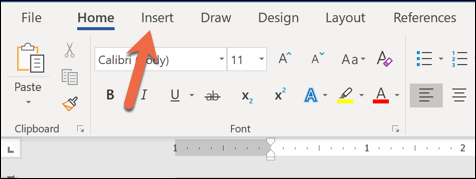
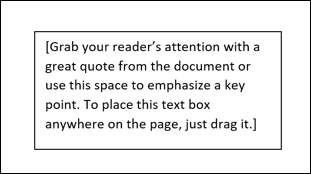
Нажмите кнопку “Текстовое поле” и вставьте простое текстовое поле.
Двойным щелчком введите нужный текст.
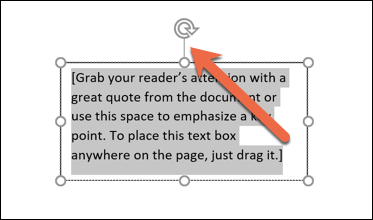
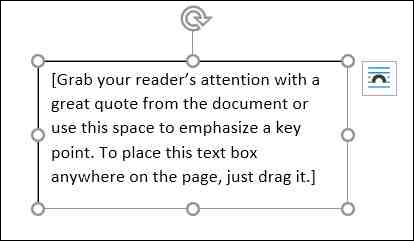
Чтобы повернуть объект вручную, щёлкните по текстовому полю — сверху появится полукруглый маркер “Повернуть”. Нажмите и перетащите его в нужную сторону.
Отпустите маркер — текстовое поле будет повернуто по диагонали.
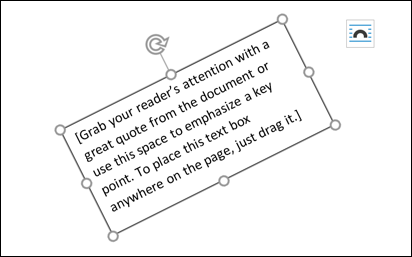
Совет: после поворота можно подогнать размер поля, отступы и форматирование шрифта, чтобы текст не обрезался.
Важно: обычный текст абзаца в документе нельзя повернуть произвольно — нужно использовать объект (текстовое поле, WordArt, рисунок).
Как сделать диагональный текст в Word с помощью WordArt
WordArt подходит, если вам нужен декоративный или стилизованный наклон текста.
Перейдите на вкладку “Вставка”.
Нажмите “WordArt” и выберите стиль текста.
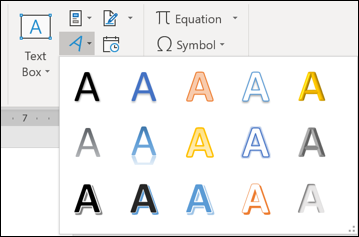
Вставьте WordArt и отредактируйте текст. Затем нажмите и удерживайте полукруглый маркер сверху, чтобы вращать объект.

Поверните по желанию — WordArt остаётся редактируемым, можно менять стиль и эффекты.
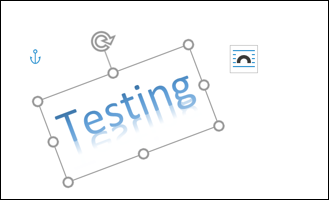
WordArt удобен для заголовков, вывесок и слайдов, где важен внешний вид.
Повернуть на заданный угол
Если нужно точное значение поворота (например, 30° или −15°), используйте параметры формата:
Выделите текстовое поле или WordArt.
На ленте откройте “Формат” (или “Средства рисования — Формат”). Нажмите “Повернуть” → “Дополнительные параметры поворота”.
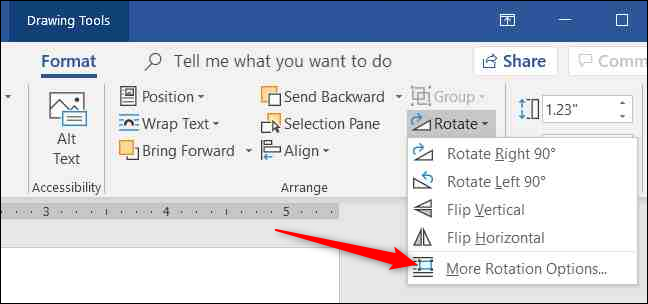
В окне “Макет” или “Размер“ в поле “Поворот” введите нужное значение в градусах (положительные для по часовой стрелке, отрицательные для против часов).
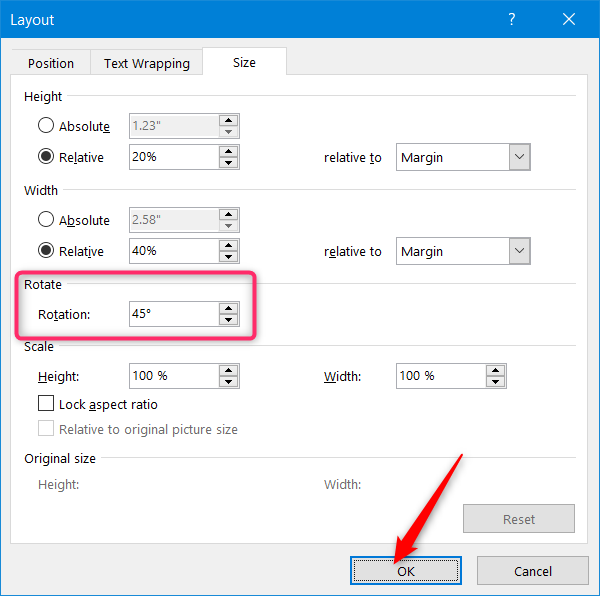
Нажмите “ОК” — объект повернётся точно на указанный угол.
Быстрый план действий (SOP)
- Вставить текстовое поле или WordArt.
- Ввести текст и отформатировать шрифт/цвет.
- Повернуть вручную маркером или задать точный угол через параметры.
- Проверить обрезание текста и при необходимости увеличить поле.
- Зафиксировать положение (при необходимости сгруппировать объекты).
Ментальные модели и выбор подхода
- Для простого наклона выбирайте текстовое поле — быстро и универсально.
- Для декоративного текста с эффектами используйте WordArt.
- Если нужно повернуть только текст в таблице — смотрите «Направление текста» в инструментах таблицы (работает для поворота на 90°).
Когда это не подойдёт и альтернативы
- Обычные абзацы нельзя повернуть — используйте объект.
- Для масштабируемой векторной графики или множественных слайдов лучше создавать наклонный текст в редакторе векторной графики (Illustrator, Inkscape) или PowerPoint, затем вставлять в Word как изображение.
- При массовой автоматизации (скрипты, шаблоны) стоит генерировать документ программно и вставлять заранее повернутые изображения.
Устранение неполадок
- Объект не вращается: проверьте, не сгруппирован ли он с другим неподвижным элементом; попробуйте сначала разгруппировать.
- Текст обрезается: увеличьте размеры текстового поля, уменьшите поля внутри объекта или уменьшите размер шрифта.
- При экспорте в PDF текст выглядит по-другому: проверьте шрифты и выравнивание, попробуйте «Сохранить как PDF» вместо печати в PDF.
- Различия в интерфейсе: версии Word для Windows и Mac могут немного отличаться — но базовый набор инструментов присутствует в обеих.
Ролевые чек-листы
Дизайнер:
- Выбрать WordArt для стиля.
- Подогнать тени и контур.
- Убедиться в векторном качестве при необходимости экспорта.
Редактор/автор:
- Использовать текстовое поле для быстрого наклона.
- Проверить читаемость (контраст, размер шрифта).
Презентатор:
- Проверить на слайдах/печати, нет ли обрезки.
- Зафиксировать положение и сгруппировать элементы.
Критерии приёмки
- Текст повернут на требуемый угол (визуально или численно).
- Нет обрезки символов; маркеры и отступы настроены.
- Документ экспортируется/печатается без потери читаемости.
Короткая шпаргалка (чек-лист)
- Вставка → Текстовое поле или WordArt
- Ввести текст → Форматировать
- Повернуть маркером или через Параметры → Ввести градусы
- Проверить края, сгруппировать при необходимости
Краткое резюме
Диагональный текст в Word легко получить: используйте текстовое поле для простоты или WordArt для стиля. Для точного поворота применяйте «Параметры поворота» и задавайте градусы. Проверьте обрезание и экспорт в PDF.

Похожие материалы

Несколько аккаунтов Skype: Multi Skype Launcher

Журнал для работы: повысить продуктивность

Персональные звуки уведомлений на Android

Скачивание шоу Hulu для офлайн‑просмотра

Microsoft Start: персонализированная новостная лента
