
Как уменьшить значки на рабочем столе Windows
Быстрые ссылки
Как уменьшить значки на рабочем столе за два клика
Как сделать значки ещё меньше
Windows по умолчанию использует «средний» размер значков рабочего стола. Ниже — простые и надёжные способы уменьшить значки, а также дополнительные приёмы и частые причины, почему это может не работать.
Как уменьшить значки на рабочем столе за два клика
Самый быстрый способ — контекстное меню рабочего стола. Чтобы изменить размер значков на «Мелкие», щёлкните правой кнопкой мыши по пустому месту рабочего стола, наведите на пункт Вид и выберите Мелкие значки.
Это работает в Windows 10 и Windows 11, а также в более старых версиях Windows. В Windows 11 можно также использовать сочетание клавиш Ctrl+Shift+4.
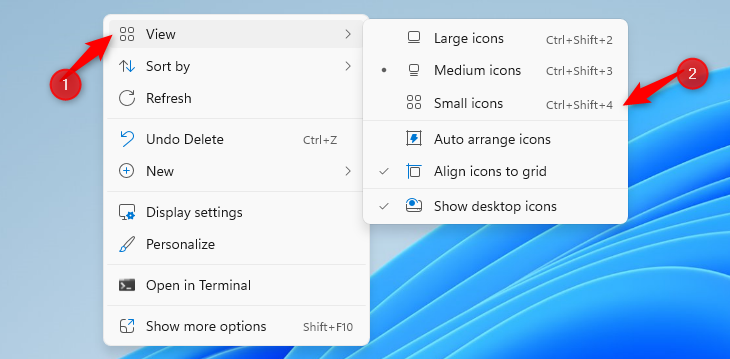
Контекстное меню также позволяет полностью скрыть значки с рабочего стола (Свернуть значки рабочего стола / Show desktop icons), если нужно временно очистить рабочую область.
Как сделать значки ещё меньше
Существует скрытый способ получить размеры, меньшие, чем «Мелкие значки» в меню. Подведите курсор к рабочему столу, удерживайте клавишу Ctrl и прокручивайте колесо мыши вниз. Каждый шаг прокрутки уменьшает значки. Прокручивайте дальше, чтобы добиться требуемого миниатюрного размера.
Для обратной операции удерживайте Ctrl и прокручивайте вверх — значки станут больше, вплоть до «Крупные значки».
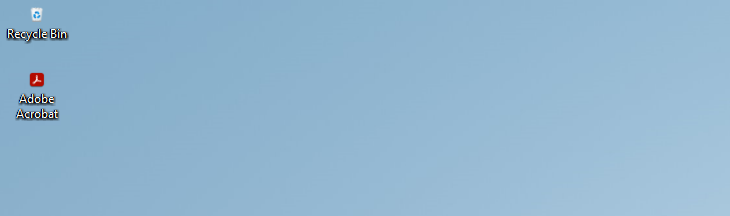
Если вы храните файлы на рабочем столе, уменьшение значков помогает разместить больше элементов на экране. Также имеет смысл навести порядок и выбрать, какие системные значки отображать.
Альтернативные способы и настройки
- Изменить масштаб и разрешение экрана: Параметры → Система → Дисплей → Масштаб и разметка. Уменьшение масштаба визуально делает все элементы (включая значки) меньше.
- Изменить разрешение экрана: более высокое разрешение — больше доступного пространства и, как правило, меньше визуальный размер значков.
- Сенсорные панели и жесты: на ноутбуках с тачпадом можно использовать щипок/растяжение для изменения масштаба в некоторых окружениях рабочего стола.
- Утилиты и темы: сторонние лаунчеры и темы могут менять размер иконок, но они влияют и на другие элементы интерфейса.
Краткая пошаговая инструкция (мини-методология)
- Для быстрого уменьшения: Правый клик по рабочему столу → Вид → Мелкие значки.
- Для тонкой настройки: Поместите курсор на рабочий стол → Удерживайте Ctrl → Прокручивайте колесико мыши вниз или вверх.
- Если надо вернуть всё назад: Правый клик → Вид → Средние или Крупные значки, либо измените масштаб в настройках дисплея.
Когда уменьшение значков может не сработать и как исправить
- Группировка значков включена: отключите «Упорядочить значки по сетке» или «Автоматически упорядочивать значки».
- Параметры политик (администратор): на корпоративных компьютерах администратор может блокировать изменения — обратитесь в ИТ.
- Внешний монитор/HDPI: при включённом масштабировании в Windows или нестандартном DPI визуальный размер может отличаться. Попробуйте изменить масштаб в настройках дисплея.
- Сторонние оболочки рабочего стола: они могут переопределять поведение значков — временно отключите их.
Критерии приёмки
- Значки изменили размер после применения одного из методов.
- Все значки читаемы и не перекрывают важные элементы интерфейса.
- При необходимости пространство на рабочем столе увеличилось.
Как вернуть прежнее состояние (откат)
- Правый клик → Вид → Средние значки.
- Если изменяли масштаб дисплея: Параметры → Система → Дисплей → вернуть Масштаб на рекомендованное значение.
Словарь терминов
- Значок рабочего стола — маленькая графическая метка, представляющая файл, папку или приложение.
- Масштаб — системная настройка, которая увеличивает или уменьшает размер всех элементов интерфейса.
Полезные советы по организации рабочего стола
- Используйте папки для группировки похожих файлов.
- Периодически прячьте временные ярлыки в отдельную папку «Входящие» или «На потом».
- Показывайте только системные значки, которые действительно нужны (Параметры → Персонализация → Темы → Параметры значков рабочего стола).
Важно: если вы работаете в корпоративной среде, изменения могут быть ограничены политиками безопасности. Примечание: прокрутка колесом с Ctrl регулирует только масштаб отображения значков на рабочем столе, а не глобальный масштаб интерфейса приложений.
Краткое резюме
Уменьшить значки просто: два клика через контекстное меню или точная настройка с помощью Ctrl + колесо мыши. При проблемах проверьте групповую политику, масштаб дисплея и сторонние оболочки.

Похожие материалы

Несколько аккаунтов Skype: Multi Skype Launcher

Журнал для работы: повысить продуктивность

Персональные звуки уведомлений на Android

Скачивание шоу Hulu для офлайн‑просмотра

Microsoft Start: персонализированная новостная лента
