
Установить рабочий стол по умолчанию в Windows 10 и 8.1

Установка рабочего стола как постоянного места входа полезна, особенно для пользователей, привыкших к классическому интерфейсу Windows. В Windows 8.1 и Windows 10 есть настройка, которая позволяет при старте системы сразу открывать рабочий стол, минуя экран плиток. Ниже — подробная инструкция, советы по устранению проблем и альтернативные подходы.
Как установить рабочий стол по умолчанию в Windows 10
- После загрузки компьютера нажмите на приложение “Рабочий стол” слева на экране, чтобы войти в классический рабочий стол.
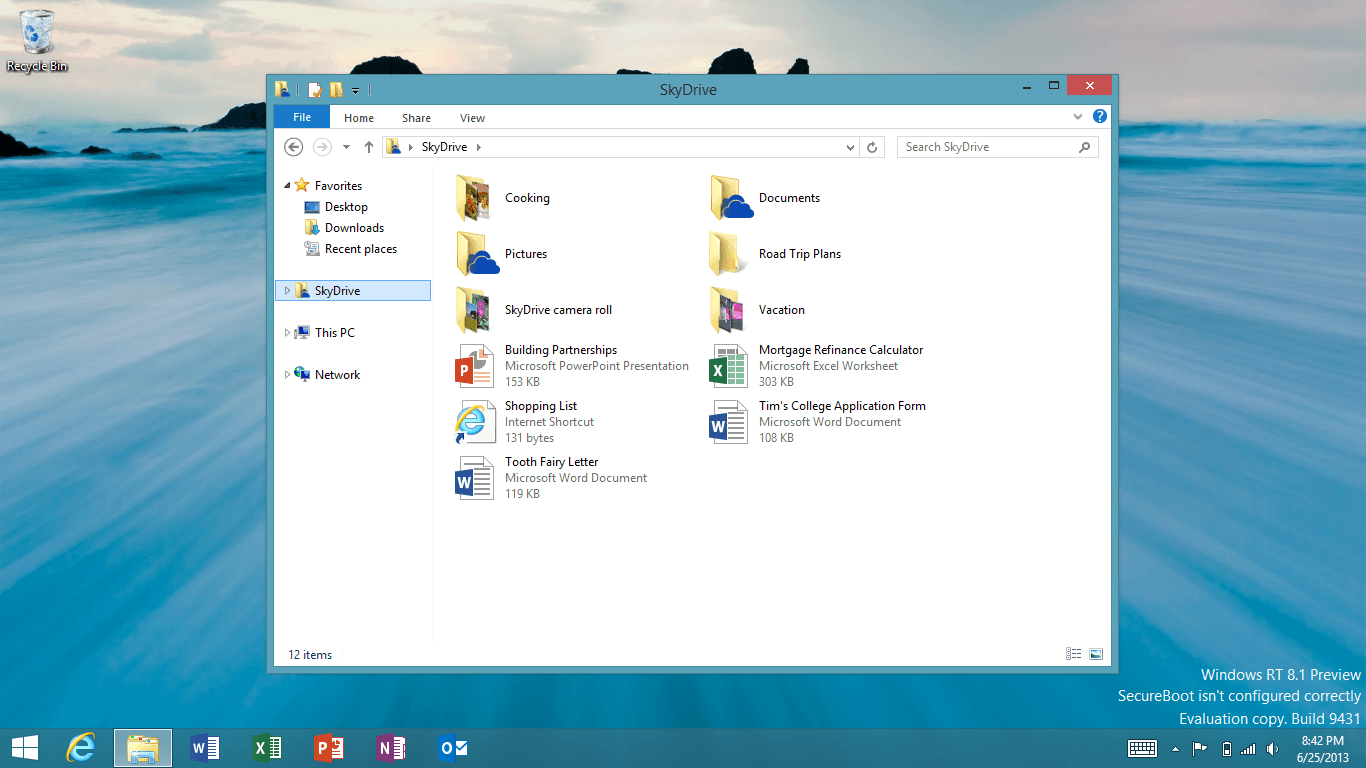
Щёлкните правой кнопкой мыши по пустому месту на панели задач (внизу экрана) и выберите «Свойства».
В окне «Свойства панели задач и навигации» выберите вкладку “Навигация”.
В разделе “Экран «Пуск»” установите флажок рядом с пунктом “Переходить на рабочий стол вместо “Пуска” при входе в систему”.
Нажмите «ОК», чтобы сохранить изменения.
Перезагрузите компьютер, чтобы настройки вступили в силу. После перезагрузки система автоматически откроет рабочий стол.
Важно: на разных сборках Windows подписи и формулировки могут немного отличаться, но смысл пункта — перейти на рабочий стол при входе — сохраняется.
Если вы застряли на экране плиток
Если после выполнения настроек вы всё ещё попадаете на экран плиток, проверьте следующие пункты:
- Выключите режим планшета. Откройте Центр уведомлений рядом с часами и отключите «Режим планшета».
- Если используется стороннее приложение для меню «Пуск» (например, OpenShell или аналог), временно отключите его и проверьте поведение.
- Убедитесь, что вы вошли под обычной учетной записью, а не специальным профилем с ограничениями.
Устранение неполадок если настройка не сработала
- Проверьте обновления Windows и установите последние исправления. Иногда баги интерфейса фиксируются в обновлениях.
- Создайте нового локального пользователя и проверьте, сохраняется ли поведение — это поможет понять, связана ли проблема с профилем.
- Отключите быстрый запуск в Параметрах электропитания — редкие конфликты при гибернации могут мешать применению настроек при старте.
- Если на компьютере применяется групповая политика (корпоративная среда), обратитесь к администратору — политика может переопределять локальные настройки.
- Временно уберите из автозагрузки программы, которые вмешиваются в оболочку рабочего стола (например, менеджеры окон, сторонние лаунчеры).
Если после всех проверок проблема остаётся — используйте раздел «Альтернативные подходы» ниже или обратитесь в службу поддержки.
Альтернативные подходы
- Установите классическое меню «Пуск» (OpenShell/Classic Shell) — это не делает рабочий стол «по умолчанию», но возвращает привычный интерфейс и доступ ко всем программам без экрана плиток.
- Создайте сценарий автозапуска, который по входу переводит систему в рабочий стол (для продвинутых пользователей). Используйте это только при понимании воздействия автозагрузки на систему.
- Настройте быстрые клавиши: сочетание Windows+D или клавиша Win переводят вас на рабочий стол мгновенно.
Чеклист для разных ролей
Пользователь (новичок):
- Войти в систему и открыть рабочий стол.
- Перейти в Свойства панели задач → Навигация и установить нужный флажок.
- Перезагрузить и проверить.
IT-администратор:
- Проверить групповые политики, влияющие на Пуск и навигацию.
- Протестировать на нескольких учетных записях.
- Документировать изменение в базовой конфигурации образа ОС.
Продвинутый пользователь:
- Проверить автозагрузку и сторонние оболочки.
- При необходимости реализовать скрипт автопереключения.
Критерии приёмки
- После входа в систему и перезагрузки рабочий стол отображается автоматически без дополнительных кликов.
- Экран плиток не появляется при обычном входе в систему.
- Настройка сохраняется после перезагрузки и выхода из учётной записи.
Часто задаваемые вопросы
Что делает опция “Переходить на рабочий стол вместо ‘Пуска’ при входе”?
Она заставляет Windows сразу открывать рабочий стол при входе в систему, минуя экран плиток или стартовый экран.
Как выйти из режима планшета?
Откройте Центр уведомлений (рядом с часами) и нажмите кнопку «Режим планшета», чтобы выключить его.
Сработает ли этот метод в Windows 7?
Нет. Windows 7 по умолчанию использует классический рабочий стол и не имеет экрана плиток, поэтому подобная настройка не требуется.
Нужно ли перезагружать компьютер?
Да. Перезагрузка гарантирует, что новая настройка будет применена корректно.
Советы по безопасности и совместимости
- Не используйте непроверенные автоскрипты, которые изменяют системные параметры без резервной копии.
- В корпоративной среде координируйте изменения с администратором, чтобы не нарушить политику безопасности.
Резюме
- В Windows 10 и 8.1 можно настроить автоматический переход на рабочий стол через Свойства панели задач → Навигация.
- Если настройка не применяется, проверьте режим планшета, сторонние оболочки, обновления и групповые политики.
- Есть безопасные альтернативы: классические меню «Пуск», сочетания клавиш и скрипты для продвинутых.
Если у вас есть комментарии или предложения по статье, оставьте заметку ниже.
RELATED STORIES TO CHECK OUT:
- Desktop is unavailable if the location is on this PC [100% Fixed]
- Install MacOS Mojave Dynamic Desktop on Windows 10
- Full Fix: Set as Desktop Background not working in Windows 10

Похожие материалы

Несколько аккаунтов Skype: Multi Skype Launcher

Журнал для работы: повысить продуктивность

Персональные звуки уведомлений на Android

Скачивание шоу Hulu для офлайн‑просмотра

Microsoft Start: персонализированная новостная лента
