
Как ускорить запуск настольных приложений в Windows 10
Windows 10 уже достаточно быстрая ОС, но небольшие оптимизации иногда дают заметный выигрыш в пользовательском опыте. Одна из таких оптимизаций — уменьшение задержки автозагрузки программ (Startup Delay), которая заставляет некоторые приложения ждать, пока система полностью инициализируется.
Ниже — подробные и безопасные шаги по ускорению запуска настольных приложений, объяснение, когда этот метод работает или не даёт эффекта, а также дополнительные практики оптимизации.
Как это работает
Начиная с Windows Vista, система вводила «Startup Delay» — механизм, который предотвращал одновременное запускание всех автозагрузочных программ сразу после входа в систему. Это снижает нагрузку на диск и CPU в первые секунды. В Windows 8 и 10 поведение сохранилось, но его можно уменьшить через реестр. Полностью отключить задержку нельзя, однако её можно сделать минимальной.
Важно: изменение реестра — потенциально рискованная операция. Перед правками экспортируйте нужную ветку реестра или создайте точку восстановления.
Пошаговая инструкция: сократить задержку автозагрузки
Откройте Редактор реестра. Нажмите клавишу Windows + R, введите regedit и нажмите Enter.
В левой панели перейдите к ключу:
HKEY_CURRENT_USER/Software/Microsoft/Windows/CurrentVersion/Explorer/SerializeЕсли раздел Serialize отсутствует, создайте его. Перейдите к:
HKEY_CURRENT_USER/Software/Microsoft/Windows/CurrentVersion/ExplorerПравый клик → New → Key → назовите его Serialize.
Выделите созданный раздел Serialize. В правой панели правый клик → New → DWORD (32-bit) Value.
Назовите параметр
StartupDelayInMSecи установите его значение в0.
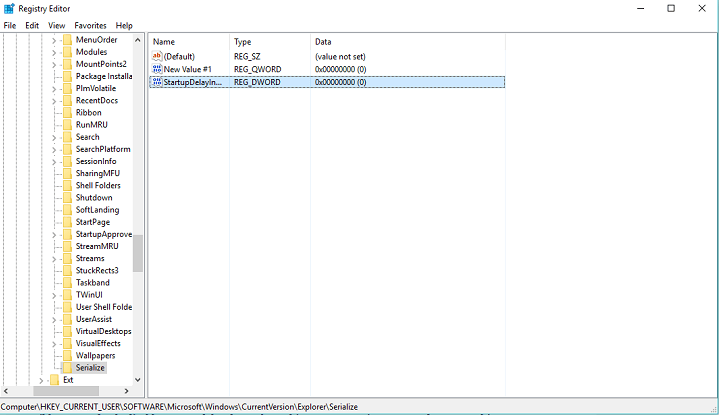
- Закройте Редактор реестра и перезагрузите компьютер.
После перезагрузки проверьте, быстрее ли открываются приложения после входа в систему. Эффект зависит от количества автозагружаемых программ и аппаратной конфигурации.
Важные предостережения
- Перед изменением реестра создайте резервную копию раздела или точку восстановления системы.
- Значение
0минимизирует задержку, но не гарантирует её полное отключение. - Неправильные правки в реестре могут повлиять на стабильность системы.
Что ещё можно сделать, чтобы приложения загружались быстрее
Проверьте автозагрузку в Диспетчере задач (Ctrl+Shift+Esc → Автозагрузка). Отключите ненужные элементы.
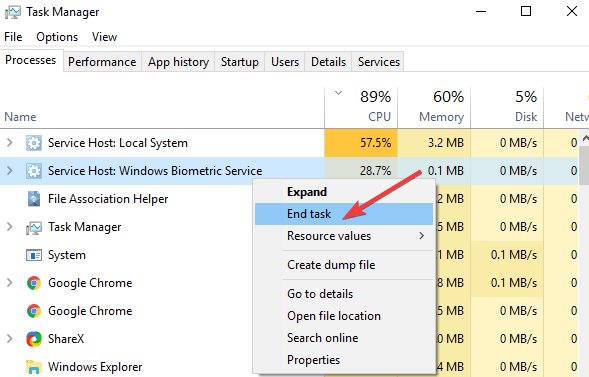
Идентифицируйте программы, загружающие CPU или диск, и завершите их, если это безопасно. Правый клик → Завершить задачу.
Используйте Autoruns от Microsoft Sysinternals для тонкого контроля автозапуска (для опытных пользователей).
Перенос системного диска на SSD значительно сокращает время запуска программ и загрузки Windows в целом.
Увеличение объёма оперативной памяти и отключение лишних визуальных эффектов уменьшают конкуренцию за ресурсы при старте.
Отключите фоновые приложения в Параметры → Конфиденциальность → Фоновые приложения.
Альтернативные подходы и когда этот приём не помогает
- Если у вас уже SSD и мало автозагрузочных программ, уменьшение StartupDelay может дать минимальный эффект. В таких случаях сосредоточьтесь на оптимизации самих приложений и обновлении драйверов.
- На корпоративных компьютерах с политиками группы (GPO) изменение реестра может быть перекрыто админскими настройками.
- Если проблема связана с вредоносным ПО или некорректными драйверами, уменьшение задержки не решит ситуацию — сначала устраните причины высокой загрузки.
Мини‑методология: внедрение и проверка изменений
- Измерьте начальное состояние: заметное замедление запуска, список автозагрузки.
- Сделайте точку восстановления и экспорт ветки реестра.
- Примените правку
StartupDelayInMSec = 0и перезагрузите. - Оцените результат в течение 1–2 рабочих дней.
- Откатите изменения, если возникли проблемы.
Списки задач по ролям
Для обычного пользователя:
- Сделать точку восстановления
- Отключить ненужные программы в Автозагрузке
- Применить изменение реестра и перезагрузить
Для продвинутого пользователя/администратора:
- Проверить политика группы
- Использовать Autoruns для очистки автозагрузки
- Мониторить SLI/SLM (пики CPU/IO) при старте
Критерии приёмки
- Приложения открываются заметно быстрее в течение 10–30 секунд после входа.
- Нет системных ошибок или нестабильности после правок реестра.
- Параметры можно вернуть к исходным состояниям при необходимости.
Короткий глоссарий
- Редактор реестра: встроенный инструмент Windows для просмотра и редактирования системных настроек.
- DWORD: 32‑битное значение в реестре, используемое для хранения числовых параметров.
Заключение
Уменьшение задержки автозагрузки через создание параметра StartupDelayInMSec в реестре — простой и быстрый способ попытаться ускорить запуск настольных приложений в Windows 10. Эффективность зависит от конфигурации компьютера и количества автозагружаемых программ. Всегда делайте резервные копии реестра и следите за поведением системы после изменений.
Прочитайте также:
- Windows 10 Build 19045.6156 выходит в Release Preview с обновлением Secure Boot
- Как открыть и использовать DirectX Diagnostic Tool (dxdiag) в Windows 11
- Как использовать Xbox Game Bar в Windows 11 (полное руководство для начинающих)
- Как выигрывать викторину Bing: простые шаги, чтобы всегда отвечать правильно

Похожие материалы

Несколько аккаунтов Skype: Multi Skype Launcher

Журнал для работы: повысить продуктивность

Персональные звуки уведомлений на Android

Скачивание шоу Hulu для офлайн‑просмотра

Microsoft Start: персонализированная новостная лента
