
Как сделать Cortana ассистентом по умолчанию на Android
Короткие определения:
- Cortana — голосовой помощник Microsoft для выполнения запросов, поиска и управления задачами.
- Google Assistant — голосовой помощник Google, встроенный в большинство Android-устройств.
Быстрые ссылки
- На Android 6.0 и новее
- На Android 5.x и старее
Android-смартфоны обычно запускают Google Assistant при длительном нажатии кнопки «Home». Если вы предпочитаете Cortana, можно заменить этот ярлык. Опция находится в системных настройках и ведёт себя иначе, чем обычный выбор приложений по умолчанию.
На Android 6.0 и новее
Установите приложение Cortana из Google Play.
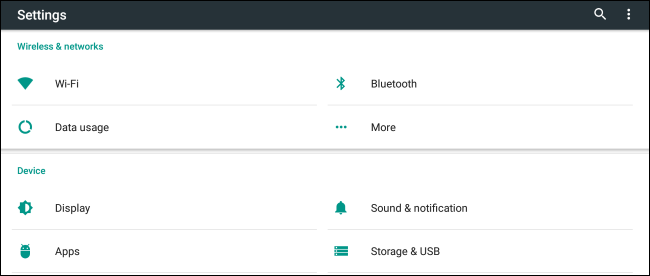
Откройте «Настройки» → «Приложения».
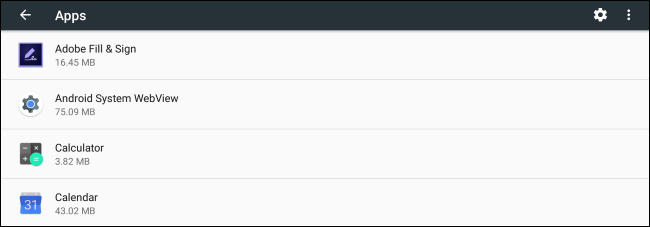
- Нажмите значок шестерёнки в правом верхнем углу списка приложений.
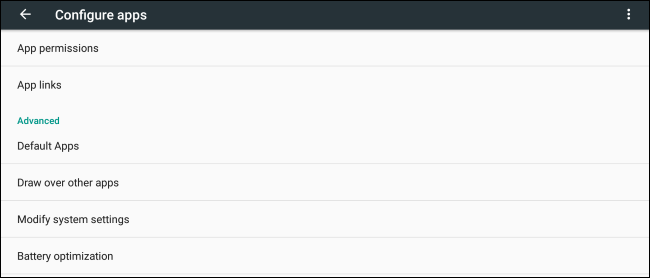
Важно: производители устройств могут называть этот пункт по‑разному: «Приложения по умолчанию», «Настроить приложения» или «Параметры приложений». Ищите соответствующий пункт в своих настройках.
- Выберите «Приложения по умолчанию» (или аналогичный вариант).
- Откройте «Ассистент и голосовой ввод» и нажмите «Ассистент приложения» (Assist app).
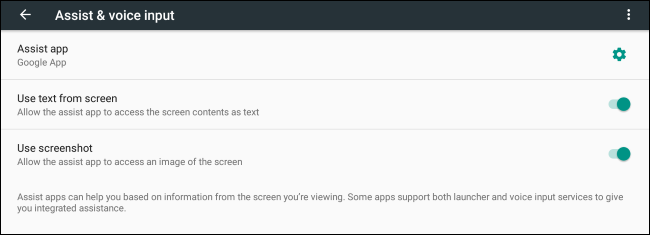
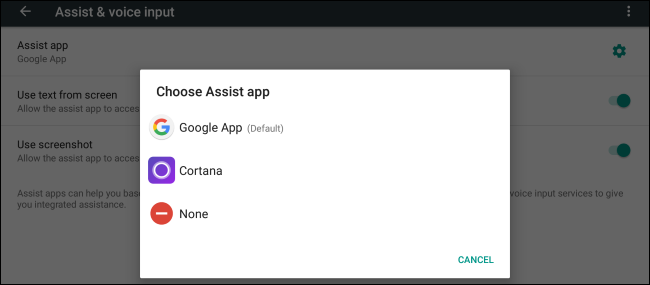
- Выберите «Cortana» из списка. После этого при длительном нажатии Home Android будет запускать Cortana вместо Google Assistant.
Если захотите вернуть Google — вернитесь в тот же экран и выберите «Google» (или «Google Приложение»).
Советы и ограничения для Android 6.0+:
- Если опция «Ассистент приложения» отсутствует, производитель устройства мог отключить доступ к ней — в этом случае попробуйте сторонний лаунчер/утилиту (см. раздел «Альтернативные подходы»).
- Некоторые оболочки (Samsung One UI, MIUI и т.д.) могут перемещать эти опции в другие разделы «Настроек».
На Android 5.x и старее
На Android 5.x и ниже выбор ассистента происходит «традиционно»: после установки Cortana при первом длительном нажатии кнопки Home система предложит выбрать, какой ассистент использовать — Google или Cortana.
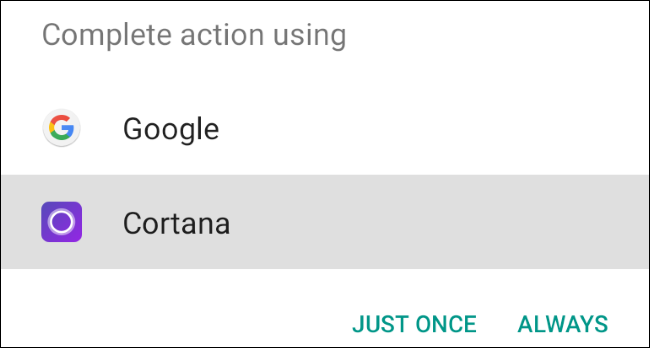
Если вы уже ранее сделали выбор и хотите изменить его:
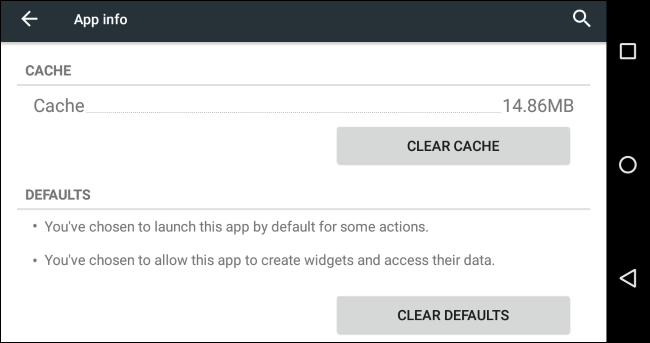
- Перейдите в «Настройки» → «Приложения» → выберите текущее приложение-ассистент (например, «Google Приложение»).
- Нажмите «Очистить настройки по умолчанию» (Clear Defaults).
- Повторно нажмите Home — система предложит выбрать ассистента снова.
Пример: если Google сейчас по умолчанию, откройте «Google Приложение» и нажмите «Очистить настройки по умолчанию», затем при следующем длительном нажатии Home выберите Cortana.
Ограничения и когда это не сработает
- «Hey Cortana» (активация голосом из любой точки системы) в большинстве версий мобильной Cortana недоступна — работает только внутри приложения Cortana. Microsoft ранее экспериментировала с глобальной активацией, но функция может быть недоступна или ограничена на вашем устройстве.
- У некоторых производителей опция изменения ассистента может быть полностью скрыта.
- Если устройство имеет специальную аппаратную кнопку ассистента (например, Bixby на Samsung), потребуется отдельная переадресация или сторонняя утилита, чтобы переназначить её на Cortana.
Альтернативные подходы
- Использовать сторонние приложения для переназначения клавиш (Key Mapper, Button Mapper). Эти утилиты позволяют переназначить длительное нажатие Home или отдельную аппаратную кнопку на запуск Cortana, если системный пункт недоступен.
- Установить сторонний лаунчер с собственными настройками жестов и кнопок.
- Для корпоративных устройств администратор MDM может установить и принудительно настроить приложение ассистента через политики (зависит от MDM).
Важно: сторонние утилиты могут требовать дополнительных разрешений (доступ к службе специальных возможностей) и влиять на энергопотребление.
Проверка и приёмка (короткий чек-лист)
- Cortana установлена из Google Play и авторизована в приложении.
- В настройках «Приложения» → «Приложения по умолчанию» выбрана Cortana как «Ассистент».
- Длительное нажатие Home запускает Cortana.
- При необходимости «Очистить настройки по умолчанию» для возврата к Google.
Быстрый план отката
- Перейдите в «Настройки» → «Приложения» → выберите Cortana.
- Нажмите «Очистить настройки по умолчанию» (если есть).
- В «Приложения по умолчанию» выберите «Google» или «Google Приложение».
Частые вопросы и отладка
Что делать, если в списке нет Cortana?
Убедитесь, что приложение установлено и обновлено. Перезапустите устройство.Пункт «Ассистент и голосовой ввод» отсутствует.
Ищите «Приложения по умолчанию», «Настроить приложения» или похожие пункты в настройках; при необходимости используйте поиск настроек.Нужны ли специальные разрешения?
Cortana обычно запрашивает доступ к микрофону, контактам и уведомлениям для полноценной работы.
Рекомендации по безопасности и конфиденциальности
- Проверьте, какие разрешения запрашивает Cortana, и ограничьте доступ к данным, если это необходимо.
- На корпоративных устройствах уточняйте у ИТ‑администратора политику использования внешних голосовых ассистентов.
Краткое резюме
Если хотите запускать Cortana вместо Google Assistant при длительном нажатии Home: на Android 6.0+ установите Cortana и смените «Ассистент по умолчанию» в настройках приложений; на Android 5.x выберите Cortana при появлении диалога выбора или очистите текущие настройки по умолчанию. Если системные опции скрыты, используйте сторонние утилиты для переназначения кнопок.
Важно: голосовой запуск «Hey Cortana» из любой точки системы может не работать — это ограничение клиента Cortana на Android.

Похожие материалы

Несколько аккаунтов Skype: Multi Skype Launcher

Журнал для работы: повысить продуктивность

Персональные звуки уведомлений на Android

Скачивание шоу Hulu для офлайн‑просмотра

Microsoft Start: персонализированная новостная лента
