
Как заставить Cortana искать в Google и Chrome вместо Bing и Edge
TL;DR
Cortana по умолчанию открывает веб-поиск в Microsoft Edge и отправляет запросы в Bing. Установите EdgeDeflector, чтобы перенаправлять системные поиски в ваш браузер по умолчанию, и добавьте расширение Chrometana (Chrome) или Bing-Google (Firefox), чтобы при необходимости перенаправлять результаты в Google.
Быстрые ссылки
- Как заставить меню «Пуск» открывать поисковые запросы в Chrome вместо Edge
- Как заставить меню «Пуск» искать через Google вместо Bing
Cortana в Windows 10 предоставляет удобную строку поиска, доступную в любой момент. К сожалению, по умолчанию результаты открываются в Microsoft Edge и через Bing. Ниже — подробная инструкция и дополнительные советы по надёжной настройке, совместимости и безопасности.
Как сделать так, чтобы меню «Пуск» открывало запросы в Chrome вместо Edge
По умолчанию Cortana всегда запускает поиск в Edge. Раньше можно было выбрать браузер вручную, но Microsoft закрыла этот способ. Решение — сторонняя открытая утилита EdgeDeflector.
Скачайте исполняемый файл EdgeDeflector и запустите установщик. Приложение установится в фоновом режиме.
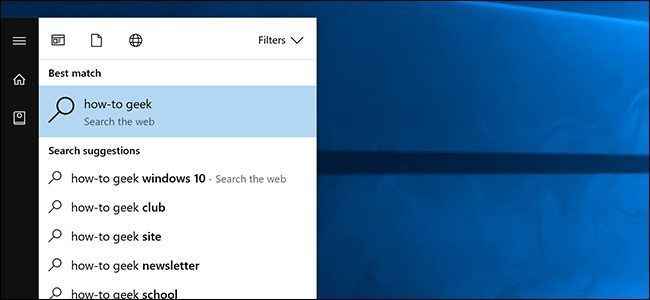
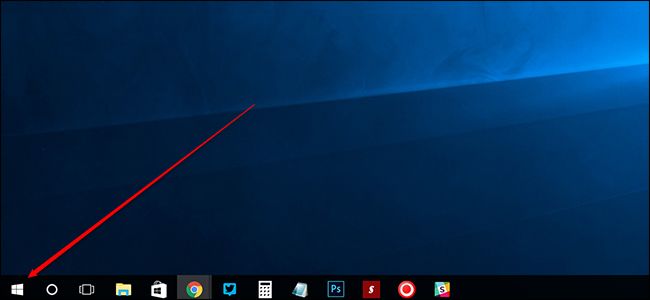
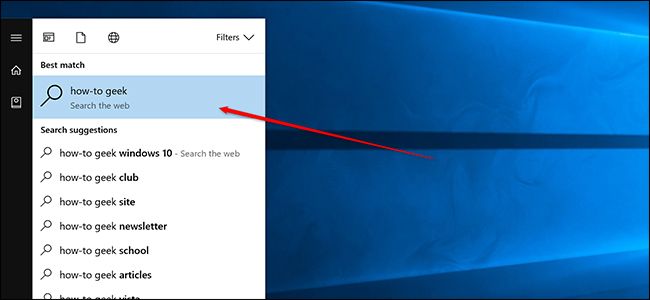
Сделайте тестовый поиск: нажмите клавишу Windows или кликните на кнопку «Пуск», введите поисковый запрос до появления строки «Искать в Интернете» и выберите верхний результат.
- Появится окно «Как вы хотите открыть это?» — выберите EdgeDeflector и отметьте «Всегда использовать это приложение».
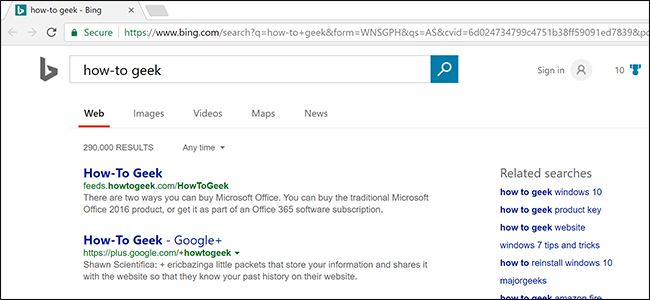
- После этого поисковый запрос должен открыться в браузере по умолчанию.
EdgeDeflector работает в фоне автоматически. Учтите, что после крупных обновлений Windows 10 (например, Fall Creators Update или Creators Update) его может понадобиться переустановить — такие обновления выходят примерно каждые полгода.
Если перенаправление не срабатывает, дополнительно убедитесь, что ваш предпочтительный браузер установлен по умолчанию:
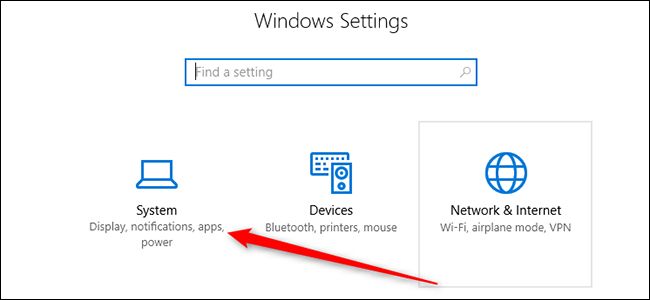
- Откройте «Параметры» (Settings).

- Выберите «Система».
- Нажмите «Приложения по умолчанию».
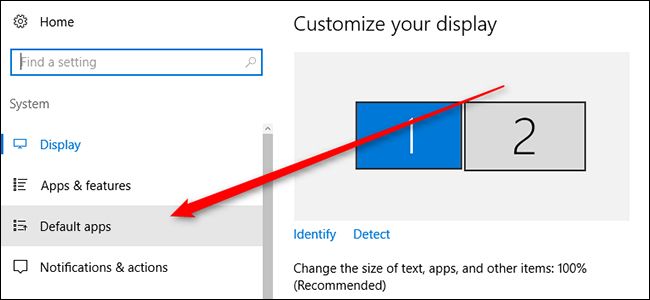
- Прокрутите вниз и выберите «Задать значения по умолчанию для приложений».

- В появившемся окне найдите ваш браузер и нажмите «Задать программу по умолчанию».
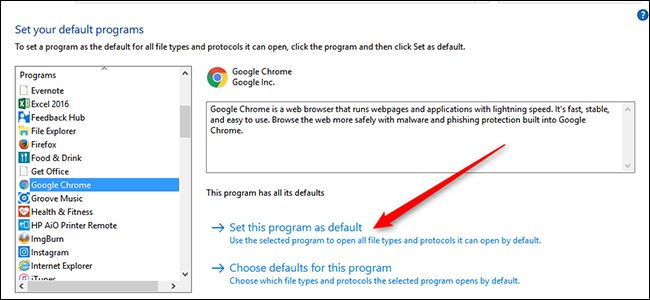
Это назначит браузер по умолчанию для всех типов ссылок, которые он может открывать. Для большинства пользователей этого шага достаточно; если где-то остался конфликт, он будет устранён и EdgeDeflector сможет корректно перенаправлять запросы.
Как сделать так, чтобы меню «Пуск» искало через Google вместо Bing
Если вас устраивает Bing, делать ничего не нужно. Чтобы использовать Google, добавьте расширение, которое перенаправляет запросы Bing на Google:
- Для Chrome: установите расширение Chrometana.
- Для Firefox: установите расширение Bing-Google.
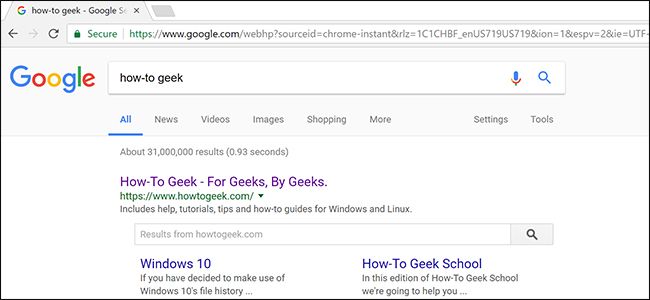
Важно: такие расширения перенаправляют все запросы к Bing. Если вы зайдёте на Bing.com и выполните поиск вручную, расширение всё равно отправит вас на Google. Чтобы временно вернуться к Bing, отключите расширение.
Альтернативные подходы и когда они будут полезны
- Использовать системные политики и инструменты управления корпоративными устройствами: в организациях администраторы могут настроить поведение через GPO/MDM вместо сторонних утилит.
- Настройка пользовательских скриптов и локальных URL-перехватчиков: более технически продвинутый вариант для опытных пользователей.
- Полный переход на другие ассистенты и панели поиска: если Cortana не нужна, её можно частично отключить для упрощения процесса.
Когда это не сработает
- EdgeDeflector может перестать работать после крупного системного обновления; потребуется переустановка.
- На корпоративных устройствах с ограниченными правами администратор может блокировать установку сторонних приложений.
- Некоторые сборки Windows 10 и особенности локализации/региональных параметров могут изменять поведение выбора приложения по умолчанию.
Пошаговая мини-методология (коротко)
- Установите EdgeDeflector.
- Сделайте поисковый запрос через меню «Пуск» и выберите EdgeDeflector, отметив «Всегда использовать это приложение».
- Убедитесь, что нужный браузер установлен по умолчанию в Параметрах → Система → Приложения по умолчанию.
- Чтобы перенаправлять результаты в Google, установите Chrometana или Bing-Google.
Контроль качества и проверка — чек-лист
Для конечного пользователя:
- После установки EdgeDeflector поиск через «Пуск» открывается в нужном браузере.
- Поисковые запросы с Bing перенаправляются в Google (если установлено соответствующее расширение).
- При перезагрузке и через 1–2 дня поведение остаётся прежним.
Для администратора:
- Утилита EdgeDeflector проверена на совместимость с текущей сборкой Windows.
- Политики безопасности позволяют установку стороннего ПО.
- Прописаны инструкции для пользователей и процедура отката.
Совместимость, обновления и откат
- Windows 10 получает крупные обновления примерно каждые шесть месяцев; после таких обновлений возможно нарушение работы перенаправления. Рекомендуется хранить установочный файл EdgeDeflector под рукой.
- Если поведение системы изменилось после обновления, переустановите EdgeDeflector и повторите выбор приложения по умолчанию.
- Для корпоративных устройств согласуйте изменения с ИТ-отделом и оформляйте изменения через стандартные процессы управления изменениями.
Конфиденциальность и безопасность
- EdgeDeflector лишь перенаправляет URI-запросы — он не перехватывает содержимое вашего трафика. Тем не менее, расширения типа Chrometana меняют маршрут поисковых запросов; проверьте разрешения расширения перед установкой.
- Не устанавливайте сомнительные версии программ с непроверенных ресурсов. Используйте официальные репозитории проекта или GitHub автора.
- В корпоративной среде соблюдайте требования GDPR и корпоративные политики логирования при перенаправлении поисков.
Глоссарий в одну строку
- EdgeDeflector — небольшая утилита, перенаправляющая системные ссылки, целевые для Edge, в браузер по умолчанию.
- Chrometana / Bing-Google — расширения для браузеров, перенаправляющие запросы Bing на Google.
Краткое резюме
- EdgeDeflector решает проблему открытия запросов Cortana в Edge.
- Chrometana или Bing-Google перенаправляют результаты с Bing на Google.
- Проверьте настройки браузера по умолчанию и будьте готовы переустановить после крупных обновлений Windows.
Важно: если вы используете рабочий или учебный профиль на устройстве, сначала согласуйте изменения с администратором.

Похожие материалы

Несколько аккаунтов Skype: Multi Skype Launcher

Журнал для работы: повысить продуктивность

Персональные звуки уведомлений на Android

Скачивание шоу Hulu для офлайн‑просмотра

Microsoft Start: персонализированная новостная лента
