
Как создавать искусство с помощью ИИ
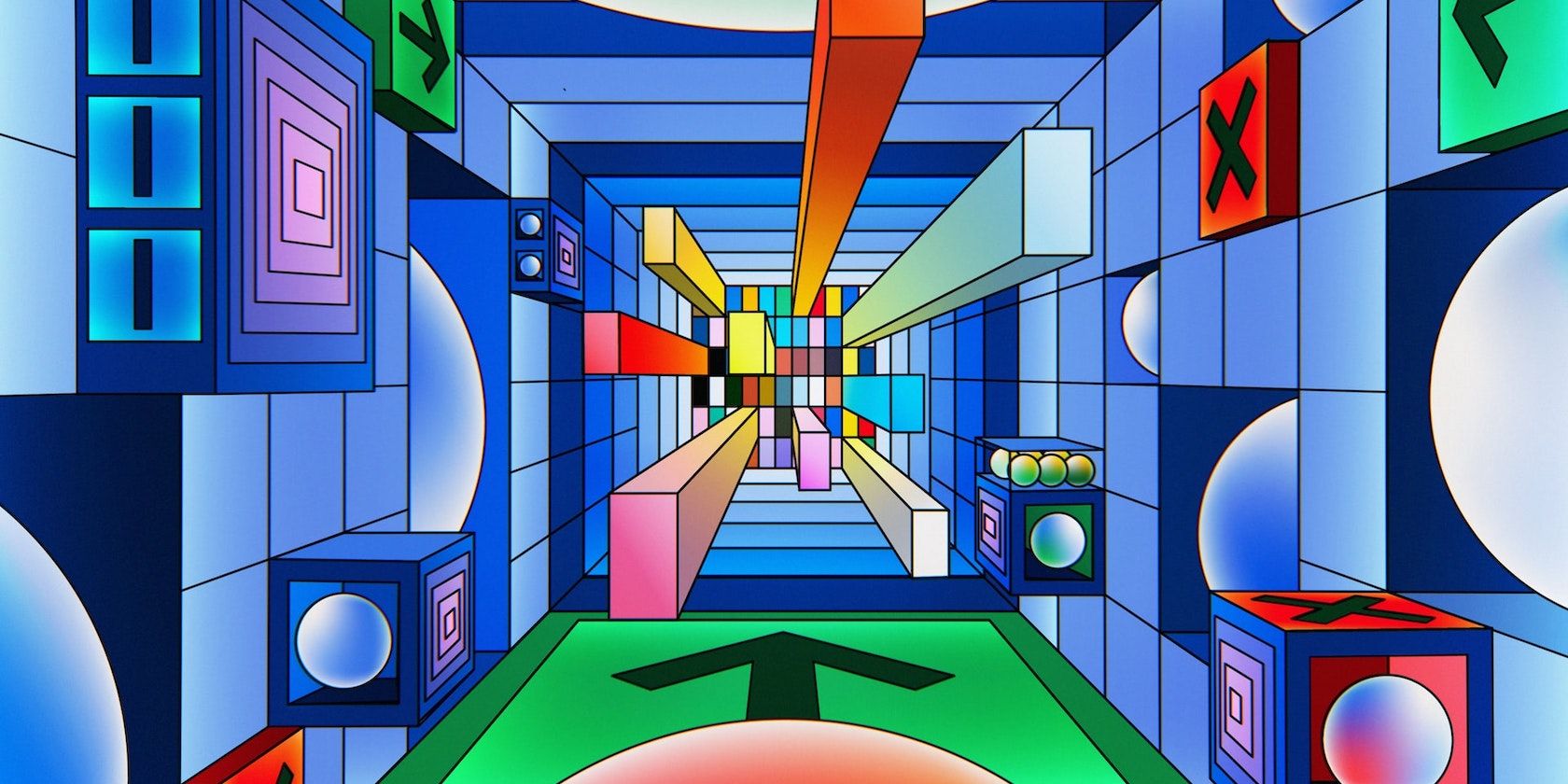
Что такое ИИ‑генерированное искусство?
ИИ‑генерированное искусство — это любое изображение, созданное генеративной моделью на основе данных и алгоритмов машинного обучения. Обычно вы вводите текстовый запрос (промпт), и модель превращает его в картинку.
Кратко: генеративная нейросеть — это программа, которая учится на множествах изображений и паттернов, а затем синтезирует новые изображения по описанию. Основные технологии включают диффузионные модели, трансформеры и генеративно‑состязательные сети (GAN). Если термин непонятен: диффузионная модель итеративно «рисует» изображение, начиная с шума; GAN — это «состязание» между генератором и дискриминатором.
Важно: вам не нужно уметь рисовать или программировать, чтобы попробовать создавать изображения.
Как выбрать генератор ИИ‑искусства
Сервисы бывают веб‑приложениями и мобильными приложениями. Многие предлагают бесплатный стартовый пакет кредитов, затем — платный доступ.
Популярные варианты:
- DALL‑E — удобен и прозрачен в интерфейсе; хорош для быстрого старта.
- Midjourney — часто даёт художественно выразительные результаты и вариативность стиля.
- Stable Diffusion — даёт высокий уровень гибкости и возможность локального запуска и кастомизации.
Ещё стоит посмотреть NightCafe, OpenArt и Dream by Wombo — простые и доступные решения для экспериментов.
Совет: попробуйте несколько генераторов, чтобы понять их «почерк», то есть какие слова и структуры промптов у них дают лучшие результаты.
Как пользоваться генератором шаг за шагом
- Откройте сайт или приложение генератора.
- Найдите поле для ввода текста и опишите желаемое изображение.
- Нажмите кнопку Generate, Create, Generate Image или Enter.
- Просмотрите результат. При необходимости воспользуйтесь Upscale, Regenerate или Edit.
- Скачайте готовое изображение.
Пример простого промпта, который мы использовали:
Prompt: A digital painting of a girl baking croissants in outer space
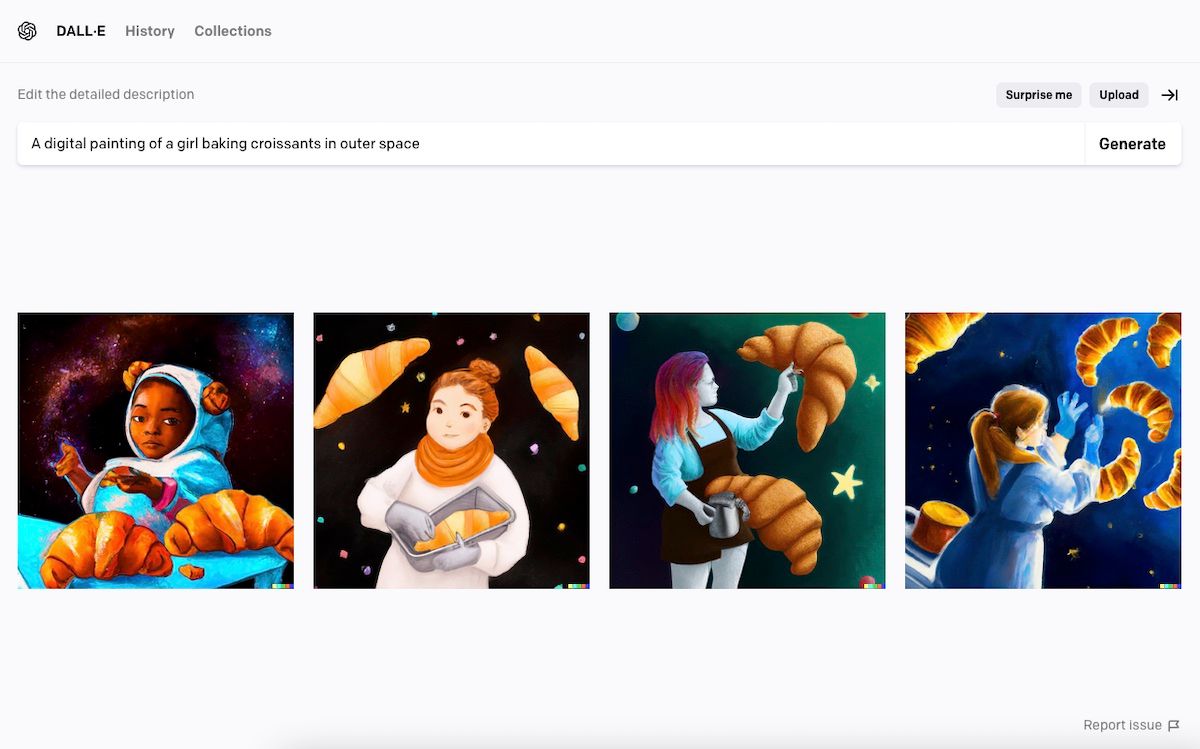
На большинстве платформ можно кликнуть по картинке для просмотра и скачивания. Кнопка Upscale увеличит разрешение.
Как составить хороший промпт — методология
Промпт — это краткая инструкция модели. Чем точнее и структурированнее вы опишете своё намерение, тем ближе результат. Ниже — мини‑методология и практическая последовательность.
Мини‑методология «4P» для промптов:
- Предмет (Product): кто или что изображено — персонаж, объект, пейзаж.
- Перспектива (Perspective): ракурс, близость, композиция.
- Приём (Palette & Style): стиль (импрессионизм, цифровая живопись), цветовая палитра, настроение.
- Производительность (Performance): разрешение, реализм, ключевые слова (фотореалистично, высокая детализация).
Вопросы, которые помогут конкретизировать промпт:
- Фото, живопись, рисунок или 3D‑рендер?
- Объект или сцена? Люди, животные, архитектура?
- Какие цвета или гамма: пастель, неон, тёмные тона?
- Какие материалы: металл, дерево, ткань, мех?
- Что на переднем плане и что в глубине сцены?
- Какое освещение: мягкое, контровое, дневной свет, закат?
Примеры промптов и объяснения:
Prompt: An oil painting of a country house by a pond, in muted earth tones, a forest in the background
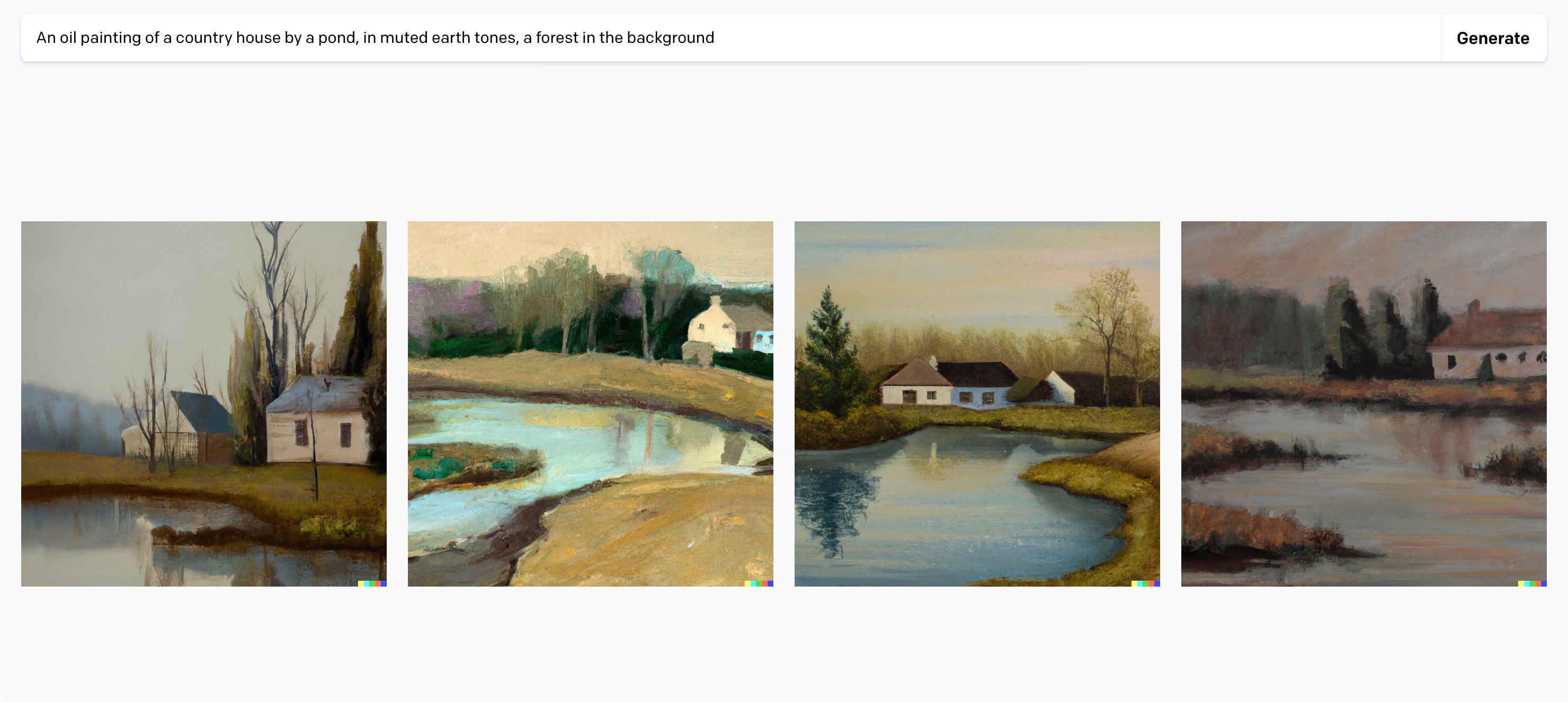
При добавлении деталей описывайте свет, эмоцию и текстуры. Порядок слов иногда влияет: модели уделяют больше внимания словам в начале.
Пример эффекта порядка слов:
Prompt A: An acrylic painting of a cow in the desert, vibrant blue sky above, midday, realistic, serene

Prompt B: An acrylic painting of a desert with a cow in it, vibrant blue sky above, midday, realistic, serene
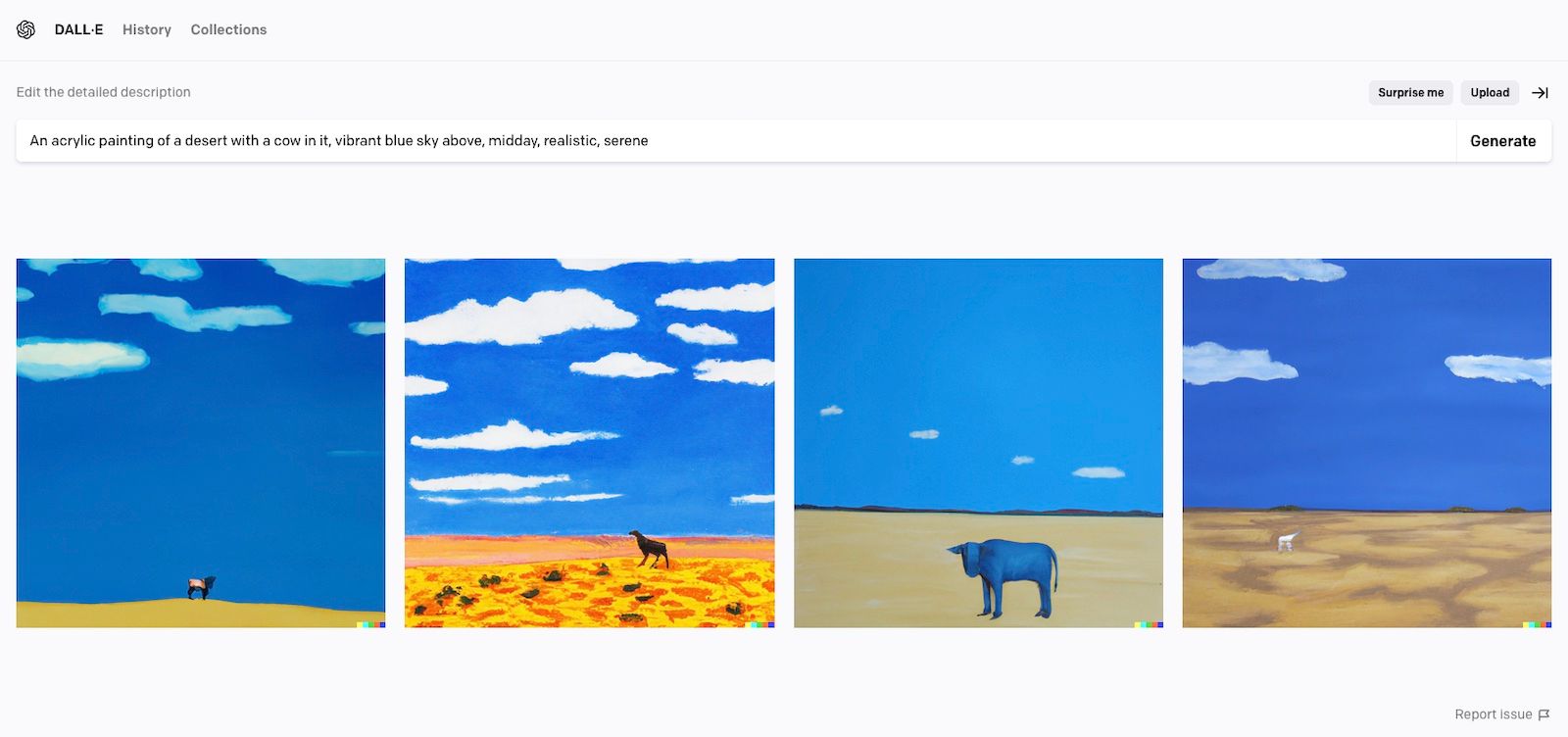
Малое изменение порядка смещает фокус композиции. Экспериментируйте с перестановкой фраз и синонимами.
Улучшение результатов и пост‑обработка
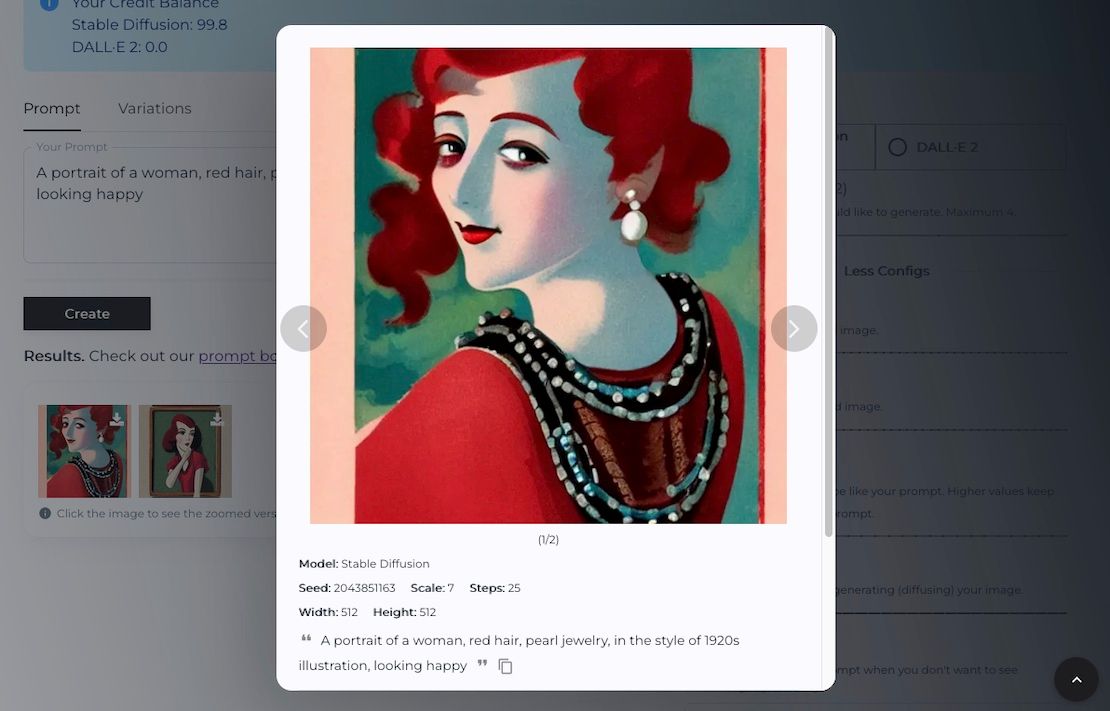
Советы для улучшения качества изображений:
- Будьте конкретнее в промптах: указывайте стиль, материал, ракурс, эмоцию.
- Используйте модификаторы: “highly detailed”, “photorealistic”, “cinematic lighting”, “bokeh”.
- Делайте несколько итераций: Regenerate или New Variations для большей вариативности.
- Применяйте Upscale для увеличения разрешения.
- При необходимости исправляйте мелкие дефекты в редакторе (Photoshop, GIMP).
- Изучите инструменты «ремикса»: Outpainting (DALL‑E) для расширения сцены, Inpainting/Erase для локальных правок.
Инструментальные советы:
- Для локального и офлайн‑создания используйте Stable Diffusion с графическим интерфейсом (например, Automatic1111). Это даёт контроль над seed, шагами и гиперпараметрами.
- Для реалистичных 3D‑эффектов добавляйте ключевые слова «Unreal Engine», «Octane render», «cinematic».
Скрытые и расширенные функции генераторов
Большинство платформ имеют дополнительные функции, которые полезно знать:
- Variations / Regenerate — создаёт набор новых картинок по тому же промпту.
- Edit / Inpaint / Erase — удаляет фрагменты и создаёт новую заливку по описанию.
- Image prompt / Upload — загрузите вашу фотографию как отправную точку, затем генерируйте вариации.
- Outpainting — расширяет картинку по краям, сохраняя стиль.
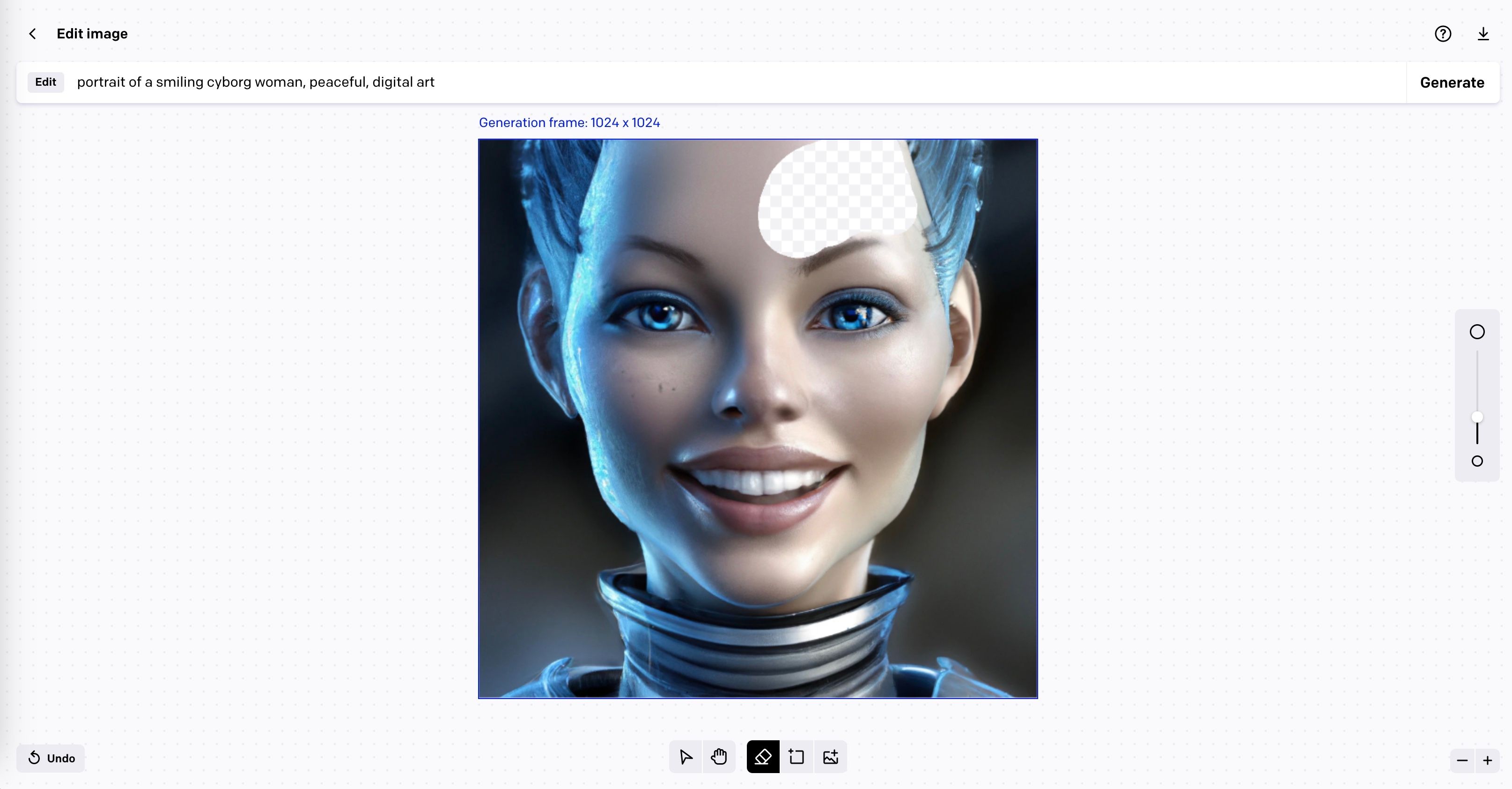
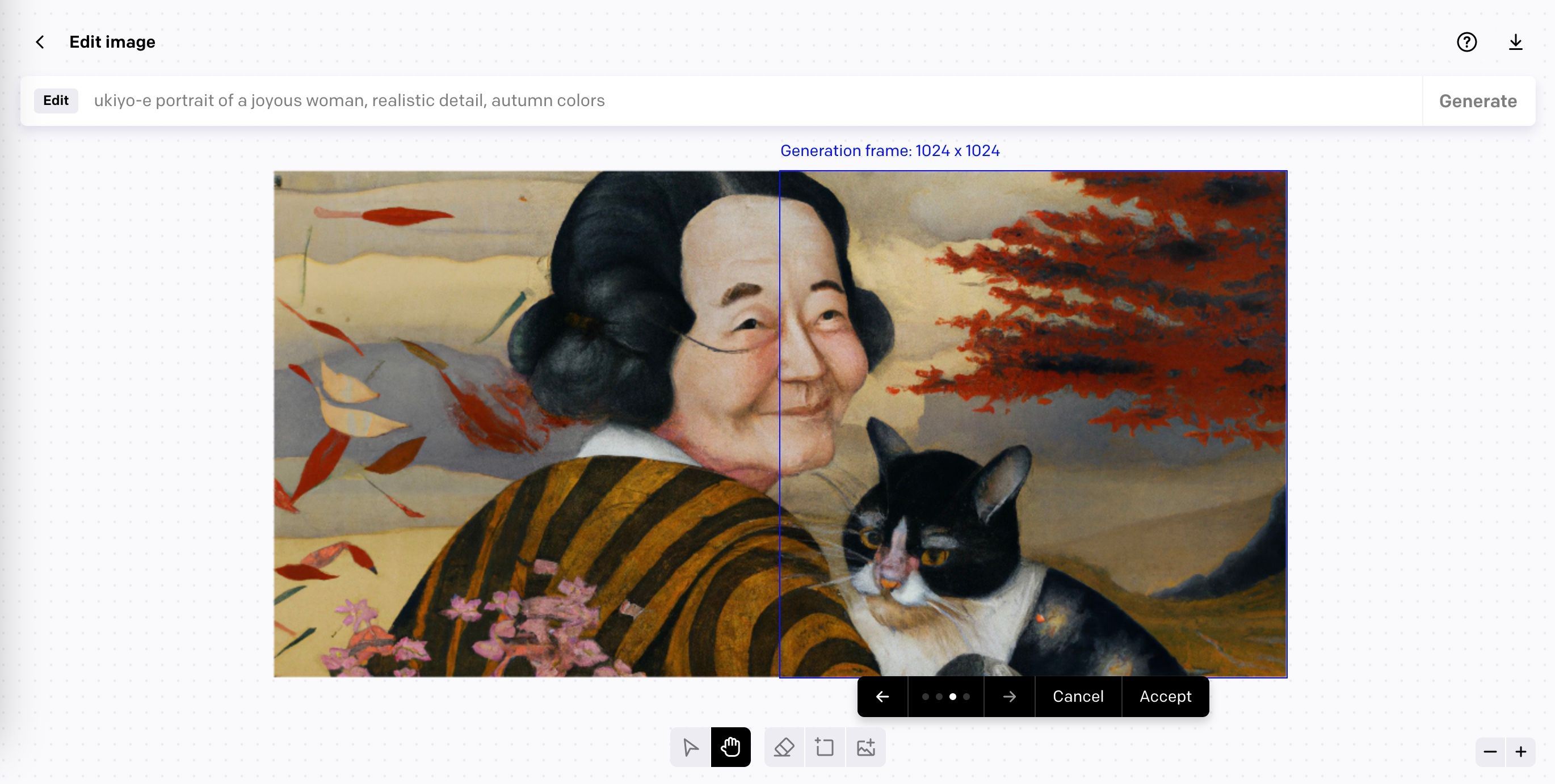
Важно: модель может быть недетерминирована — одна и та же инструкция выдаст разные результаты.
Когда ИИ‑искусство даёт плохие результаты (и как это исправить)
Контрпримеры и причины неудач:
- Смешанные инструкции: слишком много несвязанных деталей приводят к мутной композиции.
- Нечёткие приоритеты: если вы хотите фокус на персонаже, ставьте его в начало промпта.
- Ограничения тренировочных данных: модель может плохо воспроизводить редкие стили или элементы.
- Этические/правовые ограничения: генератор может отказать при запросах, связанным с защищёнными образами или насилием.
Как исправить:
- Разбейте задачу на этапы: сначала создайте фон, затем персонажа.
- Сократите и уточните промпт.
- Используйте image prompt: загрузите референс, чтобы направить модель.
- Пробуйте альтернативные генераторы, если один даёт плохие результаты.
Альтернативные подходы
Если цель — полный контроль над художественной формой, есть альтернативы:
- Полностью ручная работа: традиционная живопись/цифровая живопись.
- Гибрид: сгенерировать основу в ИИ, затем прорисовать и доработать вручную.
- Кастомные модели: дообучить Stable Diffusion на вашем наборе референсов (fine‑tuning) для уникального стиля.
Преимущества гибридного подхода: быстрая генерация композиции + точная художественная правка.
Чек‑листы по ролям
Начинающий:
- Попробовать 3 разных генератора.
- Сформировать 5 кратких промптов и сравнить результат.
- Научиться пользоваться Upscale и Regenerate.
Художник/иллюстратор:
- Использовать image prompt как отправную точку.
- Экспортировать изображение в PSD и дорабатывать в редакторе.
- Экспериментировать с модификаторами стиля и света.
Разработчик/исследователь:
- Запустить Stable Diffusion локально.
- Тестировать разные seed и шаги (steps).
- Документировать настройки для повторяемости.
SOP: быстрая процедура создания готового арт‑проекта
- Идея: сформулируйте концепт в 1–2 предложениях.
- Референсы: соберите 3–5 картинок для референсов.
- Промпт: составьте структурированный промпт по методологии 4P.
- Генерация: создайте 8–16 вариантов. Отберите 2–4 лучших.
- Редактирование: примените Inpainting или Photoshop для исправлений.
- Upscale: увеличьте разрешение до желаемого размера.
- Экспорт и метаданные: подпишите автора/лицензию и сохраните копии.
- Публикация: проверьте условия использования сервиса и указание авторства.
Критерии приёмки (быстрые тесты):
- Композиция читаемая на 100% масштаба превью.
- Уровень детализации соответствует промпту.
- Нет случайных артефактов (лишние пальцы, некорректная анатомия).
Юридические и приватные аспекты
Важно понимать правовые и приватные грани:
- Лицензии сервисов отличаются. Некоторые сервисы оставляют за собой права на обучающие данные и созданные изображения.
- Использование стиля живого художника может быть спорным в части авторских прав.
- При работе с персональными данными учитывайте GDPR: не загружайте чужие фото без согласия.
Рекомендации по приватности:
- Читайте условия использования перед коммерческим применением изображений.
- Для чувствительного контента используйте локальные модели.
- При загрузке снимков с людьми получайте письменное согласие.
Тесты и критерии приёмки для арт‑задач
Тестовые кейсы (пример):
- Генерация портрета: промпт «фотореалистичный портрет женщины, контровое освещение, 50 мм» => ожидаем реалистичное лицо, отсутствие искажений рук.
- Пейзаж: промпт «дикий горный пейзаж на рассвете, туман, пастельные тона» => ожидаем читаемую глубину и корректную цветовую палитру.
- Рендер продукта: промпт «3D render of matte black smartwatch on white background, studio lighting» => ожидаем чистый фон и корректные отражения.
Критерии приёмки:
- Соответствие ключевым словам в промпте (предмет, стиль, настроение).
- Отсутствие очевидных артефактов.
- Разрешение и детализация подходят для целевого использования.
Сравнение подходов: облачный сервис vs локальная модель
Облачный сервис (DALL‑E, Midjourney)
- Плюсы: быстро, нет настроек, обновления и поддержка.
- Минусы: лимиты, возможные лицензионные ограничения.
Локальная модель (Stable Diffusion)
- Плюсы: полный контроль, приватность, кастомизация.
- Минусы: требует вычислительных ресурсов и базовых знаний.
Выбор зависит от задач: для быстрой идеи — облако, для масштабируемого производства и приватности — локально.
Глоссарий (1‑строчный)
- Промпт — текстовое описание, подаваемое в генератор.
- Upscale — повышение разрешения изображения.
- Inpainting — локальная правка изображения с помощью ИИ.
- Outpainting — расширение изображения по краям.
- Seed — стартовое значение случайности, определяющее повторяемость результата.
Полезные шаблоны промптов (шпаргалка)
- Фотореалистичный портрет: “photorealistic portrait of [subject], soft rim lighting, 50mm lens, high detail”.
- Иллюстрация в стиле/эпохе: “[subject], watercolor painting, 19th century, muted colors”.
- 3D‑рендер: “product 3D render, studio lighting, white background, high detail, Octane”.
- Атмосферная сцена: “cinematic lighting, volumetric fog, wide angle, dramatic mood”.
Совет: заменяйте части в [brackets] на конкретные значения и добавляйте material/lighting/modifier.
Советы по публикации и атрибуции
- Указывайте источник генератора, если это требует лицензия.
- Если изображение дорабатывалось вручную, укажите степень вмешательства.
- При коммерческом использовании уточняйте возможные ограничения платформы.
Важно: даже если изображение сгенерировано ИИ, в ряде юрисдикций на него могут распространяться авторские права или ограничения по использованию стиля.
Примеры сценариев использования и ограничения
Подходящий сценарий:
- Быстрая прототипная визуализация концепта для презентации.
- Иллюстрации для блогов, соцсетей, маркетинга (с учётом лицензий).
Когда ИИ‑искусство не подойдёт:
- Для уникального авторского стиля, который требуется эксклюзивно и должен быть защищён юридически.
- Для критичных проектов, где правки должны быть полностью воспроизводимы без стохастики.
Этические соображения и риски
- Генерация образов реальных людей без согласия — сомнительна с этической точки зрения.
- Стили известных художников: избегайте прямых подражаний, если это нарушает права живых авторов.
- Проверяйте, не использовалось ли оскорбительное или предвзятое содержание при обучении модели.
Социальные превью и анонсы
OG‑заголовок (пример): Как создавать искусство с помощью ИИ — быстрое руководство
OG‑описание (пример): Начните генерировать изображения с ИИ: выбор генератора, составление промптов, улучшение качества и практические шаблоны.
Короткое объявление (100–200 слов):
Попробуйте ИИ‑искусство уже сегодня: напишите короткий текст и получите уникальную картинку. В статье — пошаговый план: от выбора генератора до пост‑обработки, шаблоны промптов и чек‑листы для начинающих и профессионалов. Узнайте, как улучшать качество, расширять сцену с помощью Outpainting и какие правовые и этические моменты важно учитывать перед публикацией.
Часто задаваемые вопросы
Q: С чего начать, если я новичок?
A: Попробуйте DALL‑E или Wombo Dream, используйте простые промпты и изучите Upscale и Regenerate.
Q: Могу ли я продавать изображения, созданные ИИ?
A: Это зависит от условий сервиса и местного законодательства. Проверьте лицензию и соглашение пользователя.
Q: Как увеличить разрешение изображения без потери качества?
A: Используйте встроенный Upscale в сервисе или внешние инструменты типа Gigapixel / waifu2x.
Итоги
- ИИ‑искусство даёт быстрый и доступный способ генерировать визуальные идеи.
- Хороший промпт — ключ к качественному результату; применяйте методологию 4P.
- Используйте комбинированный подход: генерация + ручная доработка для лучшего контроля.
- Учитывайте юридические и этические ограничения и проверяйте лицензии служб.
Важно: экспериментируйте, документируйте настройки и сохраняйте референсы — это ускорит повторяемость и позволит масштабировать процесс.
Авторская заметка: это обзор и практическое руководство. Не включены юридические консультации; при коммерческом применении рекомендуем проверять условия конкретных платформ.

Похожие материалы

Несколько аккаунтов Skype: Multi Skype Launcher

Журнал для работы: повысить продуктивность

Персональные звуки уведомлений на Android

Скачивание шоу Hulu для офлайн‑просмотра

Microsoft Start: персонализированная новостная лента
