
Как создать и управлять колонками в Microsoft Word

Быстрые ссылки
- Создать колонки в новом документе Word
- Добавить колонки к уже написанному тексту
- Вставить разрыв колонки в документе Word
Коротко о колонках
Колонки — это способ разделить текст на вертикальные блоки, похожие на газеты или журналы. Полезно для бюллетеней, информационных листовок и многоколонных макетов. Термин «разрыв колонки» означает место, где текст принудительно переходит в следующую колонку.
Важно: эти инструкции применимы к большинству современных версий Word; интерфейс может немного отличаться в более старых релизах.
Создать колонки в новом документе
- Откройте Microsoft Word и создайте новый документ.
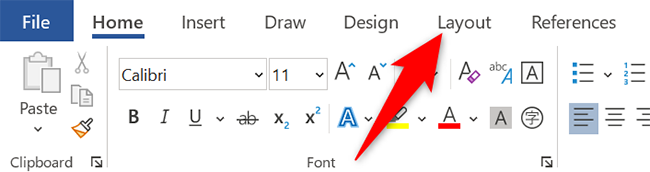
- В верхней части окна на ленте нажмите вкладку «Макет».
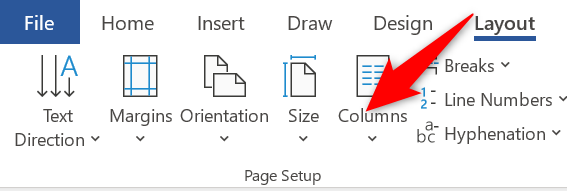
- В разделе «Параметры страницы» нажмите «Колонки».
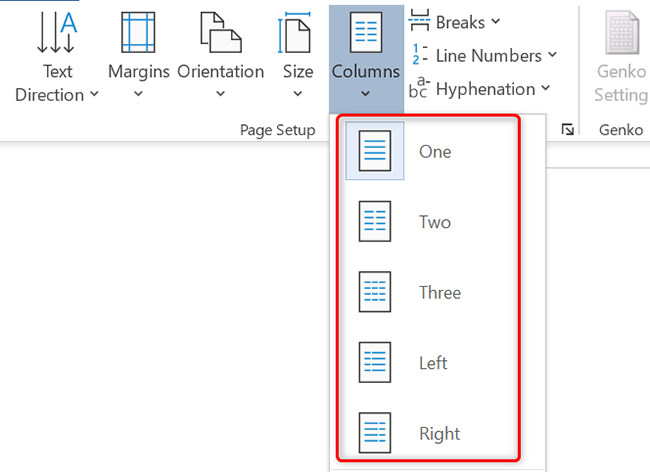
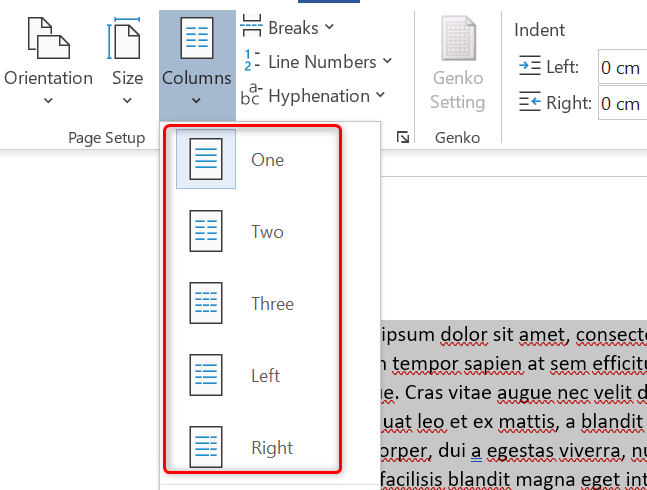
- Выберите один из предустановленных типов: Одна, Две, Три, Левая или Правая. Каждый вариант показывает превью, как будет выглядеть текст.
- Одна — обычный одноколонный макет.
- Две — две колонки одинаковой ширины.
- Три — три колонки одинаковой ширины.
- Левая — узкая колонка слева и широкая справа (для заметок).
- Правая — узкая колонка справа и широкая слева.
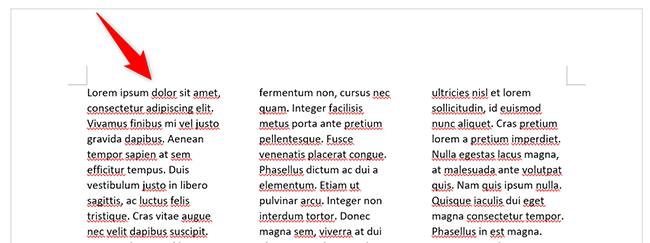
- Начните вводить текст — Word автоматически распределит его по колонкам.
Совет: если хотите точную ширину колонок или промежутки между ними, выберите «Другие колонки…» в том же меню и задайте параметры вручную.
Добавить колонки к уже существующему тексту
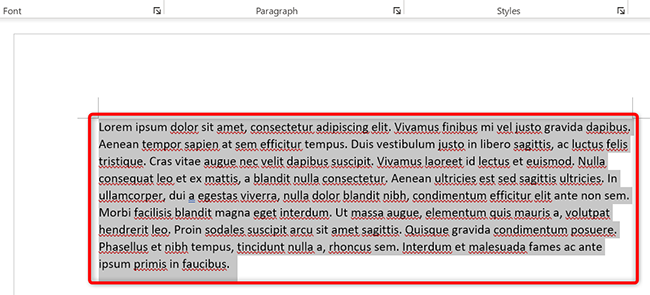
Вы можете применить колонки только к выделенной части документа.
- Откройте документ и выделите текст, который должен быть разбит на колонки.
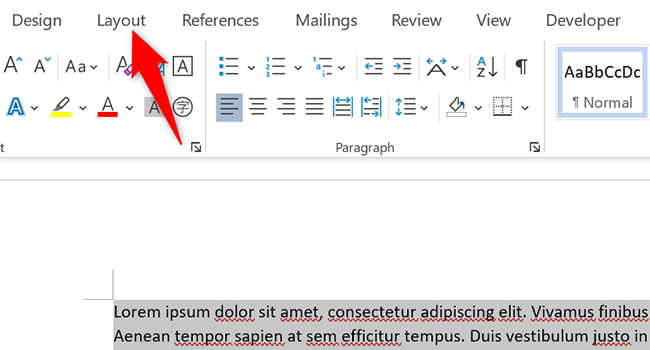
- На ленте нажмите вкладку «Макет».
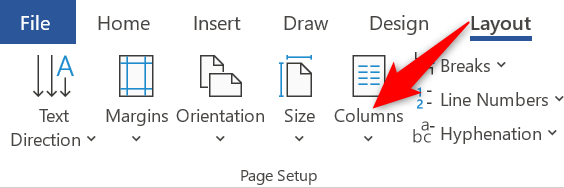
- Нажмите «Колонки» и выберите нужный тип.
- Выбранный текст автоматически примет форматирование колонок.
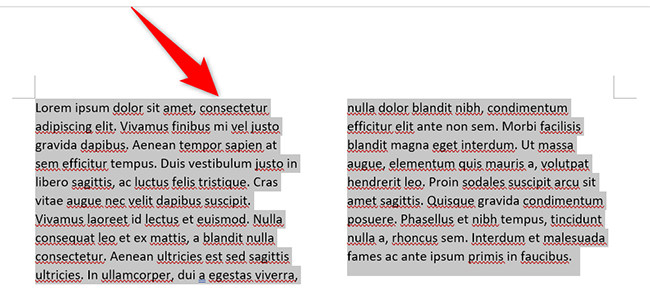
Быстрый откат: нажмите Ctrl+Z (Windows) или Command+Z (Mac), чтобы отменить действие.
Примечание: если в выделенном фрагменте есть таблицы, изображения или текст с особым форматированием, результат может отличаться — проверяйте макет после применения колонок.
Вставить разрыв колонки
Разрыв колонки позволяет точно указать, где начинается следующая колонка.
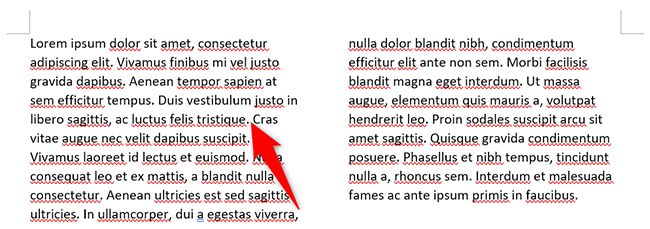
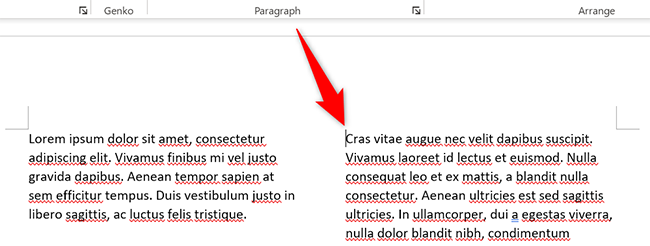
- Установите курсор в том месте, с которого должен начаться текст в следующей колонке.
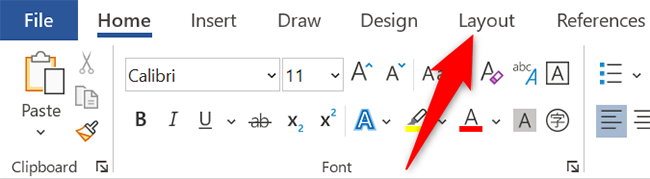
- На ленте откройте вкладку «Макет».
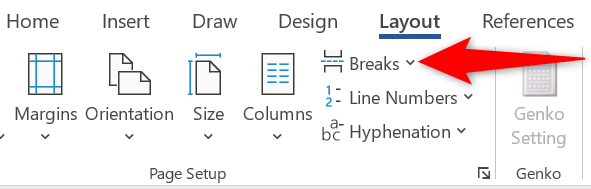
- Нажмите «Разрывы», затем выберите «Колонка».
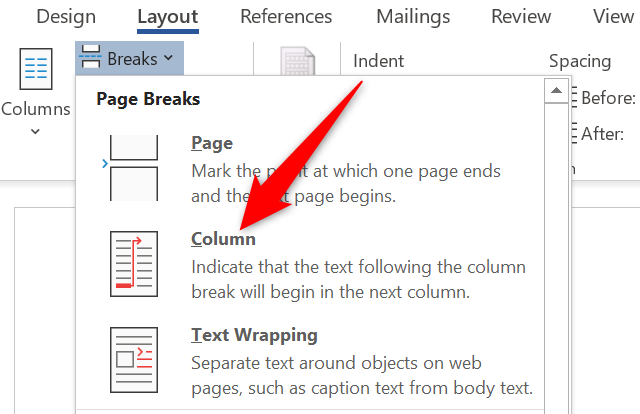
- Текст после курсора переместится в следующую колонку.
Совет: разрывы колонок удобны для управления расположением заголовков, изображений и блоков цитат.
Важно: разрыв колонки — это локальное форматирование. При изменении количества колонок в разделе разрывы могут сместиться.
Альтернативные способы создать многоколоночный макет
- Использовать таблицу с невидимыми границами — даёт точный контроль над шириной и выравниванием, но снижает гибкость перепоточности текста.
- Вставить текстовые поля (Text Boxes) — удобно для плакатов и флаеров, где нужен свободный художественный макет.
- Верстать в издательской программе (InDesign, Publisher) — если нужен профессиональный результат и точная типографика.
Контрпримеры: колонки не подходят для длинных документов, где важна простая последовательность чтения (например, техническая документация или отчёты с большим количеством таблиц).
Короткая методология: как подойти к задаче
- Определите цель макета (бумажный буклет, рассылка, внутренняя заметка).
- Решите, нужен ли строгий контроль ширины колонок или достаточно предустановленных опций.
- Примените колонки к части документа тестово и проверьте переносы и картины.
- Добавьте разрывы колонок для заголовков и важных вставок.
- Экспортируйте в PDF и проверьте финальный результат.
Контрольные списки по ролям
Автор:
- Проверить переносы слов и корректность абзацев.
- Убедиться, что заголовки не «прыгают» на новую колонку без причины.
Редактор:
- Проверить читаемость и визуальную иерархию.
- Проверить отступы и межколоночные интервалы.
Дизайнер:
- Проверить выравнивание изображений и подписей.
- Убедиться в согласованности шрифтов и интерлиньяжа.
Критерии приёмки
- Текст логично распределён по колонкам, нет висячих строк или одиночных заголовков.
- Заголовки и изображения находятся в желаемых позициях после вставки разрывов.
- Экспорт в PDF сохраняет макет и переносы.
Частые проблемы и способы их устранения
- Проблема: заголовок остаётся на конце колонки отдельно от абзаца. Решение: вставьте разрыв колонки перед заголовком или используйте непрерывный разрыв раздела.
- Проблема: изображения «прыгают» в следующую колонку. Решение: закрепите изображение (положение — «В тексте» или используйте обтекание) и проверьте переносы.
- Проблема: некорректные переносы слов. Решение: в параметрах языка включите/отключите автоматические переносы.
Совместимость и миграция
- Макет колонок обычно корректно переносится между версиями Word и при экспорте в PDF. Тем не менее при конвертации в другие форматы (например, HTML) структура колонок может потеряться.
- При совместной работе через облачные редакторы проверьте, как редактирование влияет на локальные разрывы колонок.
Краткий глоссарий
- Колонка — вертикальная область текста.
- Разрыв колонки — принудительный переход текста в следующую колонку.
- Обтекание — способ расположения изображения относительно текста.
Шаблон-быстрая памятка (чеклист)
- Выбрать тип колонок (1/2/3/левая/правая)
- Применить к части документа или ко всему документу
- Вставить разрывы колонок в нужных местах
- Проверить переносы и изображения
- Экспортировать в PDF и проверить итоговый вид
Резюме
Колонки в Microsoft Word — простой способ дать документу газетный или журнальный вид. Вы можете применять колонки к новым документам и к выделенному тексту, а разрывы колонок помогают точно управлять началом нового блока. Для профессиональной верстки рассмотрите таблицы или специализированные издательские программы.
Если вы используете Google Docs, там тоже доступны колонки — их применение обсуждается в другом руководстве.

Похожие материалы

Несколько аккаунтов Skype: Multi Skype Launcher

Журнал для работы: повысить продуктивность

Персональные звуки уведомлений на Android

Скачивание шоу Hulu для офлайн‑просмотра

Microsoft Start: персонализированная новостная лента
