
Сделать Google Chrome браузером по умолчанию: пошаговое руководство
TL;DR
Если вы хотите, чтобы ссылки из любых приложений открывались в Google Chrome, установите его как браузер по умолчанию. На Windows 10 и 11 это делается через «Параметры» → «Приложения» → «Приложения по умолчанию». На Mac — через Chrome → Настройки → Браузер по умолчанию. На iPhone/iPad выбор есть в системных «Настройках» → Chrome → Приложение браузера по умолчанию. На Android — в «Настройки» → «Приложения» → «Приложения по умолчанию» → «Браузер». Ниже — пошаговые инструкции, советы по устранению неполадок, чек-лист и соображения по конфиденциальности.
Быстрые ссылки
- Сделать Google Chrome браузером по умолчанию в Windows 10
- Сделать Google Chrome браузером по умолчанию в Windows 11
- Сделать Google Chrome браузером по умолчанию на Mac
- Сделать Google Chrome браузером по умолчанию на iPhone и iPad
- Сделать Google Chrome браузером по умолчанию на Android
Почему это важно
Google Chrome — один из самых распространённых браузеров на рабочем столе и мобильных устройствах. Сделав его браузером по умолчанию, вы гарантируете, что любые ссылки из почты, мессенджеров или документов будут открываться в Chrome. Это удобно, если вы используете расширения, синхронизацию закладок и паролей через аккаунт Google.
Важно: перед тем как устанавливать браузер по умолчанию, убедитесь, что вы скачали и установили актуальную версию Chrome через официальный сайт или магазин приложений (App Store/Google Play).
Уровни зрелости настройки
- Базовый: Chrome установлен, нужно изменить настройку один раз. Подойдёт обычному пользователю.
- Продвинутый: на устройстве установлены корпоративные политики или кастомная прошивка — потребуется дополнительная работа с администратором или смена системных настроек.
Факты (ключевые цифры)
- Популярность: Chrome — один из лидеров по использованию на десктопах и мобильных устройствах.
- Требование: для смены браузера по умолчанию нужен установленный Chrome и доступ к системным настройкам устройства.
Как сделать Google Chrome браузером по умолчанию на Windows 10
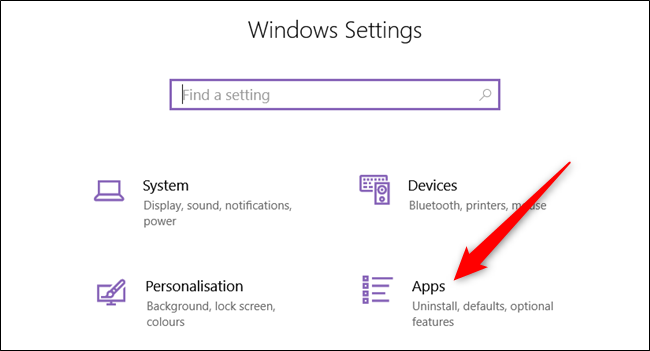
- Нажмите Windows + I, чтобы открыть «Параметры», затем выберите «Приложения».
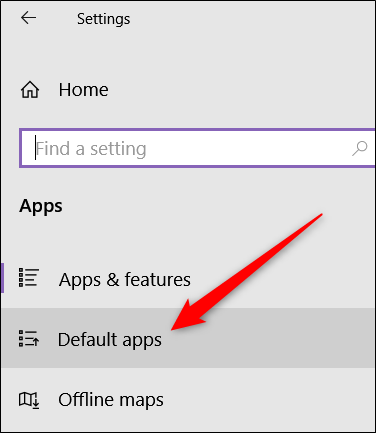
- В меню слева нажмите «Приложения по умолчанию».
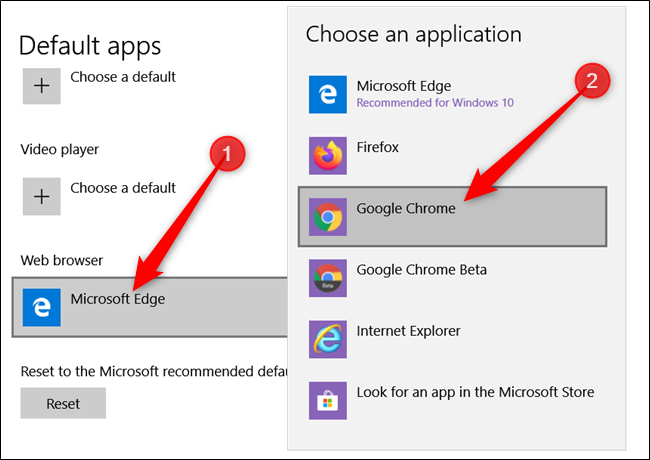
- В разделе «Веб-браузер» кликните на текущий браузер и в списке выберите «Google Chrome».
- Закройте «Параметры» — изменения применятся автоматически.
Совет: если вы не видите Chrome в списке, откройте Microsoft Store или сайт Google и заново установите Chrome.
Как сделать Google Chrome браузером по умолчанию на Windows 11
Откройте «Параметры» через меню «Пуск» или нажатием Windows + I.
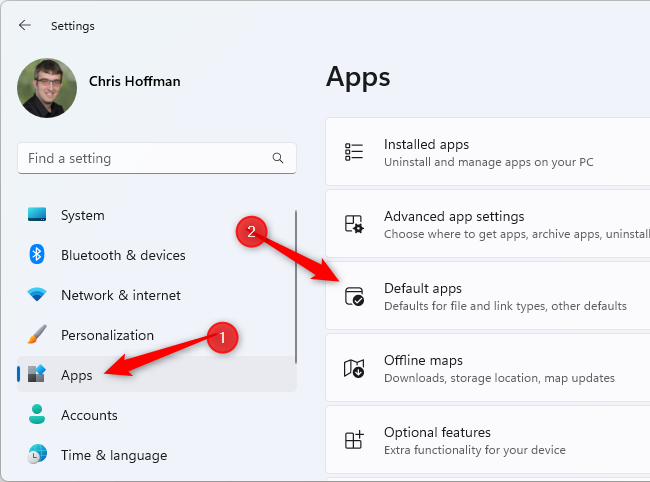
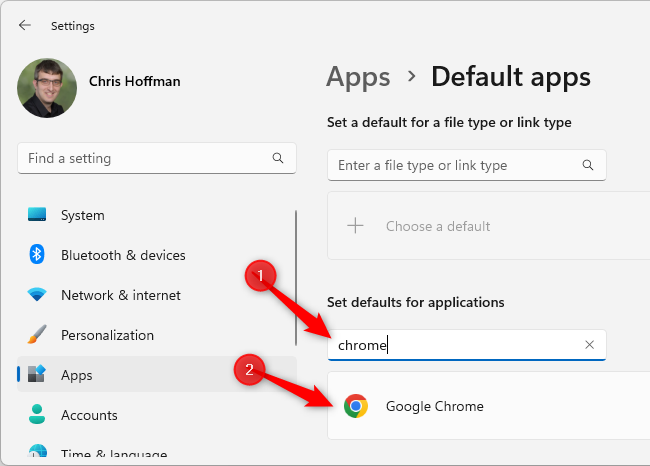
Перейдите в «Приложения» → «Приложения по умолчанию».
- В поле «Поиск приложений» введите «chrome» и выберите запись «Google Chrome».
- Нажмите кнопку «Установить по умолчанию» (Set Default) рядом с подсказкой о смене браузера. Это применит Chrome для большинства типов ссылок и HTML-файлов.
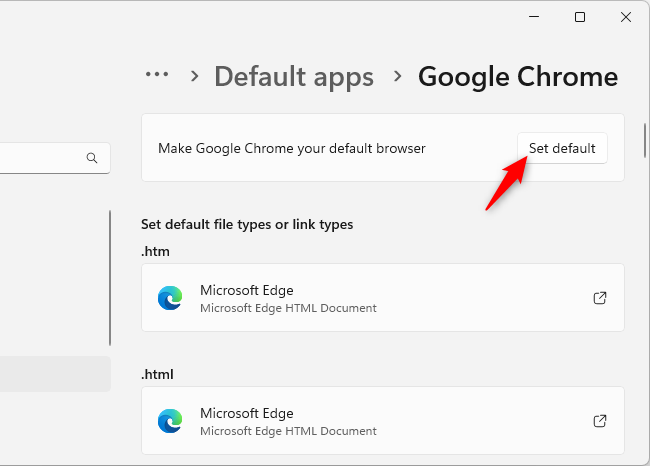
Примечание: в Windows 11 иногда требуется установить типы файлов (.htm, .html) и протоколы (HTTP, HTTPS) вручную в том же списке приложений.
Как сделать Google Chrome браузером по умолчанию на Mac
Запустите Google Chrome.
В меню сверху выберите Chrome → Настройки или нажмите Cmd+, (запятая).
В левом меню откройте раздел «Браузер по умолчанию».
Нажмите «Сделать браузером по умолчанию» (Make Default). В появившемся диалоге подтвердите «Использовать Chrome».
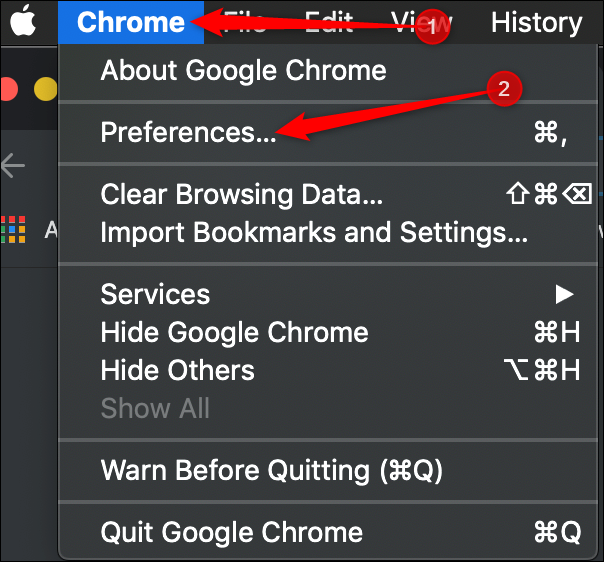
Если кнопки нет, значит Chrome уже установлен как браузер по умолчанию.
Как сделать Google Chrome браузером по умолчанию на iPhone и iPad
Требование: iOS 14 / iPadOS 14 или выше.
- Откройте приложение «Настройки» на iPhone или iPad.
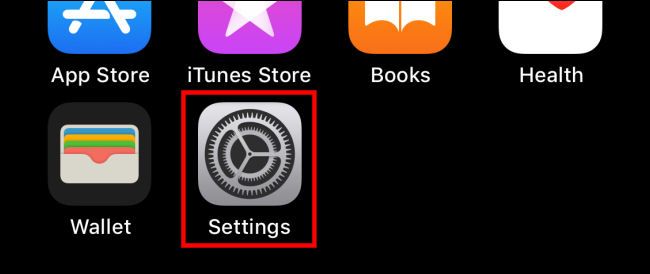
- Прокрутите список приложений и найдите «Chrome».
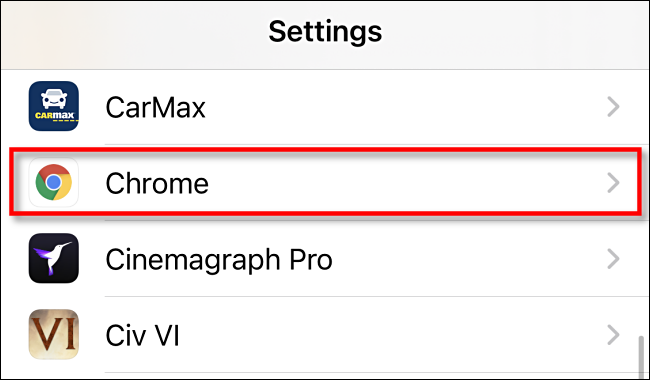
- Нажмите «Приложение браузера по умолчанию».
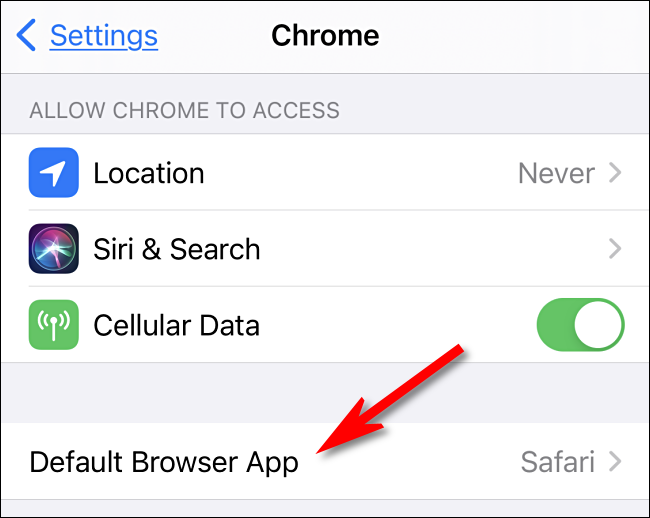
- Выберите «Chrome» в списке.
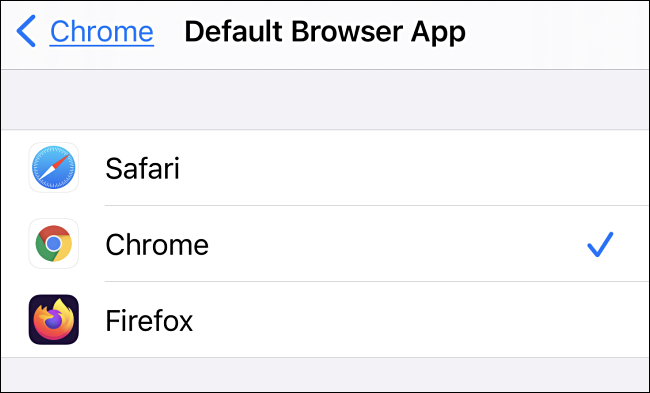
После этого ссылки из других приложений будут открываться в Chrome.
Замечание: некоторые корпоративные или образовательные устройства блокируют изменение браузера по умолчанию через политику управления.
Как сделать Google Chrome браузером по умолчанию на Android
- Убедитесь, что Chrome установлен (Google Play Store).
- Откройте «Настройки» → «Приложения».
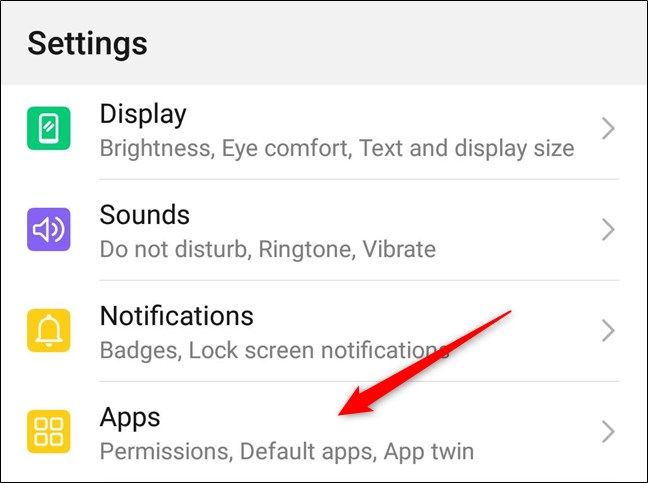
- Перейдите в «Приложения по умолчанию».
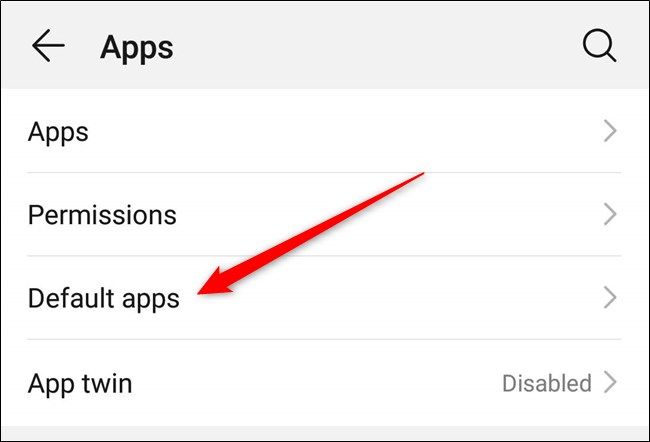
- Нажмите «Браузер» и в списке выберите «Chrome».
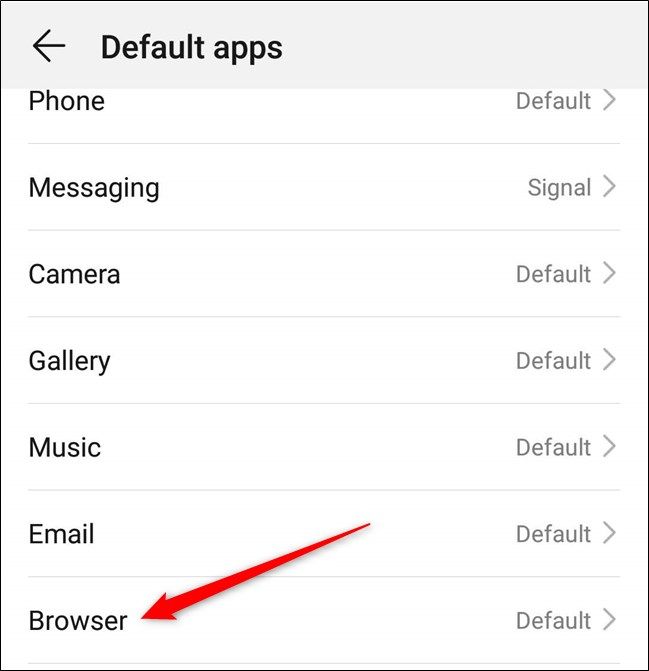
- Закройте настройки — теперь ссылки будут открываться в Chrome.
Практическое примечание: на некоторых оболочках (например, на некоторых версиях MIUI, EMUI и т. п.) путь может отличаться: ищите «Приложения по умолчанию» или «Управление приложениями».
Устранение неполадок и частые вопросы
- Chrome не отображается в списке браузеров: проверьте, установлен ли Chrome. Переустановите приложение из официального магазина.
- Изменение не сохраняется после перезагрузки: возможно, устройство использует корпоративную политику. Обратитесь к администратору.
- Некоторые ссылки всё равно открываются в другом приложении: проверьте, не установлены ли у этих приложений собственные настройки обработки ссылок, или вручную проверьте сопоставления типов файлов и протоколов (Windows 11).
- На iPhone/iPad кнопка выбора браузера по умолчанию может быть недоступна на управляемых устройствах.
Краткая проверка: откройте приложение Почта или любой мессенджер и тапните на ссылку — должна открыться новая вкладка в Chrome.
Когда этот способ не сработает
- Если устройство управляется корпоративной политикой, сменить браузер по умолчанию может быть запрещено.
- Если вы используете кастомную прошивку или рутованный Android, шаги могут отличаться.
- На устаревших версиях ОС (ниже Windows 10, iOS 14) функционал смены по умолчанию либо отсутствует, либо реализован иначе.
Альтернативы и сравнение
Если вы не хотите использовать Chrome, рассмотрите Firefox, Microsoft Edge или Safari (на macOS/iOS). Все современные браузеры позволяют импортировать закладки и пароли и имеют собственные преимущества по приватности и интеграции с сервисами.
Сравнение по простым критериям:
- Синхронизация: Chrome хорошо интегрирован с аккаунтом Google.
- Приватность: Firefox и Safari предлагают расширенные функции защиты от слежки.
- Совместимость: Chrome отлично совместим с большинством сайтов и расширений.
Чек-лист перед сменой браузера по умолчанию
- Установлен актуальный Chrome (проверить обновления).
- Выполнен вход в профиль Google, если нужна синхронизация.
- Экспортированы закладки и пароли из старого браузера (при необходимости).
- На корпоративных устройствах получено разрешение ИТ (если нужно).
Риски и рекомендации по безопасности
- Убедитесь, что скачали Chrome только с официального сайта или из магазина приложений.
- Проверьте расширения — удалите сомнительные расширения перед применением браузера по умолчанию.
- На общедоступных или рабочие устройствах не включайте автологин в аккаунт Google, если устройство может использоваться другими людьми.
Конкретные сценарии и примеры ролей
- Домашний пользователь: достаточно стандартных шагов в настройках ОС.
- Администратор корпоративной сети: проверьте групповые политики и MDM — изменение по умолчанию можно распространить централизованно.
- Разработчик/тестировщик: проверьте сопоставления протоколов и типов файлов, чтобы убедиться, что поведение в приложениях соответствует ожиданиям.
Критерии приёмки
- При клике на ссылку из почты она открывается в Google Chrome.
- В настройках ОС в разделе браузеров указан Google Chrome.
- Нет конфликтов при открытии файлов .html и протоколов http/https.
Короткая методология изменения по умолчанию (шаги на высоком уровне)
- Проверить установку Chrome.
- Открыть системные настройки → приложения/браузеры.
- Выбрать Google Chrome как браузер по умолчанию.
- Проверить, открываются ли ссылки из других приложений в Chrome.
Приватность и соответствие требованиям (заметки)
- Смена браузера по умолчанию не передаёт данные третьим лицам сама по себе. Однако настройки синхронизации Chrome отправляют данные в аккаунт Google, если вы вошли в него.
- Для соответствия местным требованиям приватности отключите синхронизацию или настройте параметры конфиденциальности в Chrome.
Краткое резюме
Сделать Google Chrome браузером по умолчанию просто. На большинстве платформ это занимает две — четыре минуты. Если изменение не сохраняется, проверьте наличие корпоративных ограничений, переустановите Chrome или вручную назначьте типы файлов и протоколы. Используйте чек-лист и критерии приёмки из этой статьи, чтобы убедиться, что всё работает как надо.
Важно: выбирая браузер, учитывайте баланс между удобством (синхронизация, расширения) и приватностью.
Автор: Руководство переведено и адаптировано для русскоязычных пользователей.

Похожие материалы

Несколько аккаунтов Skype: Multi Skype Launcher

Журнал для работы: повысить продуктивность

Персональные звуки уведомлений на Android

Скачивание шоу Hulu для офлайн‑просмотра

Microsoft Start: персонализированная новостная лента
