
Как сделать Google Chrome браузером по умолчанию на iPhone и iPad
Этот простой шаг позволяет открывать любые внешние ссылки сразу в приложении Chrome вместо Safari. Начиная с iOS 14 и iPadOS 14 Apple разрешила менять стандартный браузер, поэтому на современных устройствах это доступно в пару касаний.
Что нужно перед началом
- Убедитесь, что на устройстве установлена актуальная версия iOS или iPadOS.
- Загрузите последние обновления Chrome из App Store.
Кратко: iOS/iPadOS 14+ и последняя версия Chrome — всё, что нужно.
Подробные шаги
- Откройте приложение “Настройки” на iPhone или iPad.
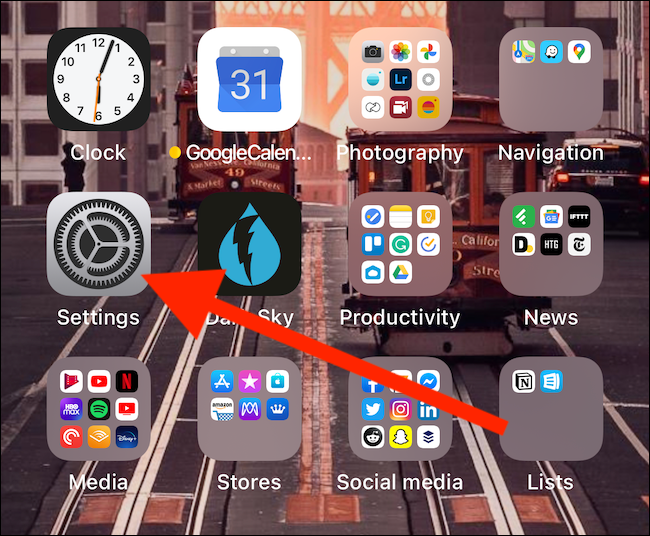
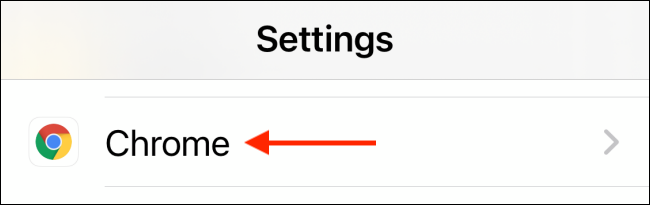
- Прокрутите список вниз и найдите секцию “Chrome” — нажмите на неё.
- Нажмите опцию “Браузер по умолчанию”.
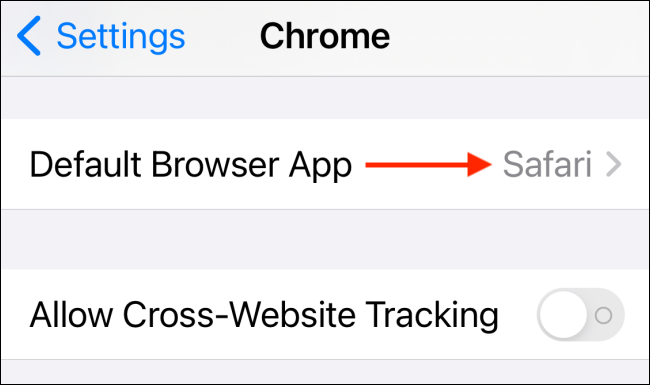
- В списке браузеров выберите “Chrome”.
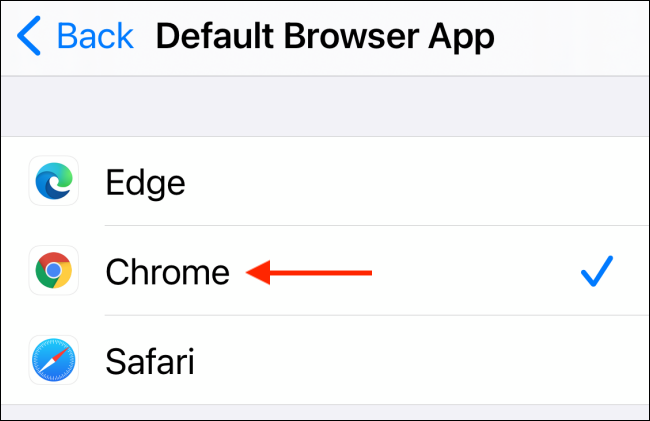
Это всё — теперь внешние ссылки будут открываться в Chrome.
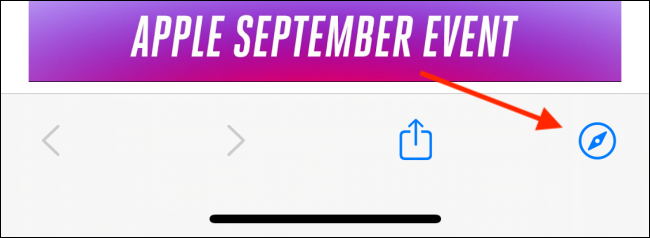
Важно: некоторые приложения используют встроенный просмотрщик на основе Safari (SFSafariViewController). В таких случаях страница сначала откроется внутри приложения. Чтобы открыть её в Chrome, нажмите значок браузера внутри этого просмотра.
Что делать, если Chrome не отображается в списке
- Проверьте, установлена ли последняя версия Chrome из App Store. Если нет — обновите.
- Перезагрузите устройство: иногда система не подтягивает недавно установленные приложения.
- Убедитесь, что на устройстве iOS/iPadOS 14 или выше. Для проверки: “Настройки” → “Основные” → “Обновление ПО”.
Если после этого Chrome всё ещё не появляется, удалите и переустановите приложение, затем повторите процедуру.
Когда смена браузера не сработает
- Встроенные браузеры внутри приложений (SFSafariViewController) по умолчанию используют движок WebKit, поэтому они выглядят как Safari: внешние ссылки из таких просмотрщиков не всегда автоматически перенаправляются в сторонний браузер.
- Корпоративные/учётные профили и ограничения MDM могут блокировать изменение настроек по умолчанию.
Альтернативные подходы
- Создайте ярлык на рабочем столе, открывающий определённый URL в Chrome с помощью приложения “Команды” (Shortcuts). Это полезно, если конкретные ссылки нужно принудительно запускать в Chrome.
- Внутри некоторых приложений можно нажать «Открыть в браузере» и вручную выбрать Chrome.
Короткая методология проверки
- Установите/обновите Chrome.
- Поменяйте браузер в “Настройках” → “Chrome” → “Браузер по умолчанию”.
- Откройте ссылку из почты или мессенджера — проверьте, открывается ли она в Chrome.
- Если нет — проверьте встроенные просмотрщики и политики MDM.
Чеклист перед сменой браузера
- iOS/iPadOS 14 или новее
- Установлен и обновлён Chrome
- Перезагрузка устройства при необходимости
- Проверка ограничений и MDM
Ролевые рекомендации
- Для обычного пользователя: достаточно следовать шагам в секции “Подробные шаги”.
- Для администратора IT: проверьте политики MDM и подписи конфигураций, которые могут запрещать изменение приложений по умолчанию.
Краткий словарь
- WebKit — движок рендеринга, используемый в Safari и встроенных просмотрщиках iOS.
- SFSafariViewController — встроенный компонент iOS для показа веб-страниц внутри приложений, выглядит как Safari.
Часто задаваемые вопросы
Как вернуть Safari браузером по умолчанию?
Откройте “Настройки” → найдите “Safari” → нажмите “Браузер по умолчанию” → выберите “Safari”.
Будут ли все ссылки открываться в Chrome?
Да — за исключением случаев, когда приложение использует встроенный просмотрщик (SFSafariViewController). В таких ситуациях откройте страницу в полном браузере вручную.
Нужно ли что-то менять в настройках Chrome?
Нет, достаточно выбрать Chrome как браузер по умолчанию. В настройках самого Chrome вы можете настроить синхронизацию, автозаполнение и т.п.
Попробуйте ещё одну функцию, которая раньше была недоступна: виджеты на рабочем столе!
Сводка:
- Поменять браузер просто: “Настройки” → “Chrome” → “Браузер по умолчанию” → “Chrome”.
- Проверяйте версии iOS и приложение Chrome.
- Если проблемы — смотрите раздел устранения неполадок или обратитесь к администратору.

Похожие материалы

Несколько аккаунтов Skype: Multi Skype Launcher

Журнал для работы: повысить продуктивность

Персональные звуки уведомлений на Android

Скачивание шоу Hulu для офлайн‑просмотра

Microsoft Start: персонализированная новостная лента
